
この記事では:
エラー
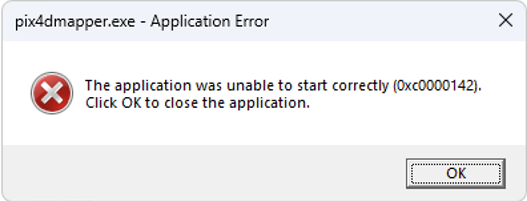
起動時に、PIX4Dmapperはエラー 0xc0000142、アプリケーションの起動を妨げます。
原因
エラーコード 0xc0000142 は、アプリケーションが正しく起動しなかった場合に発生する一般的なWindowsエラーです。これは、 Sophos お使いのコンピューターにインストールされている
- ウイルス対策ソフト/セキュリティソフトの干渉など Sophos)やセキュリティソフトが など)のいずれかのソフトウェアアップデート後、 Sophosアプリケーションが信頼できるものとして認識されなくなることがあります。その結果、ウイルス対策ソフトが必要なファイルをブロックし、ソフトウェアの起動を妨げる可能性があります。
解決
-
ホワイトリスト/除外リスト: この問題を解決するには、PIX4Dmapper をウイルス対策ソフトのホワイトリストまたは除外リストに追加してください。 インストールフォルダ と ユーザーデータフォルダの ( * は Windows のユーザー名を表します):
C:\Program Files\Pix4Dmapper\
C:\ProgramData\Pix4D\
C:\Users\*\AppData\Local\Pix4D\
C:\Users\*\AppData\Roaming\Pix4D\
-
上記のホワイトリストとフォルダ除外に関する推奨事項に従っても問題が解決しない場合は、例外設定が正しく行われていない可能性があります。Sophos Antivirusを完全にアンインストールして問題が解決するかどうかをテストするか、アンチウイルスソフトメーカーに問い合わせて、ソフトウェアの除外設定方法を確認してください。.
支援調査のためのファイル提出要求
上記の方法で問題が解決しない場合は、 「サポートに問い合わせる」 、WindowsイベントログとWindowsデバッグツールファイルを提供してください。
Windowsデバッグツール
-
Windows 用のデバッグツールは こちらから (外部リンク)。
-
インストーラーを実行し、 「Windows 用デバッグツール」に チェックが入っていることを確認してください。その他のオプションはすべてチェックを外しても構いません。
-
に移動します
C:\Program Files (x86)\Windows Kits\10\Debuggers\x64 -
Global Flags実行ファイル gflags.exe
-
に移動し 画像ファイル 、
「pix4dmapper.exe」横にあるテキストフィールドに 画像の -
Tabキーを押してすべてのオプションを有効にし、 「ローダーのスナップを表示」に
-
「適用」をクリックしてから「OK」をクリックしてください。
-
Windowsデバッガー windbg.exe
-
をクリックし ファイル 、次に 実行ファイルを開くをクリックします。
-
Pix4D実行ファイルに移動し、「開く」をクリックします。
-
コンソールがログへの書き込みを停止した場合は、PIX4Dmapperアプリケーションが完全に開くまでF5キーを押して続行してください。
-
出力ウィンドウに表示されているすべてのログをテキストファイルにコピーし、サポートに送信してください。.
Windowsイベントログ
-
PIX4Dmapperを起動します。.
-
問題をトリガーする。.
-
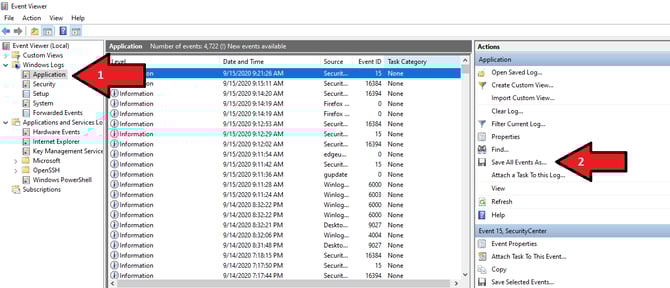
Windowsの検索フィールドから、Windows イベントビューアー。
-
左側のパネルで、 [Windows ログ] > [アプリケーション]。
-
右側のパネルで、「 すべてのイベントを名前を付けて保存」をクリックします。
-
ファイルを.evtx形式で保存してください。
免責事項: この記事には、追加情報源への外部リンクが含まれています。これらのリンクは便宜上および参考のためにのみ提供されており、外部サイトの内容や可用性は保証されません。