
重要: PIX4Dmaticのオフラインアクセスには、専用のオフラインライセンスが必要です。この機能が必要な場合は、 弊社営業チームまでお問い合わせ。
オフラインライセンスの取得方法
オフラインライセンスには専用のライセンスタイプが必要であり、これは標準的なオンラインライセンスとは異なります。
- 一括購入(OTC)のオフラインライセンスはバージョンが固定されており、アップグレードはサポートされていません。.
- サブスクリプション型のオフラインライセンスには、ライセンス期間(通常3年または5年)に基づいた有効期限が設定されています。有効期間中は、同じオフラインライセンスを使用して新しいソフトウェアバージョンにアップグレードすることが可能です。.
- 試用版ライセンスはオフラインでの使用には対応していません。.
注: オフラインライセンスに関するお問い合わせは、弊社の 営業 チームまでご連絡ください。
ハードウェアIDへのアクセス方法
販売プロセスにおいて、営業チームは ハードウェアID オフラインで使用する予定のデバイスの
- 開いてください PIX4Dmaticを オフラインで使用する予定のデバイスで
- に進みます 「編集」>「環境設定」。
- に移動してください オフラインライセンスの 。
- をクリックすると、ハード コピー
 ボタン ハードウェアID IDがクリップボードにコピーされます。
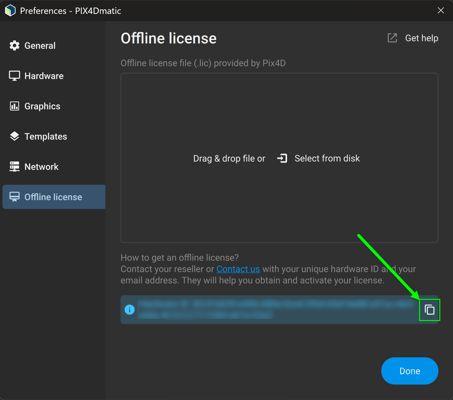
警告: ハードウェアIDは 、オフラインで使用する予定のデバイスから取得する必要があります。ライセンスはその特定のデバイスでのみ有効です。
オフラインライセンスの有効化方法
ライセンスが発行されると、営業チームからオフラインライセンスファイル(.lic)が提供されます。ライセンスを有効化するには、このファイルをソフトウェアにインポートする必要があります。.
.lic ファイルをインポートするには:
- に進みます 「編集」>「環境設定」。
- に移動してください オフラインライセンスの 。
- 一度 オフラインライセンス タブ、または以下のいずれか:
- .lic ファイルをウィンドウにドラッグアンドドロップするか、
- をクリックして インポート
 ファイルを選択してください。
インポート後:
- 一括払いライセンスの場合、 最大 バージョンが表示されます。
- サブスクリプションライセンスの場合、ライセンスの有効期限が表示されます。.
重要:
- オフラインライセンスはハードウェアにロックされています。.
- ソフトウェアが変更された場合、ライセンスは 、年に1回 Pix4Dの承認を条件として
- 3年および5年有効のライセンス(有効なS&U付き)の場合、再発行されるライセンスには元の有効期限が引き継がれます。.