
この記事では
詳細注釈とは何ですか?
詳細注釈機能を使用すると、PIX4Dcatchプロジェクトにコンテキスト情報を直接追加できます。各注釈には、タイトルと説明、および自動的に撮影された写真を含めることができます。これらの注釈は地理参照され、プロジェクトとともに自動的にアップロードされるため、重要なフィールドデータが失われたり、データセットの他の部分から分離されたりすることはありません。この新機能により、キャプチャの完了中に詳細な注釈を作成できます。.
アノテーション処理とプロジェクトキャプチャは並行して実行されます。ユーザーがアノテーションを行っている間、画像はバックグラウンドで自動的にキャプチャされます。また、プロジェクトに保存された画像とアノテーション用に保存された画像は、どちらも3D再構築に使用されます。.
要件
- 詳細注釈機能は、LIDAR機能を搭載したiPhone Proモデルでのみ利用可能です。.
- 有効なPIX4Dcatchプロフェッショナルライセンス。.
キャプチャ中に注釈を追加する
ログイン後、以下の手順に従ってください。
- に移動し キャプチャ てツールボックスを開きます。
- を選択します
 「詳細注釈」 。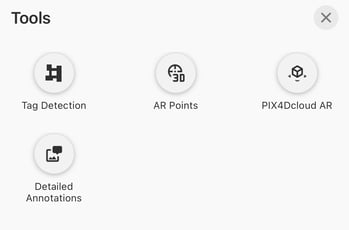
- を選択し 「マーキングツールを有効にする」 、 「完了」をクリックします。
.png?width=250&height=500&name=Plantilla%20Iphone%20(5).png)
-1.png?width=266&height=48&name=image%20(11)-1.png)
5. タップする
 右隅にある注釈アイコンをクリックして注釈を追加します。.
6. 画面に円が表示されます。それをタップして、円の中心に点を配置します。.
.png?width=250&height=500&name=Plantilla%20Iphone%20(6).png)
7. 注釈をマークするには、タップします。

 青いチェックマーク。.
.png?width=250&height=500&name=Plantilla%20Iphone%20(7).png)
8. 注釈の詳細を入力してタップします 確認する.
.png?width=250&height=500&name=Plantilla%20Iphone%20(8).png)
9. 注釈はマーカーとして表示されます。.
.png?width=250&height=500&name=Plantilla%20Iphone%20(9).png)
.png?width=250&height=500&name=Plantilla%20Iphone%20(10).png)
10. 保存ボタンをタップして、データセット情報(名前(編集可能)、画像数、注釈数、3Dビューなど)を表示します。.
.png?width=250&height=500&name=Plantilla%20Iphone%20(11).png)
.png?width=250&height=500&name=Plantilla%20Iphone%20(12).png)
注釈を編集する
- 編集する注釈が含まれている青いマーカーを選択してください。.
- 変更したい項目をタップしてください。.
-1.png?width=250&height=500&name=Plantilla%20Iphone%20(6)-1.png)
- 必要に応じて、現在の画像を削除して新しい画像をアップロードしてください。.
- 注釈の準備ができたら、 「保存」をタップします。