
PIX4Dcatchでは、チェックポイントはプロジェクトの精度を検証するために使用され、3D再構築プロセスには影響を与えません。チェックポイントは、写真測量プロジェクトの全体的な精度を評価するための独立した品質管理手段として機能します。チェックポイントの既知の座標と3Dモデルで生成された座標を比較することで、結果の精度を定量化できます。.
一方、地上基準点(GCP)は、3Dモデルの較正と最適化に使用されます。GCPを組み込むことで、歪みを最小限に抑え、最終的な再構築モデルが選択された座標系内で正確に配置されることが保証されます。.
仕組み
- PIX4Dcatchを開き、「プロジェクト」タブに移動します。.
- ツールアイコンをタップします
 .
. - アイコンGCPを選択
 .
. - 目的のGCPコレクションをタップしてください。.
- 各ポイントは、その名前と画像の枚数を示すカードに表示されます。.
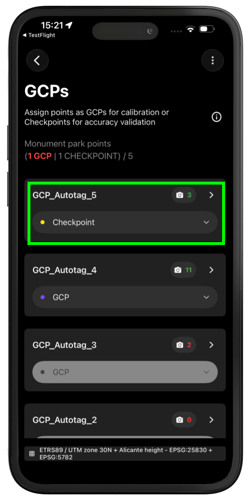
- カメラアイコンをタップして
 画像にマークを付けます。画像のマークに関する詳細情報は、 こちらを。
-
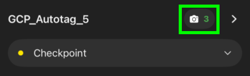
- 3枚以上の画像がマークされている場合、GCP(地上基準点)が処理され、カメラアイコンが緑色になり、マークされた画像の枚数が表示されます。.
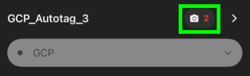
- 写真が3枚未満しかマークされていない場合、カメラアイコンが赤色で表示され、ポイントカードはグレー表示または無効になります。.
- 3枚以上の画像がマークされている場合、GCP(地上基準点)が処理され、カメラアイコンが緑色になり、マークされた画像の枚数が表示されます。.
-
- GCPは紫色で、チェックポイントは黄色で表示されます。.
-2.png?width=250&height=500&name=Plantilla%20Iphone%20(40)-2.png)
- GCPは紫色で、チェックポイントは黄色で表示されます。.
7. ポイントのステータスの概要は、ポイントコレクション名の下に表示されます。.
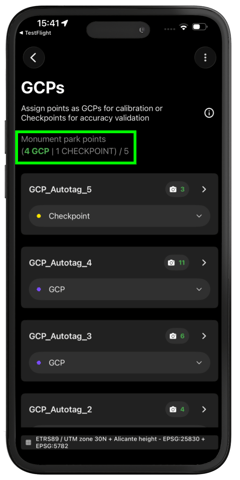
注: 最適な校正結果を得るには、最低3つの地上基準点(GCP)をマークする必要があります。この条件を満たさなくても処理は実行されますが、校正の精度に影響が出ます。
ポイントのマーキングが完了したら、プロジェクトは次の段階に進む準備が整います。プロジェクトをPIX4Dcloudに直接アップロードして処理を開始することも可能です。この手順の詳細については、 こちらを。
または、プロジェクトをPIX4Dmaticにエクスポートして処理することもできます。詳細については、 こちらを。プロジェクト全体のエクスポートに加えて、地上基準点(GCP)とチェックポイントを個別にエクスポートしてPIX4Dmaticにインポートすることもできます。詳細については、 こちらを。