✅同梱物: PIX4Dmatic ProおよびPIX4Dmatic Analyst
❌含まれていないもの: PIX4Dmatic Standard
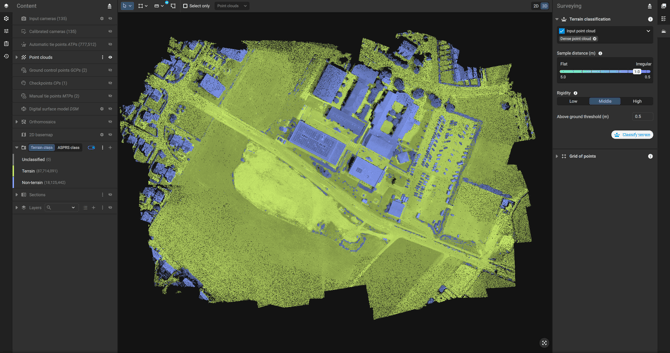
処理オプション
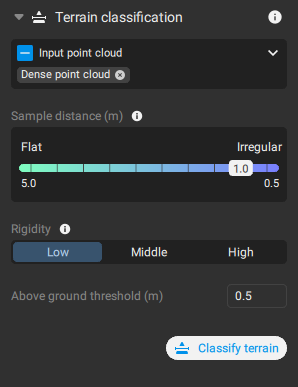
入力点群
で使用される点群を定義します 地形分類 。
- すべて - デフォルト: [コンテンツ] > [点群] が処理に使用されます。
- 表示可能なもののみ。 [コンテンツ] > [点群] 処理には、
サンプル距離
- サンプル距離[単位]: アルゴリズムのサンプリンググリッドサイズを決定します。範囲は、プロジェクトの座標系の単位によって異なります。
- 5.0 m - 0.5 m、1.0 m - デフォルト。.
- 15.0フィート - 1.5フィート、3.0フィート - デフォルト
例: の適切な値を設定するには、 サンプル距離 入力点群の特性に大きく依存します。
- 大きなサンプル距離:単純で平坦な領域、または疎な点群の場合。.
- サンプル距離を小さくする:地形の標高変化が激しい地域や、建物が密集している地域に適しています。サンプル距離を小さくすることで、地形のより詳細な情報を検出できます。.
注: サンプル 距離 パラメータは処理時間に直接影響します。0.5mや1.5ftなどの小さい値を設定すると、処理時間が長くなる可能性があります。
剛性
- 剛性(低 - デフォルト、中、高):生地の物理的特性を表すパラメータで、地形をシミュレートします。剛性が低いほど柔らかく、ドレープ性が高く、剛性が高いほど硬く、ドレープ時の伸縮性が低くなります。
地上敷居より上
- 地上しきい値[単位](0.5m、1ft - デフォルト):入力点群内の点と、 サンプル距離 および 剛性 パラメータに基づいて生成された表面との間の最大許容距離を決定します。最適な値は、点群の元の密度と再構成の品質によって異なります。
結果
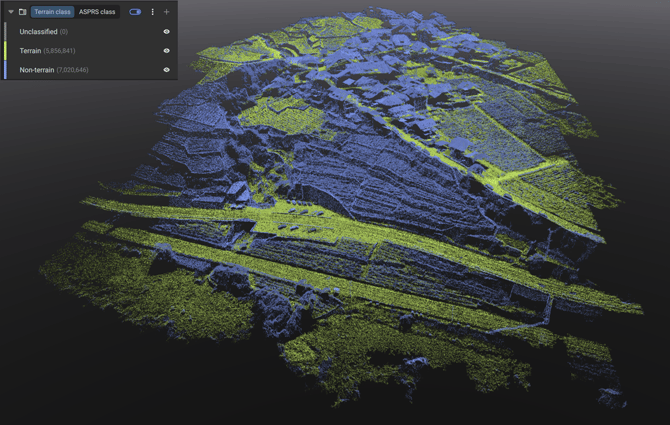
その結果、3つの異なるクラスに分類された点群データが得られます。結果を表示するには、 地形クラスの コンテンツパネルで
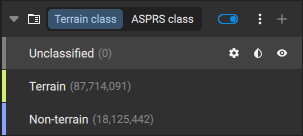
- 未分類: 分類されなかった点群に対応する点。
- 地形 (緑色):地形として分類された地点。
- 非地形 (青色):非地形として分類された地点。
地形クラスを表示するには、 点群 と 地形クラスの 表示設定( で点が非表示になっている場合 点群 、地形クラスの表示設定は無効になります。
地形クラスの色表示を変更するには:
- モノクロ表示(デフォルト)にするには、 「モノクロで表示」
 。
。 - RGBの場合は、 「RGBでクラスを表示」
 。
。
注から変更できます。 )
)
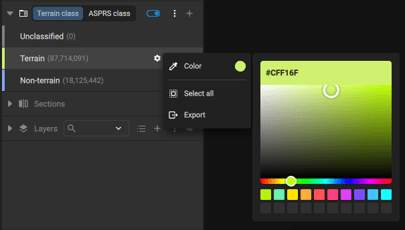
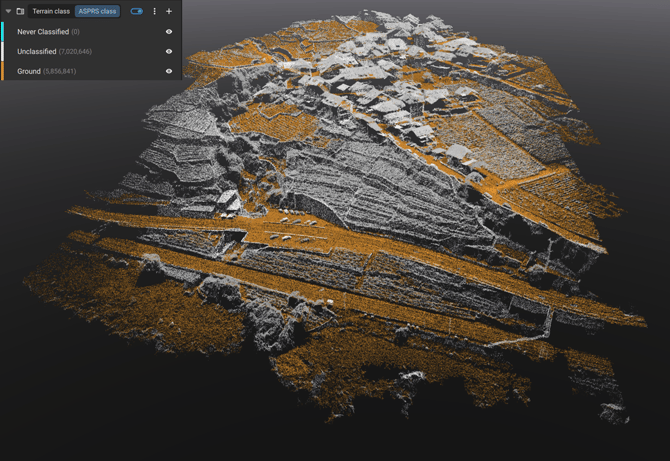
PIX4Dmaticにおける地形と非地形の分類は標準的な規則に従っていないため、エクスポートされた点群で地形分類を維持するには、点をASPRSクラスに手動で割り当てることができます。
これにより、サードパーティ製ソフトウェアで分類が正しく解釈されることが保証されます。