
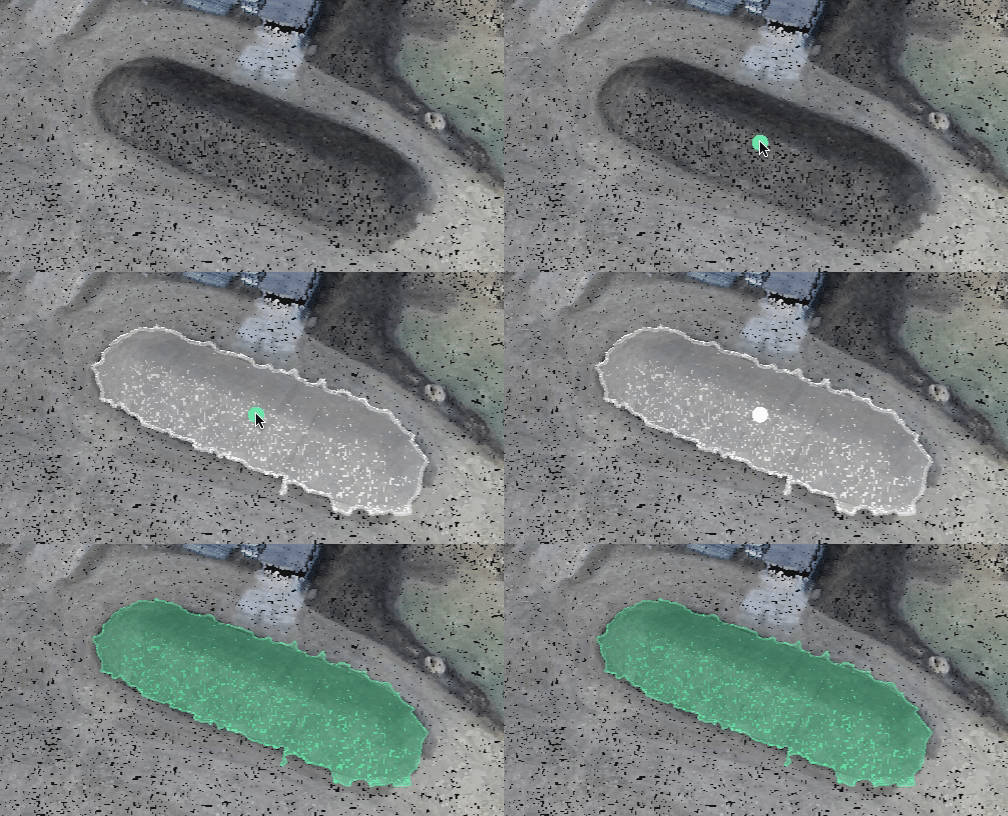
この記事では
ストック パイル検出 に使用できる体積ポリゴンを作成します 体積測定。このアルゴリズムは、色、傾斜、およびシードポイントからの距離に関する情報を使用してストックパイルを検出します。最小傾斜とシードポイントからの半径はユーザーが定義および変更できるため、検出アルゴリズムを局所的な特徴に適応させることができます。
定義
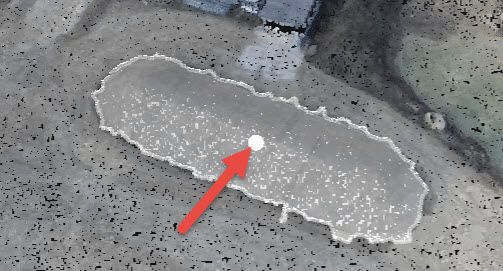
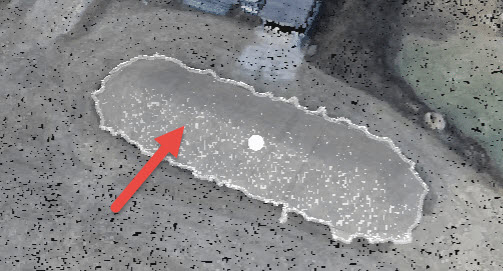
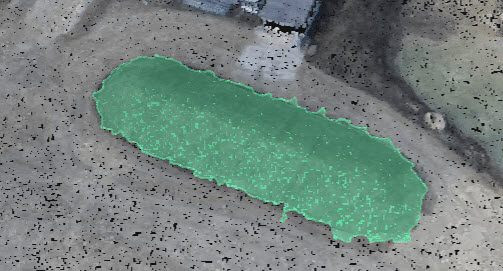
| シード | ボリュームプレビュー | 体積多角形 |
| これは在庫検出アルゴリズムの開始点であり、ユーザーが在庫をクリックすることで選択されます。 ボリュームプレビューは 拡大していきます 、この開始点から、色、傾斜、およびシードポイントからの距離に関する情報を使用して ボリュームプレビューを特定の方向に拡大するために、複数のシードを設定することも可能です。 |
ボリュームプレビューは、現在検出されている備蓄物資の一部を表します。新しいシードを追加したり、シードを受け入れたりすることで、この領域を拡大し、ボリュームプレビューをボリュームポリゴンにすることができます。. |
これは体積計算に実際に使用されるポリゴンです。体積プレビューが承認された後にのみ作成されます。. に表示されます ボリュームレイヤー の コンテンツ 。 |
 |
 |
 |
備蓄物検出ツールの使い方
- PIX4Dmaticでプロジェクトを開きます。.
- を選択する 備蓄物検出 ツール
 ツールバーから Shift + S キーを押してください。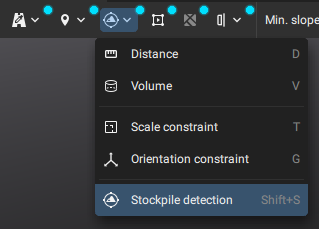
- プロジェクト内の備蓄物の中央をクリックしてください。.
- 備蓄が正常に検出され、ボリュームプレビューが満足のいくものであれば、ステップ4に進んでください。.
- 備蓄が部分的にしか検出されなかった場合、 Shift キーを押しながら備蓄の別の領域をクリックして新しいシードを配置してください(カーソル付近に「 +」 記号が表示されます)。この手順で満足のいく結果が得られない場合は、 パラメータを 。
- ボリュームプレビューがストックパイルの範囲よりも大幅に小さい、または大幅に大きい場合は、傾斜と半径のパラメータを調整する必要がある場合があります。最小傾斜と半径のパラメータが変更されると、ボリュームプレビューはリアルタイムで更新されます。.
- シードと相対ボリュームプレビューを削除するには、クリックする
 か、 Ctrl + Z (または ⌘ + Z) を押します。
- ボリュームプレビューを承認するには、 をクリックする
 か、マウスの右ボタンをクリックしてください。ボリュームポリゴンが作成され、 ボリュームレイヤーに追加されます。
 - に進んでください 体積測定。
備蓄物資検出ツールのパラメータ
- 最小傾斜度[度]: これはストックパイルの傾斜の最小値であり、ストックパイルの先端を検出するために使用されます。ボリュームプレビューを作成するストックパイル検出アルゴリズムは、傾斜がこの値に達すると停止します。.
- 45° - 5°、15° - デフォルト。.
- 半径[単位]: これはシードポイント(最初のクリック)からの最大距離です。2つ目のシードポイントが追加されない限り、シードポイントからこの距離よりも遠い領域はボリュームポリゴンの一部とはみなされません。.
- 1m~50m、10m - デフォルト。.
- 3フィート - 150フィート、30フィート - デフォルト。.