
この記事では、PIX4Dmaticの動作が不安定になる可能性のある原因について説明します。推奨される対策は、アプリケーションのクラッシュを防ぐのに役立つ可能性があります。.
PIX4Dsurveyが処理中にクラッシュする可能性のある原因
- GPUドライバーが古い。GPU ドライバーが古いと、システムが不安定になることがあります。GPUドライバーを更新するには、 NVIDIAドライバー検索。 ドライバーの更新方法について。
- RAM容量が不足しています。. 大規模なプロジェクトは、正しく処理するためにより多くのRAMを必要とします。詳細については、以下を参照してください。 PIX4Dmatic推奨ハードウェア または PIX4Dsurveyが推奨するハードウェア処理手順全体を通して、ログファイル内にRAM使用率([X%RAM])が表示されます。.
[2023-08-07 15:34:45][97%CPU][34%RAM][キャリブレーションシーケンス](情報) - ストレージ容量が不足しています。 大規模なプロジェクトを正しく処理するには、より多くのストレージ容量が必要です。詳細については、 PIX4Dmatic推奨ハードウェア または PIX4Dsurvey推奨ハードウェアを。
- 外部USBストレージドライブまたはネットワークストレージドライブの使用。 外部USBストレージドライブまたはネットワークドライブの使用は推奨されません。不安定な動作やクラッシュの原因となる可能性があります。最高のパフォーマンスと安定性を確保するため、プロジェクトイメージと出力は同じ内部ドライブに保存してください。
- サポートされていないオペレーティングシステムです。 詳細については、 PIX4Dmaticのダウンロード要件 または PIX4Dsurveyのダウンロード要件を。
- ウイルス対策ソフトの干渉。 サードパーティ製のウイルス対策ソフトがインストールされている場合は、一時的に無効にしてPIX4Dの動作に干渉していないことを確認してください。問題が解決した場合は、ウイルス対策ソフトにプログラムのホワイトリストがあるかどうかを確認し、PIX4Dsurveyをリストに追加してください。
PIX4Dsurveyが処理前またはアプリケーション起動中にクラッシュする可能性のある原因
- インストールが破損しているか、プレビュー版です。 最新の安定版が正しくインストールされていることを確認してください。PIX4Dmatic(PIX4Dmaticの完全アンインストール方法)またはPIX4Dsurvey(PIX4Dsurveyの完全アンインストール方法)をアンインストールしてから、利用可能な最新の安定版をダウンロードしてインストールしてください。詳細については、 PIX4Dmaticのダウンロード または PIX4Dsurveyのダウンロードをご覧ください。
- GPUドライバーが古いです。 古いGPUドライバーは不安定な動作を引き起こす可能性があります。GPUドライバーを更新するには、 NVIDIAドライバー検索で。
- サポート対象外のオペレーティングシステムです。 ダウンロードページでサポートされているオペレーティングシステムをご確認ください。詳細については、 PIX4Dmatic推奨ハードウェア または PIX4Dsurvey推奨ハードウェアを。
- ウイルス対策ソフトの干渉。 サードパーティ製のウイルス対策ソフトがインストールされている場合は、一時的に無効にして、PIX4DmaticまたはPIX4Dsurveyの動作に干渉していないことを確認してください。問題が解決した場合は、ウイルス対策ソフトにプログラムのホワイトリストがあるかどうかを確認し、PIX4DmaticまたはPIX4Dsurveyをリストに追加してください。
これらの提案で問題が解決しない場合は、 サポートにお問い合わせください 以下の情報を添えて
- 衝突時の挙動の説明
- それはいつ起こりますか?
- 別のコンピューターでも同じ現象が発生しますか?
- 異なるデータセットでも同様の現象が発生しますか?
- 再現性はありますか?
- プロジェクト情報
- 品質レポート(PIX4Dmaticのみ:
 レポートパネル >
  エクスポート)
 - ログファイル(メニュー ヘルプ > プロジェクトログのエクスポート...)
- 画像数
- 品質レポート(PIX4Dmaticのみ:
- コンピュータ情報
- GPUのメーカーとモデル、および現在のドライバーバージョン
- 搭載されているRAMの容量
- 利用可能なストレージ容量
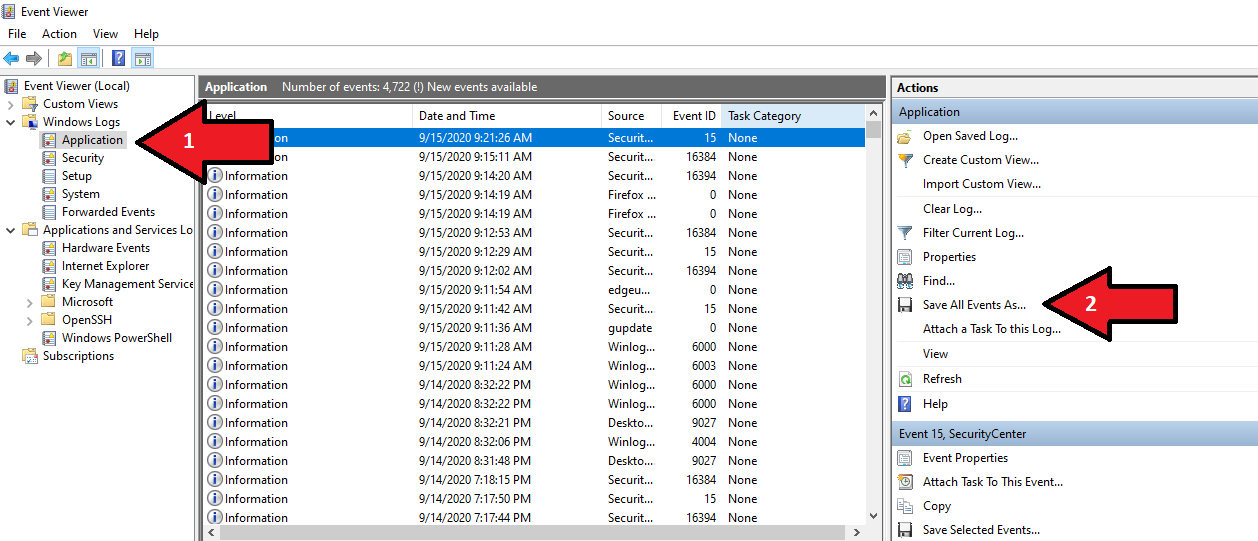
さらに、Windowsイベントログを提供していただけると役立つ場合があります。このファイルを生成するには、以下の手順に従ってください。
- PIX4DmaticまたはPIX4Dsurveyを起動します。.
- 問題をトリガーする。.
- Windowsの検索フィールドから、Windows イベントビューアー。
- 左側のパネルで、 [Windows ログ] > [アプリケーション]。
- 右側のパネルで、「 すべてのイベントを名前を付けて保存」をクリックします。
- ファイルを.evtxまたは.txt形式で保存してください。.
重要: 次の記事の手順に従って、グラフィック カード ドライバーが最新であることを確認してください: NVIDIA グラフィック カードを更新する方法。
PIX4DmaticとPIX4Dsurveyを 「高パフォーマンス」 システムのグラフィック設定で、
ログファイルを読み込んでいます
システム情報
ログファイルの最初の部分はシステム情報です。このセクションには、プロジェクトのPIX4DmaticまたはPIX4Dsurveyのバージョン、オペレーティングシステム、コンピュータのハードウェアなどに関する詳細情報が記載されています。.
# PIX4Dsurvey バージョン: 1.49.0
# analyticsItpAutomarkingVersion バージョン: # autoGcpVersion バージョン: 5.0.0 # calibrationVersion バージョン: 11.0.0 # cameraCreationVersion バージョン: 8.0.1 # cameraVersion バージョン: 7.0.3 # densifyVersion バージョン: 3.10.0 # dsmVersion バージョン: 3.10.0 # image2bimLine3DVersion バージョン: 0.6.4 # orthoVersion バージョン: 7.3.0 # sgmVersion バージョン: 1.0.0-rc3 # skysegVersion バージョン: 1.2.1 # srsVersion バージョン: 4.8.1 # プラットフォーム: Windows
# OS: Windows 11
# CPU: AMD Ryzen 9 5950X 16-Core Processor 、cpus=1、スレッド数=32
# RAM: 128GB
# GPUレンダラー: NVIDIA GeForce RTX 3080/PCIe/SSE2
# GPUベンダー: NVIDIA Corporation
# GLバージョン: 4.1.0 NVIDIA 528.02
# Qtバージョン: 5.15.2 (Windows) # コマンド引数: C:\Program Files\Pix4Dsurvey\Pix4Dsurvey.exe
ログエントリの種類
PIX4DmaticとPIX4Dsurveyが使用するログエントリには、以下の5種類があります。
- [情報] - 一般的な入力データまたは操作の詳細。.
- 【警告】 - 潜在的な問題または重要度の低いアラート。.
- [エラー] - 処理中に重大なエラーまたは障害が発生しました。.
- 【処理中】 - 処理状況の更新が進行中です。.
- [UI] - ユーザーインターフェースの操作とイベント。.