
この機能はPIX4Dmaticバージョン1.62.0以降で利用可能です。.
マスクとは何ですか?
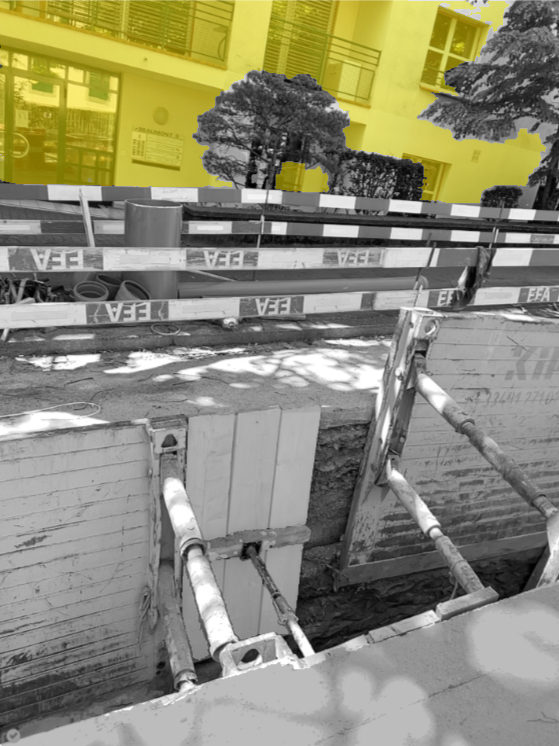
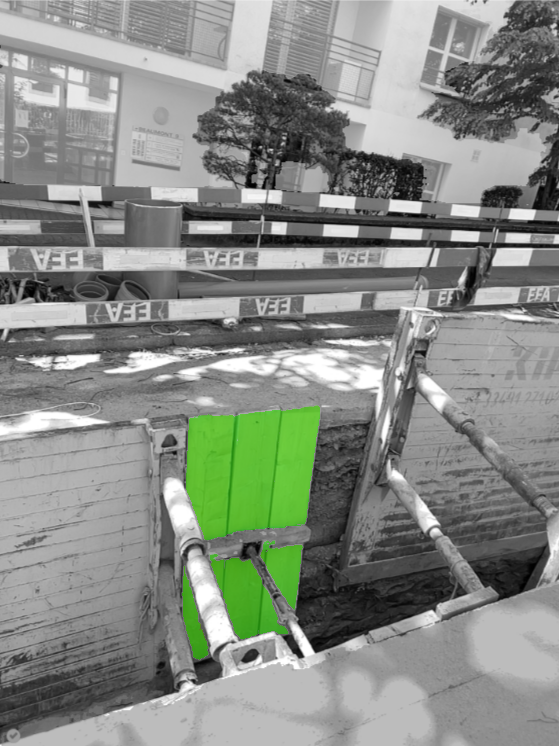
マスクとは、画像を二値分割したもので、車や溝の中のパイプなど、特定の物体や領域に属するピクセルを選択するために使用されます。マスクは、マスクに含めるか除外するかを示すために手動で選択された重要なポイントであるプロンプトに基づいて自動的に生成されます。複数の画像にわたるマスクのグループは、3Dビューアでは円として表示され、現在アクティブなレイヤーに一覧表示される、まとまりのあるマスクオブジェクトを形成します。.
 |
 |
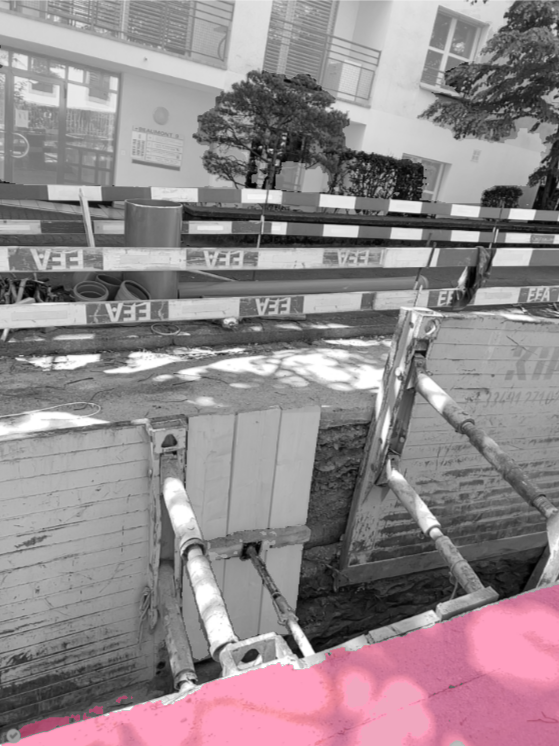 |
上の画像は、色が異なる3種類のマスク(黄色、緑、ピンク)を示しています。.
マスクの作成方法
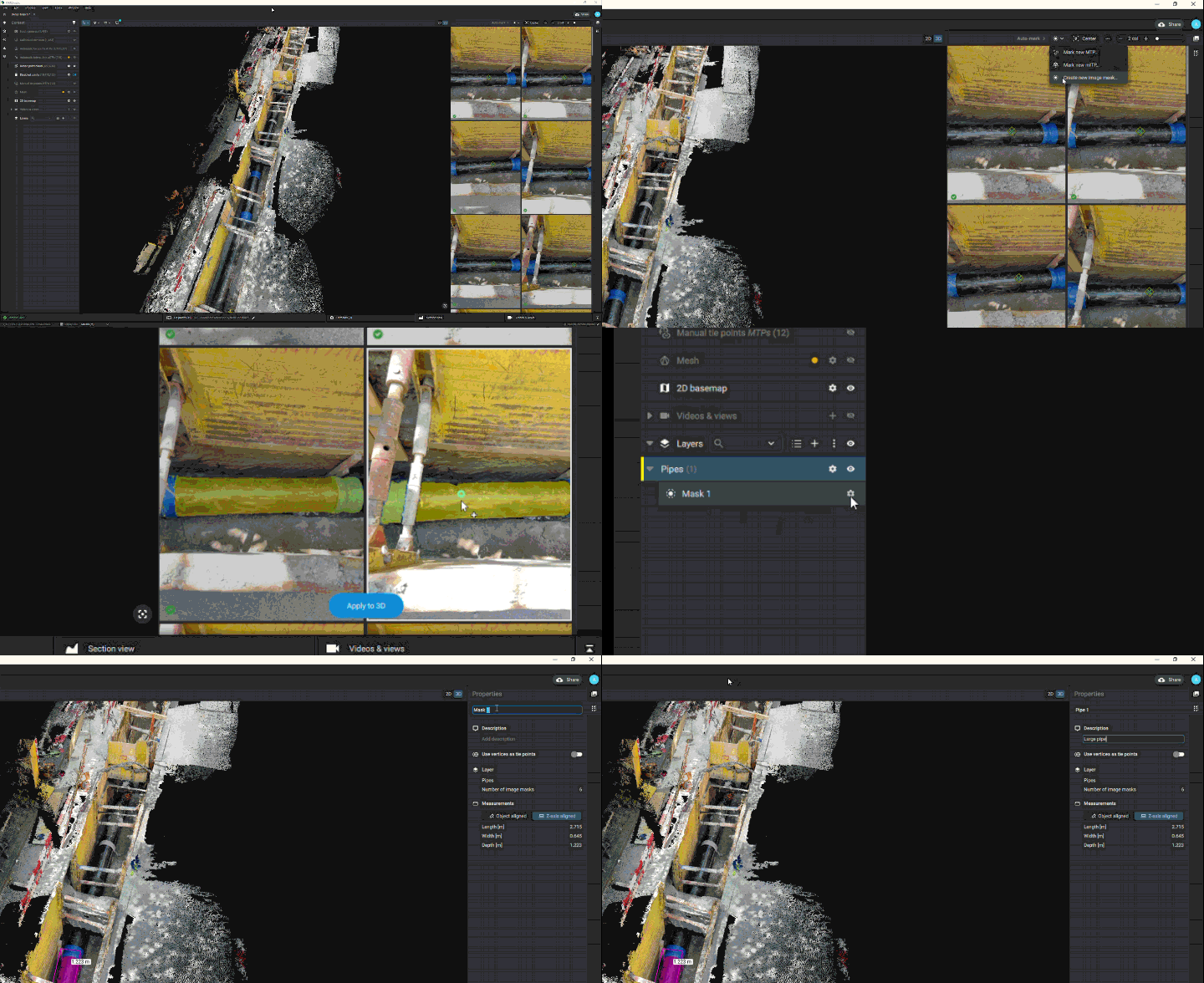
前提条件: マスクを作成するには、AIツール処理ステップで画像埋め込みのトグルをオンにする必要があります。AIツール処理ステップには、マスクを3Dに適用するためにオンにする必要がある深度マップのトグルもあります。このステップでは、マスクの生成に必要な画像埋め込みを計算します。前処理は一度だけ実行され、プロジェクトとともに保存されます。
- レイヤーの追加 (オプション):コンテンツパネルでレイヤーを追加します。色を選択し、名前を付けてレイヤーをカスタマイズします。レイヤーが作成されない場合、最初に検証されたマスクによって新しいレイヤーが自動的に作成されます。
- を有効にする 画像マスクツール
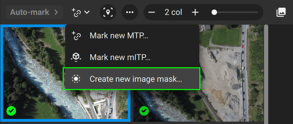
- プロンプトの開始:少なくとも1つのマスクが作成され、検証されると、アクティブレイヤーに「マスク」エントリが追加されます。 「3Dで計測」 、3Dでマーカーを作成します。このマーカーは、ポイントクラウドの選択範囲とともに表示されます。オブジェクトの寸法が計算され、プロパティパネルに追加されます。また、3Dビューアでは、計測ボックスとエッジ上のラベルの形で表示されます。
- 複数の視点:より正確な3D選択を行うには、十分な数の画像に対して、異なる視点からマスクを作成します。 自動マスク マスク作成を高速化するには、
画像にマスクを作成する方法:プロンプト
画像にマスクを作成するには、プロンプトを使用します。
- 肯定的なプロンプト:左マウスボタンを1回クリックすると、含める領域がハイライト表示されます(緑色の円で示されます)。
- 除外プロンプト:SHIFTキーを押しながらマウスの左ボタンを押すと、除外領域(赤い丸で表示されます)を指定できます。
- マスクの検証:マスクが適切であれば、ENTERキーを押して検証します。なお、新しい画像の入力を開始したり、画像マスクツールを無効にしたり、マスクを3Dに適用したりすると、以前のマスクも自動的に検証されます。
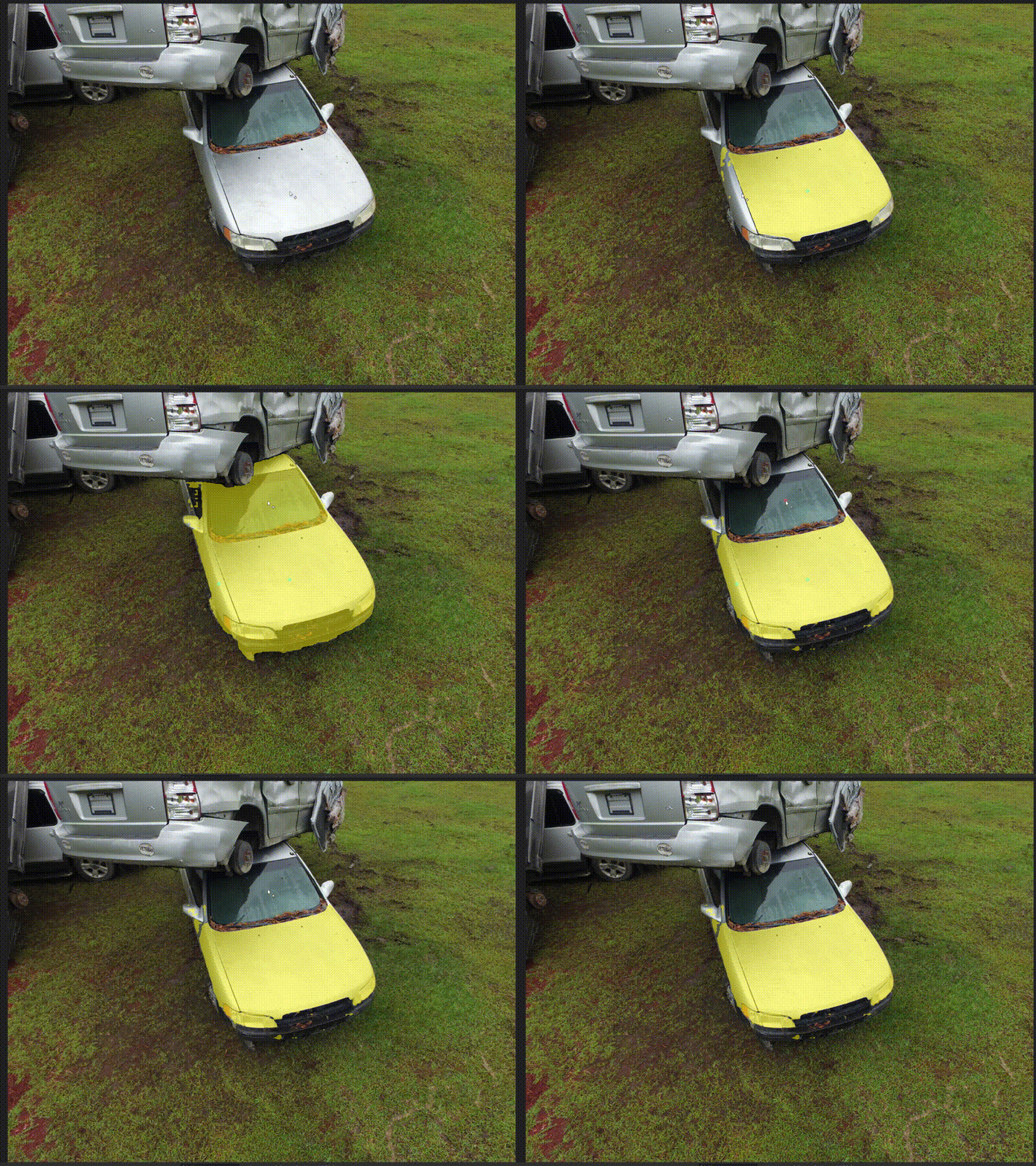
プロンプトは、より大きなオブジェクトのどの部分を含めるか、または除外するかを示すのに役立ちます。以下の例では、車の前部のみを選択することを目的としています。肯定的なプロンプトを2回実行すると、選択範囲が広すぎます。否定的なプロンプトを追加することで、目的の選択範囲を実現できます。.
注: プロンプト表示中は、通常の「元に戻す/やり直し」ショートカットキー、またはアプリケーションの「編集」メニューからプロンプトを元に戻したりやり直したりしてください。これにより、プロンプトがマスクを改善するかどうかを簡単に判断できます。
同じ画像内に複数のマスクを作成する
同じ画像内で複数の個別のマスクを作成できます。これは、大きなオブジェクトの分離した構成要素を表現する場合に便利です。たとえば、車のガラス部分(フロントガラスとヘッドライト)をすべて選択するには、まず肯定のプロンプトから始めます。選択範囲が大きすぎる場合は、ショートカットキー「元に戻す」またはアプリケーションメニューの「編集」>「元に戻す」を使用して最後のプロンプトを元に戻し、最初のマスク(ヘッドライト)をENTERキーで確定してから、フロントガラス用に新しい個別のマスクを作成します。.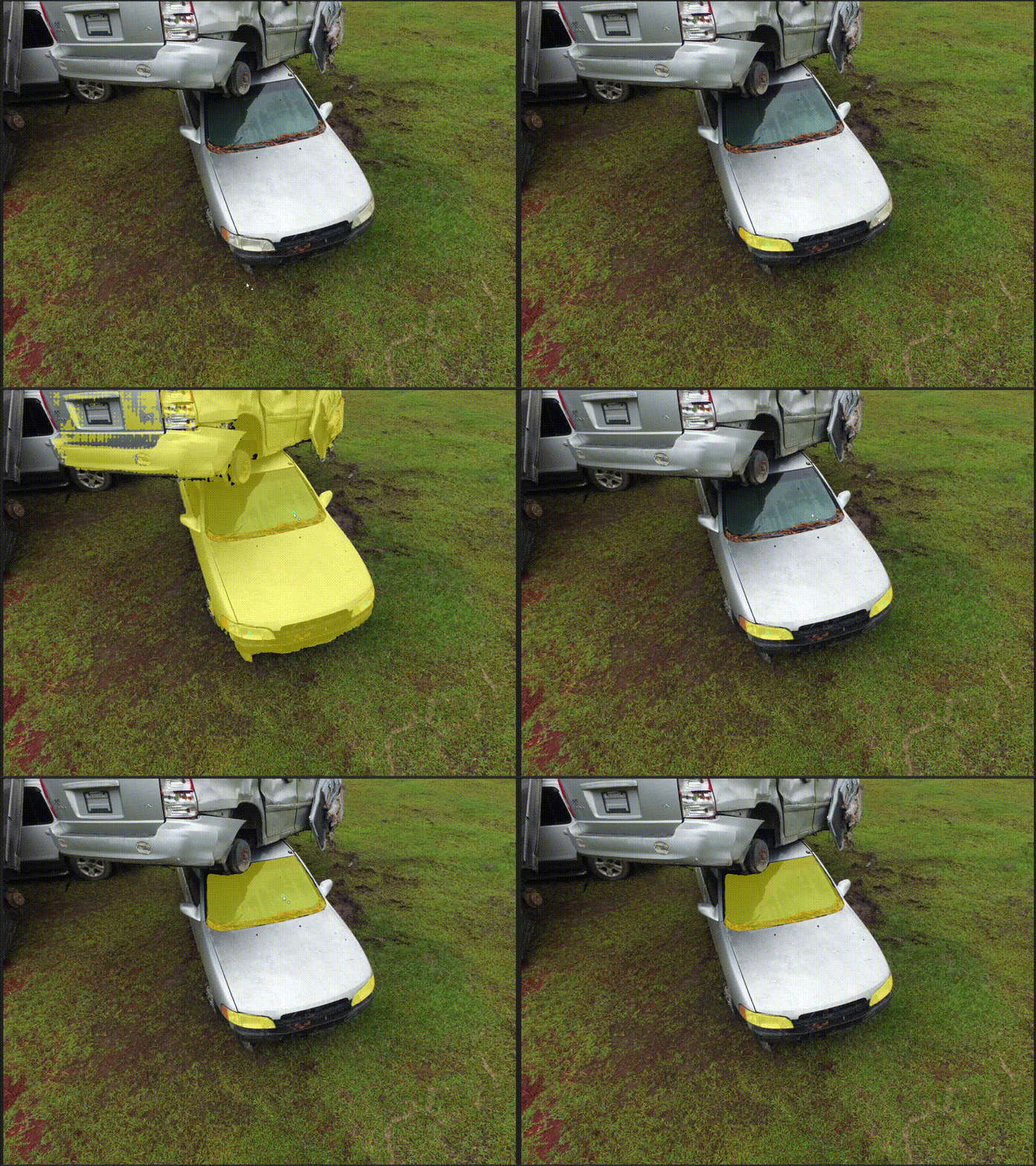
キーボードショートカットとマウス操作:
- 左マウスボタン:現在の画像マスクに肯定的なプロンプトを追加します。.
- SHIFTキーを押しながらマウスの左ボタンを押すと、現在の画像マスクに否定プロンプトが追加されます。.
- ESCキー:すべてのプロンプトをクリアします。.
- 元に戻すショートカット/元に戻すメニュー:最後に表示されたプロンプトを元に戻します。プロンプトが表示されなくなるまで操作可能です。.
- やり直しショートカット/やり直しメニュー:最後に実行しなかったプロンプトをやり直します。再度追加するためのプロンプトが表示されなくなるまで実行可能です。.
- ENTER:現在のイメージマスクを検証します。新しいイメージの入力を促す操作も同じ効果があります。.
注: をクリックすると [3Dで計測] と [自動マスク] 、同じ効果が得られます。
画像にマスクを作成する方法:自動マスク
オートマスク機能を使用すると、既存の画像マスクを他のマスクされていない画像に適用することで、マスクを部分的に自動で作成できます。このプロセスでは、新しいマスクを生成するためにキャリブレーションデータが必要です。オートマスキングの前提条件は次のとおりです。
- AIツール処理ステップを実行する際は、画像埋め込みのトグルが有効になっていることを確認してください。.
- 自動マスキングの前にキャリブレーションを実行してください。.
- 既存のマスクに自動マスク機能を使用する場合は、それらのマスクがPIX4Dmaticバージョン1.67以降で作成されていることを確認してください。.
基本的なワークフロー
- マスクを適用したいオブジェクトに対して、手動で1つ以上のマスクを作成します( 「画像にマスクを作成する方法:プロンプト」を参照)。
- をクリックします。 「自動マスク」 画像ビューアの上部にある

- 新しいマスクは、選択したマスクに自動的に追加されます。
注: 自動マスク機能は既存のマスクを変更することはなく、新しいマスクを追加するだけです。
ヒント: 対象物が周囲の状況と調和して写っている画像を選びましょう。
高度なワークフロー
- マスク伝播:オートマスクは、既存のすべての画像マスクを入力として使用します。.
- 伝播が目的の画像すべてをカバーする前に停止した場合は、Auto-mask を再実行してカバー範囲を拡張してください。アルゴリズムは、以前に作成されたマスクを以降の実行に含めます。
重要:マスクの品質が低下する可能性があるため、誤ったマスクが伝播しないように、各実行後にマスクを確認してください。
- 伝播が目的の画像すべてをカバーする前に停止した場合は、Auto-mask を再実行してカバー範囲を拡張してください。アルゴリズムは、以前に作成されたマスクを以降の実行に含めます。
- 視点の違いへの対処法:
- オートマスク機能は、極端な遠近差のある画像ではうまく機能しない場合があります。そのような場合は、該当する画像に手動で追加のマスクを作成し、新しい画像グループからの伝播を有効にしてください。.
警告: 同じマスクに対してオートマスクを複数回実行する際は注意してください。不適切なマスクはエラーを伝播させ、マスクの品質に影響を与える可能性があります。
マスクの使い方
画像マスクが作成されたら、 「3Dで計測」 ボタンを使用して、マスクオブジェクトで強調表示された3D選択範囲を作成できます。マスクオブジェクトは、次のようなさまざまな方法で使用できます。
-
オブジェクトを測定する
と、3Dオブジェクトの寸法(長さ、幅、奥行き)が自動的に計測され、オブジェクトのプロパティに追加されます 計測を 3D 。既存のマスクを更新することで、3D選択の精度を向上させることができます。
計測は、表示可能で有効な点群の点を使用して実行されます。計測対象となる点群は、高密度点群、深度点群、および融合点群です。自動タイポイント(ATP)は ません 。
表示可能で有効な点群がない場合、または無効な点のみが存在する場合は、「3D計測」操作は失敗します。計測を実行する前に、適切な点群が表示され、有効になっていることを確認してください。
注記:
- 計測は、無効化されていない可視点群のデータを使用して行われます。計測に使用できる可視点群がない場合、または無効化された点群しかない場合は、「3Dに適用」は失敗します。.
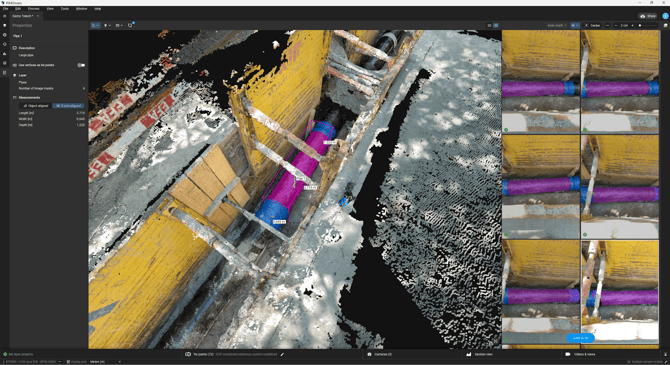
- 寸法はプロパティパネル、または3Dビューアで確認できます。3Dビューアでは、マスクにカーソルを合わせるか選択すると、測定ボックスが表示されます。この測定ボックスには、3辺に寸法値を示すラベルが付いています。これらのラベルは、設定パネルの切り替えスイッチで非表示にできます。.
- この測定ボックスは、オブジェクトに沿った方向、またはZ軸に沿った方向のいずれかを選択できます。方向は、コンテンツパネルのジオメトリメニュー(歯車アイコン)またはプロパティパネルから選択できます。.
- 方向が「オブジェクトに位置合わせ」の場合、測定ボックスはマスクされたオブジェクトに最もよく合うように調整され、オブジェクトの真の寸法が計算されます。方向が「Z軸に位置合わせ」の場合、測定ボックスは、いずれかの軸がZ軸に一致するように制約されます。この方向は、マスクされたオブジェクトのフットプリントを測定する際に便利です。.
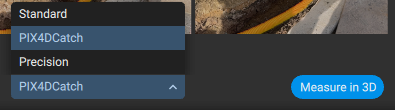
利用可能なプリセットは、アルゴリズムがマスクされたオブジェクトの正確な測定を行うのに役立ちます。
- 標準: ドローンプロジェクトに最適
- PIX4Dcatch: PIX4Dcatchプロジェクトに最適
- 精度:より少ない選択範囲から、より精度の高い測定値を作成します。他の2つのプリセットが機能しない場合は、このプリセットを使用してください。
-
点群を分類またはクリーニングする
クリックすると 計測」を 「3D 1つ以上の画像マスクを使用して 、オブジェクト選択ツール。
-
高密度点群とメッシュの改善
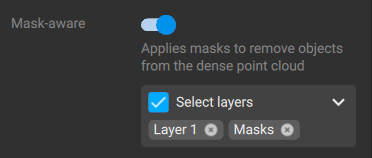
マスクを使用すると、シーンから選択した要素を削除して3D表示から効果的に 隠すこと で使用するレイヤーを指定してください 高密度点群 および メッシュの ステップ 「マスク対応」 設定
DSMとオルソモザイクを改善する
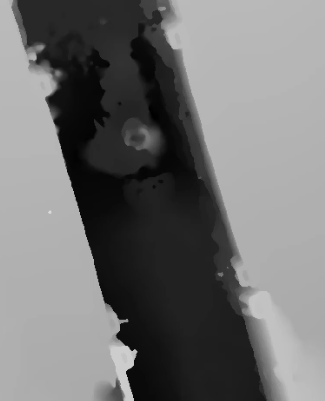
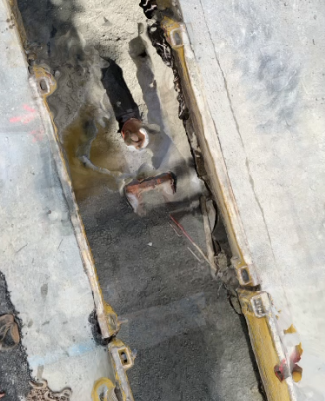
マスクを使用すると、DSMやオルソモザイク画像から不要な情報や不要な要素を取り除くことができます。橋とその下の道路、樹冠、地形など、複数の層からなる構造物を含むシーンでは、マスクを使用することで、関心のある領域に焦点を絞ることができます。.
重要: DSMとオルソモザイクが要素を適切に除去するためには、利用可能なすべての画像上でそれらの要素が完全に注釈付けされている必要があります。そうしないと、要素のアーティファクトが残ってしまいます。
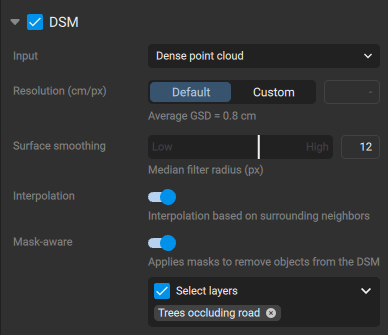
DSMおよびオルソモザイクで使用するレイヤーを以下のように指定します。
| DSM処理手順 | オルソモザイク処理の手順 |
 |
 |
例:トレンチ工事における支持梁のマスキングと除去
| マスク着用に無頓着 | マスク着用に配慮 | |
| DSM | 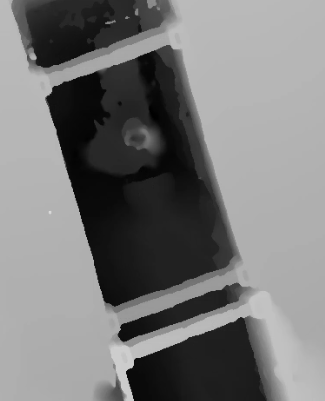 |
 |
| オルソモザイク | 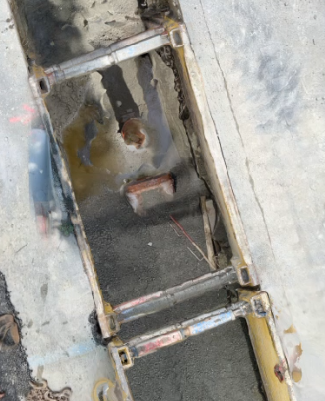 |
 |
よくある質問
-
3Dオブジェクト選択ツールとマスクのワークフローの違いは何ですか?
マスクワークフローは、特に彫像など複数の角度から見たオブジェクトに対して、より正確な選択制御を可能にします。3Dオブジェクト選択ツールではこのような場合に満足のいく結果が得られない可能性がありますが、マスクワークフローを使用すれば、さまざまな視点から正確な3D選択を行うことができます。.
-
3Dマスクマーカーを作成するために必要なマスクの最小数はいくつですか?
必要な画像マスクの数は、用途によって異なります。ドキュメント作成、点群のクリーニング、分類などの用途であれば、画像マスクは1枚で十分な場合があります。信頼性の高い物体寸法測定を行うには、同一物体を複数の視点から撮影することをお勧めします。高密度データやメッシュデータを扱う場合は、対象物が写っているすべての画像に画像マスクを作成してください。.
-
マスクマーカーを作成し、さらにマスクを追加/編集/削除しましたが、3D空間では何も変化がありませんでした。なぜでしょうか?
画像マスクを追加、削除、または変更した後は、 「3Dで計測」を 変更を適用するために再度
-
マスクの精度を向上させるにはどうすればよいですか?
複数のプロンプトを使用してマスクを調整します。単一の肯定プロンプト(緑色の円)は、オブジェクトの1つのコンポーネントを強調表示します。追加のコンポーネントには肯定プロンプトを追加し、不要な部分を除外するには否定プロンプトを使用します。.
-
同じ画像内に複数の別々のオブジェクト(例えば、建物のファサードにあるすべての窓)をマスクするにはどうすればよいですか?
オブジェクトごとにマスクを複数作成します。肯定的なプロンプトを使用して最初のオブジェクトを選択し、ENTERキーを押してマスクを確定した後、同様の手順で他のオブジェクトにも注釈を付けます。.
-
マスク処理された高密度点群とメッシュの品質が期待どおりでないのはなぜですか?
最適な結果を得るには、対象物が写っているすべての画像にマスク処理を施してください。このワークフローは今後のアップデートで簡素化される予定です。.
-
なぜ物体によって伝播のしやすさが異なるのか?
- キャリブレーションの制限事項:キャリブレーション領域外の物体(背景要素など)は、効果的に伝播しない場合があります。.
- オブジェクトの特性:定義が曖昧なオブジェクトや部分的にしか見えないオブジェクト(例:地面)は、明確に定義された境界のあるオブジェクトに比べて、オートマスクで処理するのが難しくなります。.
-
手動マスクを追加しても、既存の自動マスクが改善されないのはなぜですか?
自動マスクは既存のマスクを変更しません。マスクが不十分な場合は、次の手順に従ってください。
- それを削除し(右クリック → 画像マスクを削除)、手動で作成したマスクに置き換えてください。
- 結果を改善するために、追加の入力値を使用してオートマスクを再実行してください。.
-
なぜ低品質のマスクが繰り返し生成されるのでしょうか?
これは、マスクされた画像と問題のある画像との間に十分な重複情報がない場合に発生する可能性があります。 解決策は 次のとおりです。
- 問題のある画像に類似したビューでマスクを作成し、自動マスクを再実行します。また、問題のある画像に対して手動でマスクを作成します。.