
PIX4Dcatchは、RTK GNSS基地局と併用することでRTK補正値を取得できます。これは、設置場所にNTRIPのサービスエリアがない場合、4Gのサービスエリアが不安定な場合、または追加のNTRIPサービスに加入できない場合に便利です。.
コンセプト
基地局は、座標が既知の基準点に設置されます。基地局で計算された補正値は、NTRIPプロトコルを介したリアルタイム通信チャネルによってRTK装置に送信されます。.
自社所有の基地局でNTRIPサービスを設定するには、以下の一般的な手順が必要です。.
- 座標が既知の、現場に近い基準点を選択します。基準点の座標は、事前に分かっている場合もあれば、PPP、長期観測などの他の方法で計算された場合もあります。.
- 基地局を、お好みの座標参照系における既知の基準点を持つ基地局として動作するように設定してください。.
- RTK基地局を4GまたはWiFiを使用してインターネットに接続するように設定します。4Gを使用する場合は、有効なデータプランが契約されたSIMカードを基地局に挿入する必要があります。.
- PIX4Dcatchの補正情報を提供するようにNTRIPサービスを設定します。.
Emlidベースステーションの設定
Emlid RS2、RS2+、RS3受信機は、基地局として直接動作することも、Emlid NTRIPキャスターサービスを利用して間接的に動作することも可能です。これらのデバイスは4GとWiFiの両方の通信をサポートしており、PIX4DcatchのNTRIPプロバイダーとして機能します。以下に、設定手順の簡略化について説明します。詳細については、Emlidの公開オンライン ドキュメント
注: RS2、RS2+、およびRS3受信機は、基地局としてのみ機能するようにサポートされており、PIX4Dcatchアプリケーションとは互換性がありません。
Emlid NTRIPキャスターサービスの設定
EmlidはNTRIPキャスターソリューションを無料で提供しています。この中央サービスにはインターネット接続が必要で、RTK基地局とRTK GNSSデバイスの両方で利用可能です。キャスターの設定は一度行えばよく、必要に応じて再利用できます。.
キャスターを設置するには、以下の手順に従ってください。
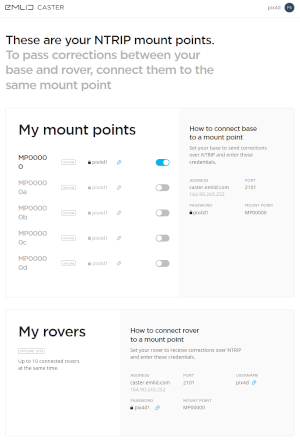
- ウェブブラウザを開き、 https://caster.emlid.com/app/mountpoints 、Emlidアカウントでログインしてください。
- マウントポイントの管理は、 「マイマウントポイント」 セクションで行ってください。デフォルト設定のままで問題ありません。マウントポイント名と対応するパスワードを保存してください。これらの値はベースステーションの設定時に必要になります。
- 「 マイデバイス」 セクションには、RTKデバイスで使用する必要のある認証情報が表示されます。これらの値を保存してください。
基地局の設置
対応するEmlid RTK受信機(Reach RS2、RS2+、RS3)を基地局として設定するには、Emlid Flowアプリを使用できます。Emlid FlowはApp StoreとGoogle Playストアで無料で入手できます。設定手順はすべてのデバイスで共通しており、現場で行うことができます。.
初回使用前の初期設定。.
各現場で実施すべき手順。.
- 携帯電話をBluetooth経由でRTK受信機に接続します。
- Emlid Flowアプリを起動し、ベースステーションに接続します。
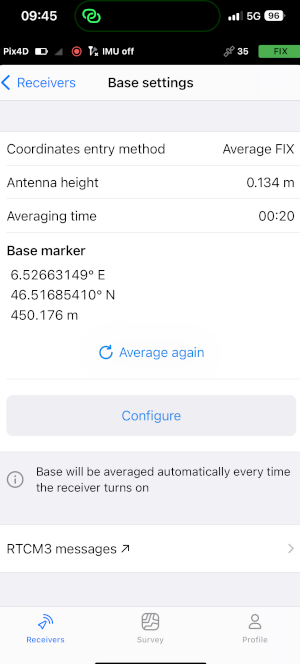
- ベース設定に移動し、ベースポイントの座標と高さオフセットを定義します。以下のオプションが利用可能です。詳細については、Emlid Rxのドキュメントを参照してください。
- 手動入力 - ベースを既知のポイントに置く場合
- 平均単一位置 - ベースの位置は、事前に定義された期間における単一の解から計算されます。.
- 平均FLOAT - ベースの位置は、事前に定義された期間におけるFLOAT解から計算されます。.
- 平均FIX - 基地局の位置は、事前に定義された期間におけるFIX解から算出されます。この場合、基地局は別のNTRIPサービスに接続され、デバイスとして機能します。.
- RTCM3メッセージ - 10Hzを選択
- ベース出力に移動して、NTRIPオプションを選択します。
- NTRIP アクセス認証情報を構成します。Emlid の NTRIP キャスターを使用する場合は、Emlid の NTRIP キャスターの「マイ マウント ポイント」セクションの値を使用します。それ以外の場合は、デフォルト値を使用して認証情報を構成します。画像:Emlid NTRIP キャスター認証情報の定義。.
- EmlidのNTRIPキャスターの設定から認証情報を使用しました。.
- 設定を保存する
Emlid基地局は4Gを使用しています。
4G接続タイプでは、Emlid社のNTRIPキャスターが使用可能である必要があり、これにより設定手順が簡素化されます。.
- Emlidの拠点とPIX4Dcatchが、サイト全体で4G回線による安定したインターネット接続を確保していることを確認してください。.
Emlid基地局はローカルWi-Fiネットワークを使用しています。
NTRIP補正情報をブロードキャストするためにWiFiを使用する方法は2つあります。最も簡単な方法は、現場にWiFiネットワークが存在し、そのWiFiがグローバルインターネットへのアップリンクを持っている場合です。.
以下の点をご考慮ください。
- 既存のWi-Fiネットワークが利用できない場合は、新しいネットワークを作成する必要があります。Emlidの受信機はWi-Fiホットスポットを作成できます。詳細については、Emlidのドキュメントを参照してください。ネットワーク名はreach:XX:XXのようになります。.
ヒント: ローカルネットワークを設定する際は、Wi-Fiがエリア全体で安定した通信範囲を確保していることを確認してください。
- グローバルアップリンクが利用できない場合、EmlidのNTRIPキャスターは使用できず、ローカルNTRIPサービスを提供する必要があります。.
ヒント: RTK基地局とRTKデバイスは同じWi-Fiネットワークを共有する必要があります。基準点付近で安定したWi-Fi接続が確保されていることを確認してください。
- 既存のWi-Fiネットワークがない場合は、Emlidのベースステーションを使用してローカルWi-Fiネットワークを作成してください。これにより、受信機がホットスポットとして機能します。.
- グローバルインターネットへのアップリンクがない場合は、基地局のIPアドレスを取得します。基地局がホットスポットとして機能している場合、そのIPアドレスはおそらく192.168.1.1です。
- PIX4DcatchをWiFiネットワークに接続します。Emlidのホットスポットを使用する場合、ネットワーク名はおそらく Local NTRIP。
PIX4DcatchをNTRIPサービスを使用するように設定する
PIX4DcatchをRTKデバイスに接続し、NTRIP設定には以下の値を使用してください。
示されているように、これらの値を使用してCatchのNTRIP接続を設定してください 。