
この記事では
要件
- PIX4Dcatchプロフェッショナルライセンス
- RTKデバイスを接続してください(推奨)。.
ARポイントの視覚化の使い方
ARポイントを使用するには、次の手順に従ってください。
-
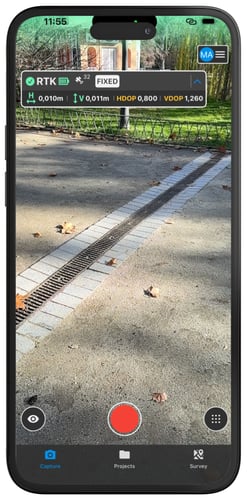
移動してください キャプチャ画面に
 。
。
- 該当する場合は、対応するRTKアンテナを接続してください。.
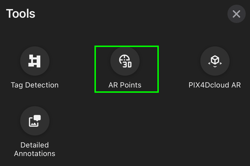
- をタップし ツールメニューアイコン
 、 選択しますARポイントアイコンを
 。
。
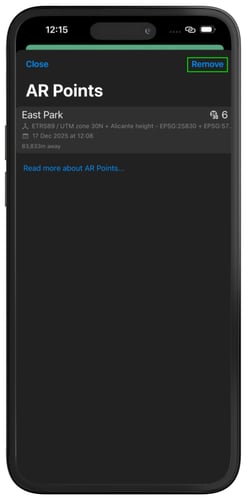
- を選択し ポイントコレクション
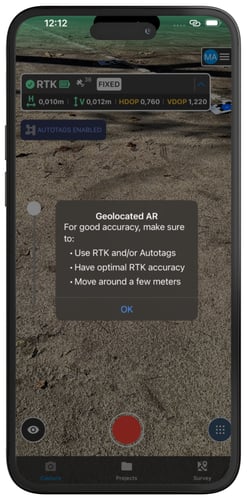
重要: 1km(0.6マイル)以上離れたコレクションは利用できず、灰色で表示されます。
注: ARポイントはデバイスに保存されます。
5. 画面左側に透明度スライダーが表示され、ポイントの表示を調整できます。.
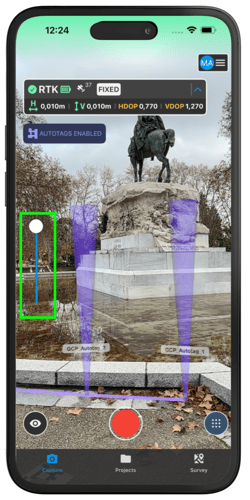
注: から有効または無効にできます AR設定。
6. ARポイントを有効にした状態でプロジェクトをキャプチャします。
動き始めると、数秒以内に画面上にARポイントが表示されます。
注: ARポイントは自動タグ検出と同時に有効化できます。タグ検出機能では地理座標系は使用できないため、投影座標系を使用する必要があります。
7. AR ポイントをオフにするには、[ツール] メニューをタップして を選択し [AR ポイント]
 、ポイント コレクションを選択して [削除]。
ARステータス
拡張現実(AR)ポイントがキャプチャのためにアップロードされると、システムはそれらの位置合わせ状態を継続的に追跡します。ARポイントがアップロードされると、画面上のメッセージと視覚的なステータスインジケーターを通じて位置合わせに関するフィードバックが提供されます。.
.png?width=250&height=500&name=Plantilla%20Iphone%20(38).png)
ARステータスインジケーター
ARステータスインジケーターは接続カードの下に表示され、現在の接続状態に関する即時フィードバックを提供します。
-1.png?width=119&height=24&name=Tag%20(1)-1.png) ARポイントが現在整列していないことを示します。.
ARポイントが現在整列していないことを示します。.
.png?width=94&height=24&name=Tag%20(2).png) ARポイントが正しく位置合わせされ、使用準備が整っていることを示します。.
ARポイントが正しく位置合わせされ、使用準備が整っていることを示します。.
画面上の位置合わせメッセージ
位置合わせ処理中、システムはユーザーを誘導するために状況に応じたメッセージを表示します。
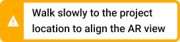
ユーザーがデバイスを動かして、システムがARポイントの正しい位置合わせを見つけるのを助ける必要があることを示しています。.
.png?width=180&height=42&name=Frame%202608736%20(1).png)
ユーザーの動きが速すぎて、システムが適切な位置合わせができない場合に表示されます。.

ARポイントが正しく位置合わせされており、キャプチャ処理を開始できることを確認します。.
役立つ情報
拡張現実ポイントに関する詳細は、 PIX4Dのブログ。