
この記事では、処方箋マップをAmazonのモニター/端末にエクスポートする方法について説明します。.
処方箋をエクスポートするにはどうすればよいですか?対象作戦処方マップをエクスポートするには:
- に進みます 「エクスポート」→「操作」。
- エクスポートする操作レイヤーを選択してください。.
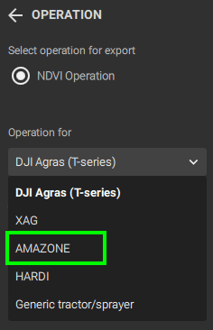
- ドロップダウンセレクターで「AMAZONE」を選択してください。
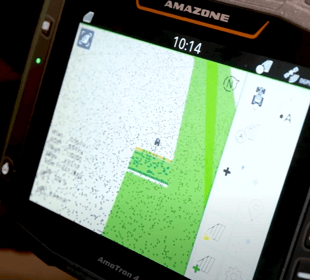
アマトロン4モニター
新型Amazone噴霧器、AmaTron 4端末用のスポット噴霧データエクスポートフォーマット。
エクスポート可能なフォーマットは2種類あります。
スポットスプレー用シェープファイル
シェープファイルを選択すると、4つのファイルを含むフォルダが作成されます。それらすべてをUSBドライブにコピーしてください。.
Amatronでは、スポット噴霧をモニターが正しく検出するために「J」ソフトウェアが必要です。最新バージョンにアップデートしてください。.
ISOXML圧縮ファイル
ISOXMLを選択すると、プロジェクト名と同じ名前の圧縮フォルダが作成されます。そのフォルダを右クリックし、「 すべて展開」。作成されたフォルダをUSBドライブにコピーしてください。
USBドライブをモニターに接続した後:
- 左上にある中央のボタンをクリックしてください。.
- フィールドアイコンをクリックしてください。.
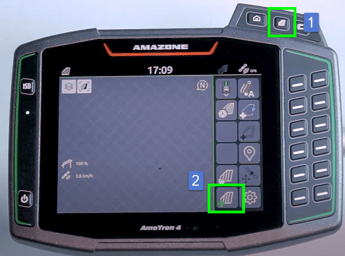
- フィールドを選択するか、 + アイコンをクリックして新しいフィールドを作成してください。
- フィールドに入ったら、USBアイコンをクリックしてください。.
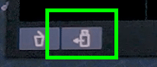
- 処方箋を選択し、必要に応じて単位を変更してください。
黒枠にチェックが入っていることを確認してください。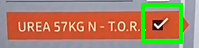
- 処方箋は輸入されたものです。.
アマトロン3モニター
AmaTron 3にエクスポートする場合:
- を選択してください 。
- プロジェクト名と同じ名前の圧縮フォルダが作成されます。.
- それを右クリックして 「すべて抽出」。
- 新しいフォルダをUSBドライブにコピーしてください。.
- モニターに接続してください。.
詳細については、 YouTubeの動画チュートリアルをご覧ください。