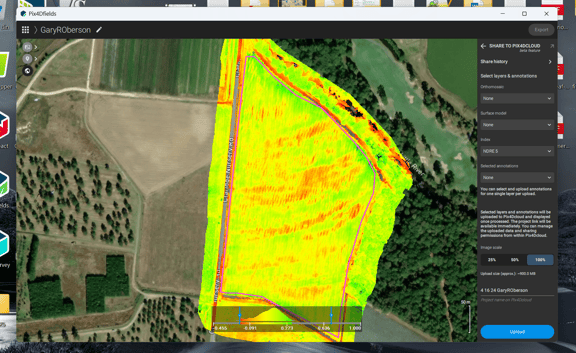
問題の特定
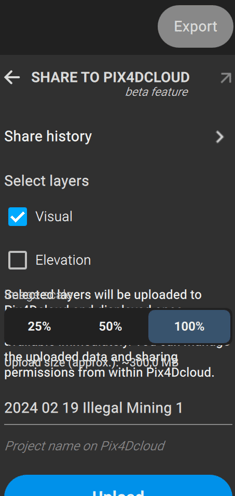
PIX4Dcloudへの共有を例にとってみましょう。アップロードボタンが表示されなかったり、メニューの位置がずれていたりして、操作を進めることができない場合があります。.
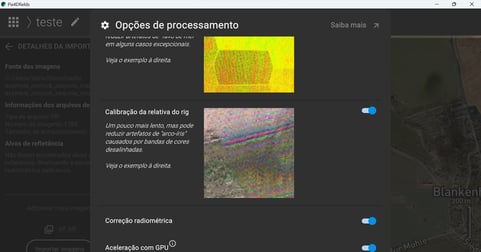
同様に、画像処理中、 処理オプションが 不自然に大きく表示される。
規模の問題を解決する
これらの異常は通常、表示設定に起因します。スケールが適切に調整されていない場合、インターフェース内の要素が予期しない動作をする可能性があります。具体的には、ボタンが表示されない、メニューが大きすぎる、アイコンやフォントのサイズが不適切になるなどの症状が現れます。.
規模を縮小する
ディスプレイ設定を調整するには、以下の手順に従ってください。
- デスクトップを右クリックするか、検索バーに「ディスプレイ設定」と入力してください。.
- 「ディスプレイ設定」をクリックします。.
- 「拡大縮小」をクリックします。.

- を削減します 。
問題が解決しない場合は、さらに負荷を軽減してください。.
PIX4Dfieldsウィンドウのサイズを縮小する
ウィンドウサイズを小さくするだけで解決するケースもあります。
例えば、PIX4Dfieldsが「フルスクリーン」表示になっている場合、アップロードボタンが表示されません。PIX4Dfields 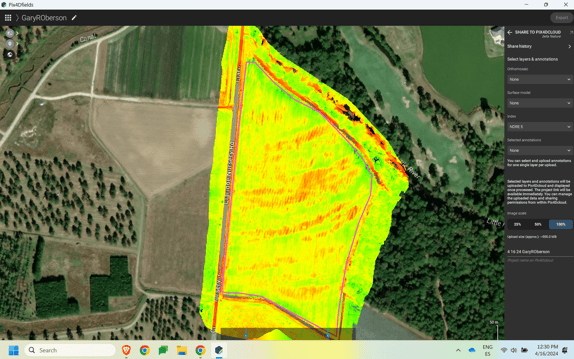
ウィンドウの上部にある灰色のバーをダブルクリックしてサイズを調整すると、アップロードボタンが表示されます