
接続の初期化
接続を初期化する前に:
- モバイルデバイスでBluetoothが有効になっていることを確認してください。.
- PIX4D対応RTKデバイスの電源ボタンを長押ししてオンにし、準備が整うまでお待ちください。.
- PIX4Dcatchを開きます。.
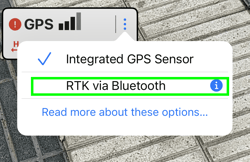
画面左上のGPS信号インジケーターをタップし、 「Bluetooth経由のRTK」を選択します。
.png?width=250&height=500&name=Connect%20rtk%20(2).png)
カメラオフセット値を設定する
PIX4D対応のRTKデバイスをモバイルデバイスに接続する場合、アンテナとカメラ間のオフセット(カメラオフセットとも呼ばれる)を定義します。.
PIX4Dcatchは、既知のモバイルデバイスとサポートされているRTKデバイスの組み合わせに対して、オフセット値を自動的に認識します。オフセット値が不明な場合は、 「カメラオフセット値(X、Y、Z)」 フィールドに手動で入力する必要があります。これらの値がゼロの場合は、オフセット値が認識されていないため、手動で設定する必要があります。
-3.png?width=250&height=500&name=Plantilla%20Iphone%20(22)-3.png)
NTRIP認証情報
NTRIP設定
NTRIP(Networked Transport of RTCM via Internet Protocol)は、基地局から移動局へリアルタイムの補正データをストリーミング配信することで、センチメートルレベルの精度を実現します。.
NTRIPの設定には以下が含まれます。
-
- NTRIP認証情報
- マウントポイントの選択
- 入力座標参照系(CRS)
NTRIP認証情報
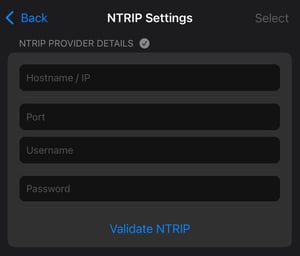
に以下の詳細を入力してください NTRIP設定
- ホスト名/IPアドレス(可能な場合はIPアドレスを推奨)
- ポート番号
- ユーザー名
- パスワード
接続を確認するには、「NTRIPの検証」を選択してください。.
重要: NTRIP通信を正しく機能させるには、デバイスのクロックを同期させる必要があります。
- iPhoneまたはiPadの場合: 設定 > 一般 > 日付と時刻 > 自動設定をオンに切り替えます。
- Android: 設定 > 一般管理 > 日付と時刻 > をオンに切り替えます 自動日付 と 時刻。
マウントポイントを選択
検証が完了すると、マウントポイント画面が有効になります。希望するGNSS補正ソースを選択してください。CORSネットワークによっては、単一の基地局、または近隣の基地局による三角測量ネットワークのいずれかを選択できます。.
マウントポイントオプション
マウントポイントオプション
説明
- 最寄り:最寄り局の単一ベースRTK補正値。
- ネット:最も近い3つの基地局の平均値。
- VRS:近隣の駅から作成された仮想基地。
- RTCM 2.3:GPSのみ
- RTCM 3.1:GPS + GLONASS
- RTCM 3.2:GPS(L5を含む)+ GLONASS + Galileo + BDS
- CMR:GPSのみ
- CMR+:GPS + GLONASS
- CMRx:圧縮フォーマット(GPS L5 + GLONASS + Galileo + BDS)
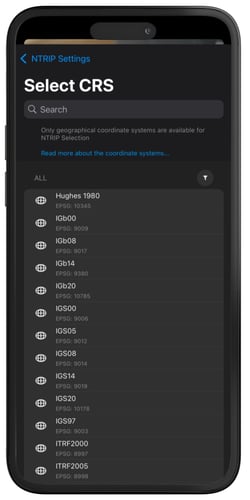
NTRIP CRSを選択
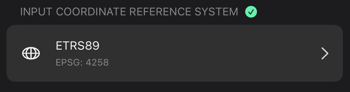
- に移動します 入力座標参照系。
- をタップします 「NTRIP座標系を選択」。
- 希望する座標参照系(CRS)を検索してください(地理座標系のみが利用可能です)。.
- CRSを選択してください。.
- 緑色のチェックマークは、
 選択が成功したことを示します。
一般的に使用されるNTRIP CRSオプション
私たちは、さまざまな地域からNTRIP補正データを放送する際に一般的に使用される座標参照系の一覧を作成しました。.
注: を参照してください 「PIX4Dcatchと互換性のあるジオイド」 。
次のステップ
RTKデバイスの接続と設定が完了したら、 PIX4Dcatchを使用してプロジェクトをキャプチャし データの収集と計測点の測定を開始します。