
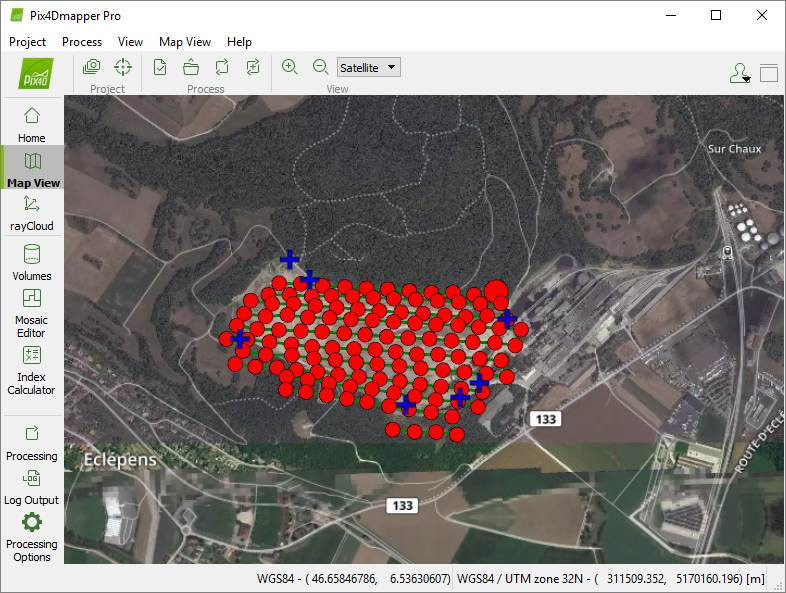
プロジェクトが作成されると、 マップビュー が表示されます。
処理前に実行できるオプションの手順がいくつかあります。
1.(オプション)処理領域の選択
デフォルトでは、処理対象領域は、キャリブレーション対象のすべての画像がカバーする領域全体となります。処理領域を対象領域に限定することも可能ですが、必須ではありません。このオプションは、対象領域全体ではなく、対象領域のみの出力を生成する場合に便利です。.
処理領域の作成手順については、 「PIX4Dmapper で処理領域を使用する方法」を。
2.(オプション)処理オプションテンプレートおよび/または処理オプションの変更
出力結果ファイル(種類と形式)を変更したり、必要に応じて処理オプションを変更して結果の品質を向上させたり、高度な使用のために処理オプションを変更したりできます。詳細については、 「処理オプションの変更方法」を参照して。
注: の詳細については 処理オプション テンプレート、それらが生成する出力、および選択された処理オプション 「処理オプションのデフォルト テンプレート」を参照してください。
3.(オプション)GCPの追加
プロジェクトの全体的な精度(地理参照)を向上させるために、地上基準点(GCP)を追加します。GCPは、地形測量法を用いて現地で測定したり、既存の地理空間データやWebマップサービス(WMS)から取得したりできます。.
警告: GCPを使用することは 強くお勧めします 画像に位置情報が含まれていない状態で画像を処理する場合。.
地上基準点を使用しない場合:
- 最終結果は、縮尺、方向、地理参照がされていません。そのため、測定、重ね合わせ、および以前の結果との比較には使用できません。.
- それらはrayCloud内で反転した3Dモデルを生成する可能性があります。.
- を使用して修正できます 手動タイポイント(MTP)のインポートとマーキングの方法)。
プロジェクトに GCP を含める方法についての手順については、「 プロジェクトに GCP を含める方法」を参照して。