
アクセス方法: メニューバーで、 [プロジェクト] > [イメージプロパティエディター] をクリックします。
新規プロジェクトウィザード経由でアクセス: 新しいプロジェクトを作成する際に、画像を読み込んだ後。
画像 位置情報 セクションには以下が含まれます。
- 座標系:画像の位置情報取得に使用する座標系を選択します。
- 位置情報と向き:画像の座標、およびオプションで画像の向きや座標の精度をインポート/エクスポートします。
- 位置情報の精度:位置情報の精度を選択します。
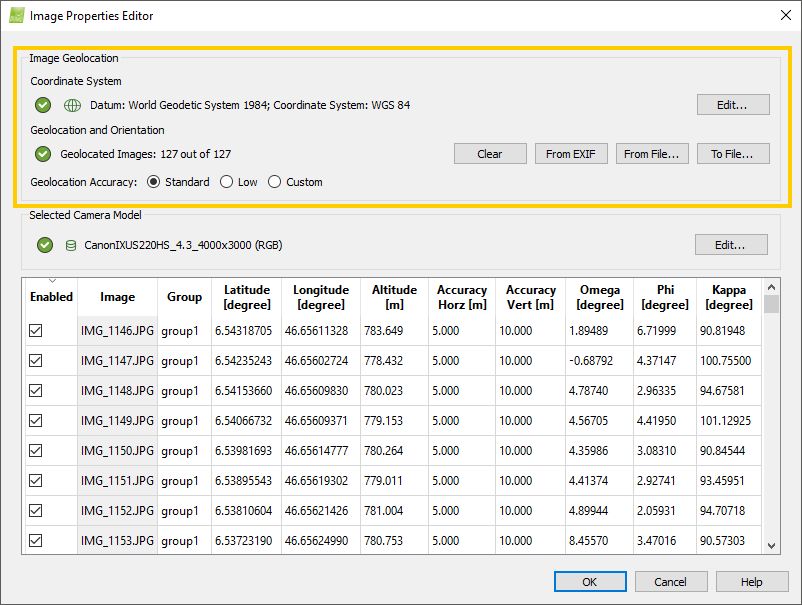
座標系
- 測地系:選択した画像の測地系を表示します。デフォルトでは、 世界測地系1984。
- 座標系:選択した画像の座標系を表します。デフォルトでは、 が選択されてい WGS 84。
- 垂直座標系 または 楕円体上のジオイド高:括弧内に表示されます。これは、画像の高さをジオイドから楕円体に変換するために使用される垂直座標系/楕円体上のジオイド高を表します。この機能を使用するタイミングの詳細については、「 楕円体上のジオイド高機能を使用するタイミング」を参照してください。
- 編集...: 画像座標系の選択」 選択した座標系を変更できる「
詳細については、 「画像の選択 / GCP / 出力座標系」を参照し 。
位置情報と方位
重要: PIX4Dmapperは、位置情報付き画像と位置情報なし画像の両方を処理できます。位置情報が付与されていない画像が80%を超える場合、精度が低下する可能性があります。
左側のアイコンはステータスを示しています。
 : 位置情報が付与されている画像が20%未満の場合、精度が低下することが予想されます。.
 画像の20%以上には位置情報が付与されています。.
位置情報が付与された画像の数は、ステータス表示アイコンの横に表示されます。.
このセクションには4つの選択肢があります。
- Clear:既に読み込まれている画像の座標を削除します。
- EXIFから: 画像のEXIFデータに記録されている画像位置情報(座標)が利用可能な場合、それをインポートします。
- ファイルから...使用して、ファイルの画像座標、およびオプションで画像の向きや座標の精度をインポートします [位置情報ファイルの選択] ポップアップを
- ファイルにポップアップを使用して、画像の座標、およびオプションで画像の向きや座標の精度をファイルにエクスポートします 位置情報をエクスポート] 。
位置情報の精度
水平方向と垂直方向の精度値(Accuracy Horz、Accuracy Vert)を定義します。
- 水平精度(Accuracy Horz) とは、画像の1番目と2番目の座標(緯度と経度、またはXとY)を指します。
- 垂直精度(Accuracy Vert) とは、画像の3番目の座標(高度またはZ)を指します。
選択肢は3つあります。
- 標準:非常に正確な画像位置情報が必要な場合に便利です。値を以下のように設定します。
- 水平精度:5m。.
- 垂直精度:10m。.
- 低い: 画像の位置情報が不正確な場合に便利です。値を次のように設定します。
- 水平精度:50m。.
- 垂直精度:100m。.
- カスタム:個々の画像または画像グループの精度を、他の値を設定したり編集したりできます。
における画像座標の影響は小さくなります 初期処理 。精度は0.001から10,000までの値です。
警告: 精度は、選択した座標系に応じてメートルまたはフィートで指定する必要があります。
画像の精度を編集するには、対応するセルをダブルクリックして新しい値を入力します。 メニュー プロジェクト > 画像プロパティエディター... > 画像テーブル。