
アクセス方法: メニューバーで、 [表示] > [地図表示]。
この記事では
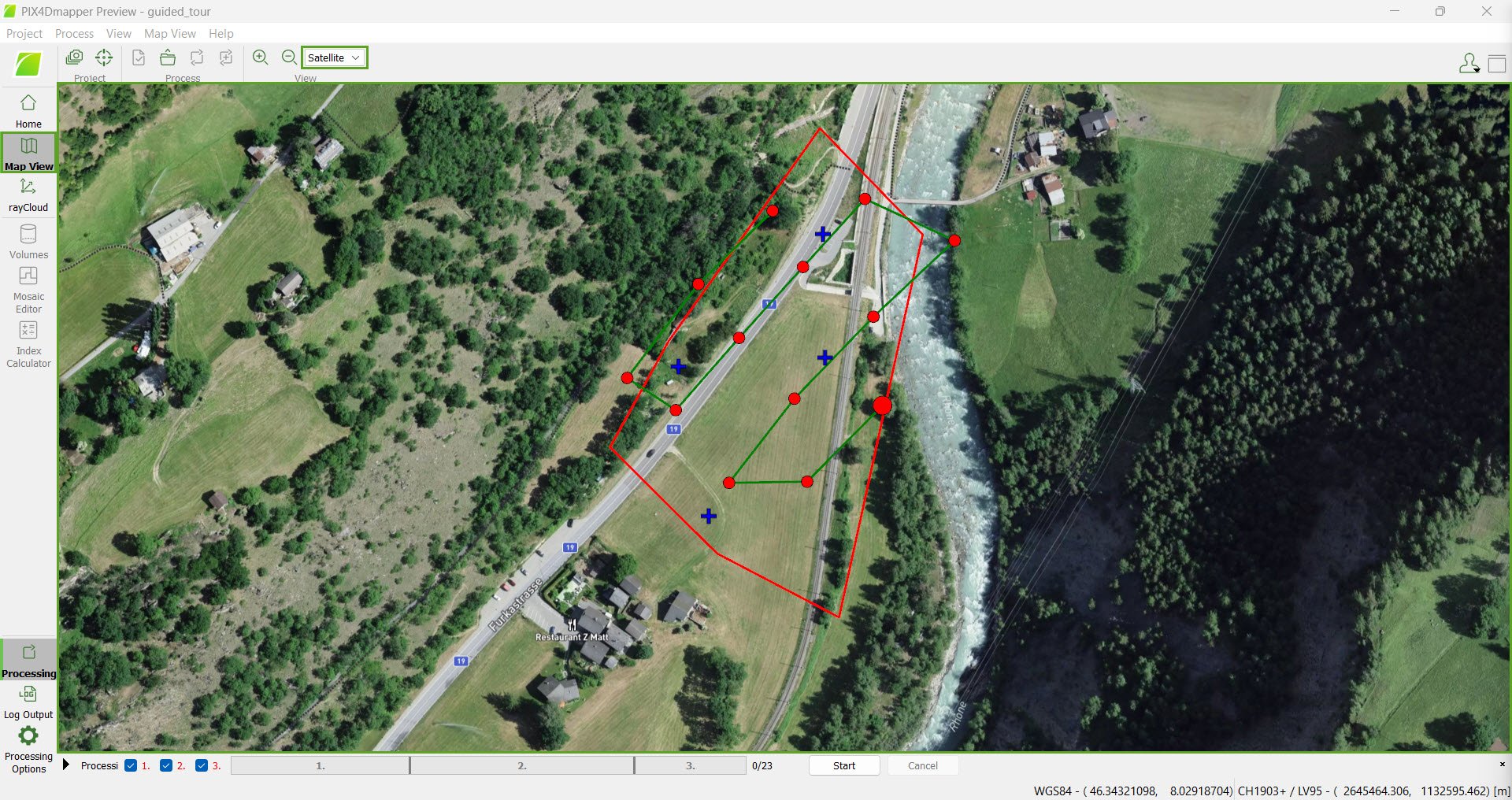
マップビューを選択すると、メインウィンドウに以下の要素が表示されます。
- メニューバー項目:メニューバーに表示されます。
- ツールバー:標準のツールバーと、マップビューに関連するいくつかの追加ボタン。
- 2Dビュー:メインウィンドウに表示されます。デフォルトでは衛星ビューが表示されます。
- ステータスバー:マップビューの右下に表示されます。2Dビュー上でマウスカーソルを移動させると、座標が表示されます。
重要: 2Dマップは、画像に位置情報が付加されている場合に地球を表示します。
メニューバーエントリ
メニューバーで 「地図表示」をクリックすると、 次のオプションが表示されます。
- 処理領域:さまざまな成果物が生成されるプロジェクト領域を示します。
ツールバー
以下のツールバーボタンが表示されます。
- 標準ツールバーボタン: 詳細については、 インターフェイスを。
- ツールバーの追加ボタン:
ツールバーの追加ボタン
- ビュー
 ズームイン:選択したビューを拡大します。
 ズームアウト: 選択したビューを縮小します。
- 背景マップ(ベースマップ)の変更: メインウィンドウに表示される2Dビューの背景を変更するドロップダウンリストです。以下のオプションがあります。
- 衛星画像 (デフォルト):プロジェクトの位置を衛星画像で表示します。画像に位置情報が付与されておらず、プロジェクト内に地上基準点(GCP)もない場合は、地球全体が表示されます。
- マップ:プロジェクトの位置を示す地図を表示します。画像に位置情報が付与されておらず、プロジェクト内にGCP(地上基準点)も存在しない場合は、地球全体が表示されます。背景マップはMapTilerによって提供されます。
注: 地図および衛星画像の提供元を変更することはできません。また、他の地図や衛星画像をアップロードすることもできません。
注: PIX4Dmapper 4.9.0以前のバージョンを使用している場合、地図および衛星ベースマップ/背景画像は表示されません。問題の詳細と推奨される解決策については、こちらをご覧ください: ベースマップ表示の問題。
2Dビュー
地球上のプロジェクトの位置とプロジェクト要素(画像、GCPなど)を表示するセクション。詳細については、 [メニュー表示] > [マップ表示] > [2D表示] を参照してください。
ステータスバー
2Dビュー上の現在のマウス位置の座標は、マップビューの右下に表示されます。表示される座標には2種類あります。

- 地理座標(WDS84):緯度と経度の座標が表示されます。.
- の X 座標と Y 座標が画像 / GCP / 出力座標系を選択 表示されます。
注: プロジェクトに地理参照がない場合、または任意の座標系で地理参照されている場合は、地理座標系WGS84のみが表示されます。