
この記事では、PIX4Dmapperの処理手順1における概要部分について詳しく説明します。.
アクセス方法: メニューバーで
「処理」>
「処理オプション...」と、
「処理オプション」 ポップアップが表示されます。
「1. 初期処理」。デフォルトでは
「一般」 タブのみが表示されます。左下の
「詳細設定」 ボックスを選択すると、すべてのタブが表示されます。




ユーザーが処理オプションを変更したり、品質レポートに表示する内容を選択したりできるようにします。この項目は2つのセクションで構成されています。
- キーポイント画像スケール: キーポイントを抽出するために使用する画像サイズを定義できます。
- 品質レポート: 品質レポートに表示する内容を選択できます。
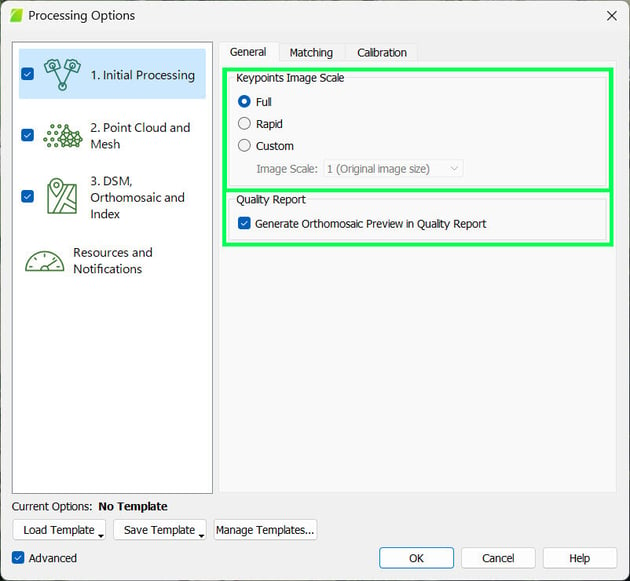
画像の元サイズと比較して、キーポイントを抽出する際の画像サイズを定義できます。以下を選択できます。
情報: キーポイントは、キーポイント画像スケールのドロップダウンリストから選択したスケールから始まり、1/8スケールまで、複数の画像スケールで計算されます。たとえば、1/2(画像の半分のサイズ)を選択した場合、キーポイントは、画像の半分、4分の1、および8分の1のサイズの画像で計算されます。
- フル: 画像スケールを 。
- 高速低く設定すること 画像スケールを で、迅速な結果を得られます。
- カスタム:ユーザーが 画像スケール。以下のオプションがあります。
- 画像スケール:
- 1 (元の画像サイズ): これは推奨される 画像スケール。
- 2(画像サイズを2倍にする): 小さな画像(例:640×320ピクセル)の場合は、2倍(画像サイズを2倍にする)のスケールを使用してください。より多くの特徴が抽出され、結果の精度が向上します。
- 1/2(画像サイズの半分): 重なりが多い大規模なプロジェクトでは、処理速度を上げるために1/2(画像サイズの半分)のスケールを使用できます。この場合、抽出される特徴量が少なくなるため、通常は精度が若干低下します。また、ぼやけた画像やテクスチャの少ない画像にもこのスケールが推奨されます。このような画像では、通常、フルスケールよりも優れた出力が得られるためです。
- 1/4(画像サイズ4分の1): 重なり部分が多い非常に大規模なプロジェクトでは、処理速度を上げるために1/4(画像サイズ4分の1)のスケールを使用できます。この場合、抽出される特徴量が少なくなるため、通常は精度が若干低下します。 また、非常にぼやけた画像やテクスチャが非常に少ない画像にもこのスケールが推奨されます。このような画像では、通常、フルスケールよりも優れた出力が得られるためです。
- 1/8(画像サイズの8分の1): 重複部分が多い非常に大規模なプロジェクトでは、処理速度を向上させるために1/8(画像サイズの8分の1)の縮尺を使用できます。ただし、抽出される特徴量が少なくなるため、通常は精度が若干低下します。
重要: デフォルトのキーポイント画像スケールは、画像解像度によって異なるため、プロジェクトごとに異なる場合があります。.
完全な処理のために:
迅速な処理のために:
完全な処理のために:
- 場合、 画像解像度が 2 MP 未満の
- 場合、 画像解像度が40MPを超える
- すべてのケースでは、 キーポイント画像のスケールは 1 です。
迅速な処理のために:
- 場合、 画像解像度が 2 MP 未満の
- 場合、 画像解像度が40MPを超える
- すべての場合において、 キーポイント画像のスケールは1/4です。
ヒント: 平坦で均質な領域、または反復的で複雑な領域(樹木、森林、畑など)のデータセットを処理する場合、一部の画像がキャリブレーションされないことがあります。キーポイント画像スケールを小さく設定して処理すると、デフォルトの元のキーポイント画像スケールよりも多くのキャリブレーション済み画像が得られる場合があります。
ユーザーが品質レポートに表示する内容を選択できるようにします。.
- 品質レポートでオルソモザイクプレビューを生成する:品質レポートには、低解像度のDSMとオルソモザイクが表示されます。これらの要素を表示するため、品質レポートの生成に時間がかかります。このオプションを無効にすると、品質レポートの生成が速くなります。
重要: 低解像度DSMは、自動タイポイントのみを使用して生成されます。低解像度オルソモザイクは、このDSMに基づいて生成されます。どちらの出力も品質が低いことが予想されるため、さらなる解析には使用しないでください。
注: 異なるグループに属する画像を処理する場合、すべての画像は一緒に処理され、プロジェクト全体で 1 つの DSM のみが生成されますが、グループごとにそのグループに関連付けられた画像を使用して 1 つのオルソモザイクが生成されます。画像グループの詳細については、
[プロジェクト] > [画像プロパティエディタ...] > [画像テーブル] の。