
このPIX4Dmapperの記事では、カメラの内部および外部パラメータを再最適化するプロセスをいつ、どのように 使用すべきかを明確に説明しています。
アクセス方法: メニューバーで、
[処理] > [再最適化] (ステップ
1.
初期処理 が完了すると有効になります)。
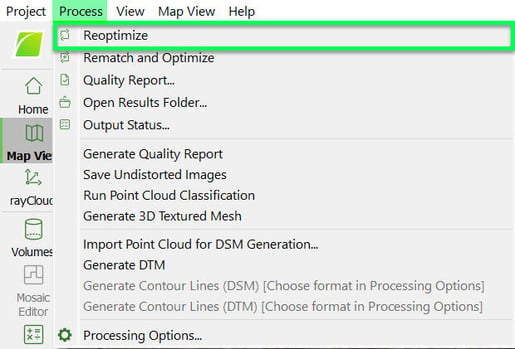
の後にプロジェクトに変更が加えられた場合に使用する必要があります。 1 初期処理が 完了しました。変更内容は以下のとおりです。
- GCPを追加します。.
- 手動タイポイントの追加。.
- チェックポイントを追加します。.
- 座標系を変更する。.
- 画像を無効にする。.
重要: 無効化されたカメラまたはキャリブレーションされていないカメラは考慮されません。キャリブレーションされていないカメラのキャリブレーション方法の詳細については、「
rayCloud でキャリブレーションされていないカメラを手動でキャリブレーションする方法」を参照してください。
警告:
- ステップ 1 (初期処理) は上書きされます。
- 品質 レポート が削除されました。新しい 品質レポート、 メニュー「プロセス」>「品質レポートの生成」を選択してください。
- ステップ 2の 点群とメッシュ、 およびステップ 3の DSM、オルソモザイク、インデックスの 処理が完了すると、結果ファイルが削除されるため、これらのファイルをバックアップする必要があります。