
アクセス方法: メニューバーで、
[処理] >
[処理オプション...]、
[処理オプション] ポップアップ
[リソースと通知]。




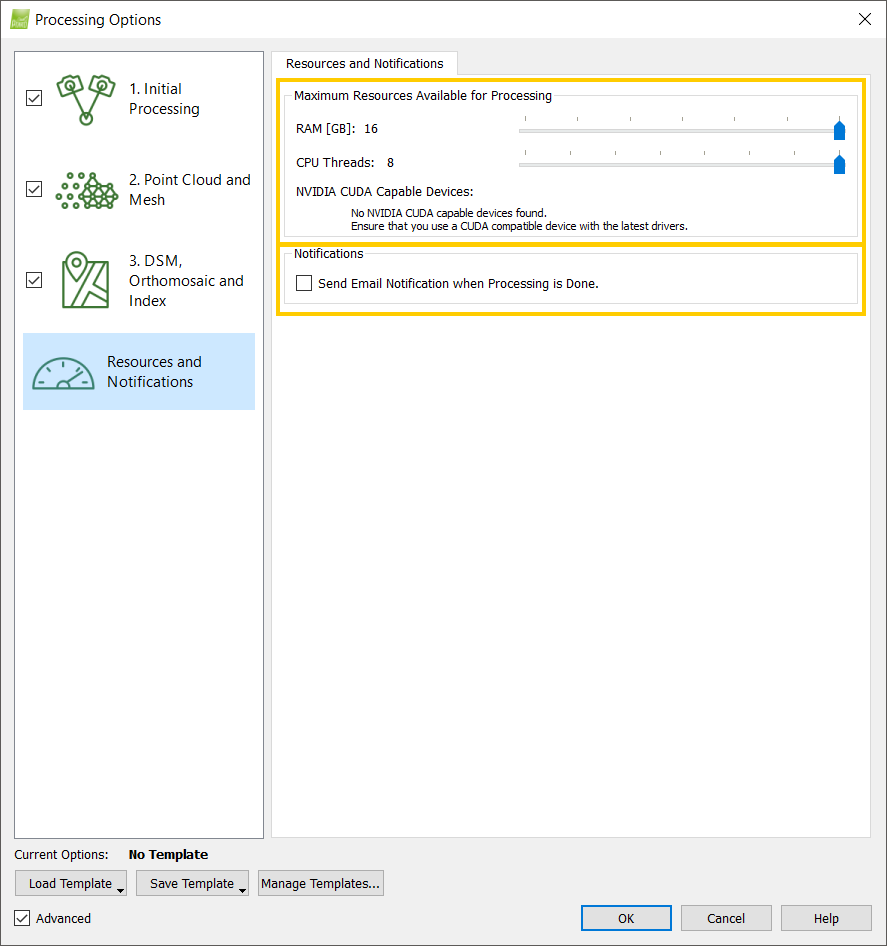
リソース
通知
ハードウェアリソースの使用方法を選択したり、処理完了時に通知を受け取るように設定したりできます。これは、同じコンピュータで複数のプロジェクトを実行する場合や、コンピュータを処理以外のタスクに使用する必要がある場合に便利です。
このタブには2つのセクションが含まれています。
- 処理に利用可能な最大リソース:ソフトウェアに割り当てられるリソースを制限できます。
- 通知:処理が完了したときに通知をトリガーできます。
- RAM [GB]:デフォルトでは、利用可能なRAMメモリがすべて使用されます。スライダーを低い値に移動することで、プロジェクトの処理に割り当てられるRAMの量を減らすことができます。
- CPUスレッド:デフォルトではすべてのCPUスレッドが使用されます。スライダーを低い値に移動することで、プロジェクトの処理に割り当てられるCPUスレッドの数を減らすことができます。
- NVIDIA CUDA対応デバイス:
- CUDAに対応したNVIDIAグラフィックカードを使用している場合に限り、チェックボックスを選択/選択解除することで、グラフィックカードの使用を有効/無効にすることができます。.
- CUDA処理を使用すると処理速度が向上し、大規模プロジェクトではその効果がより顕著になります。.
- には NVIDIA CUDA対応デバイス一覧 GPUの一覧が表示されます。デフォルトでは、2GB以上のRAMを搭載したカードが選択されています。
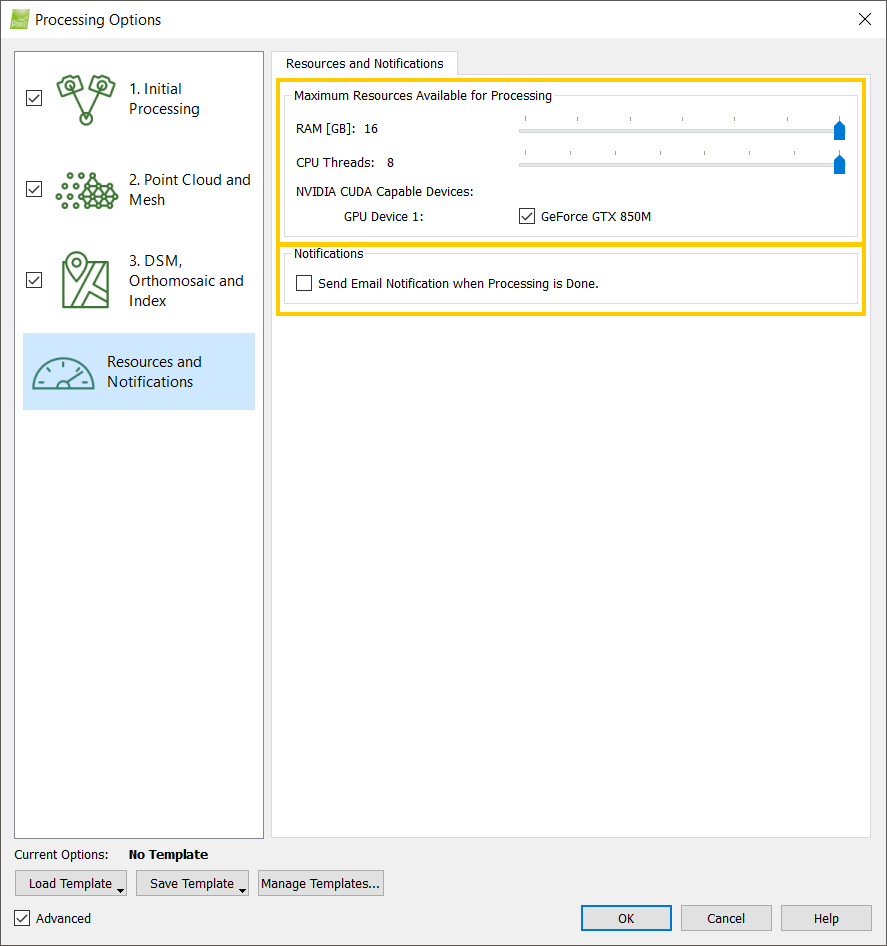
NVIDIA CUDA対応デバイスが利用可能です。.
NVIDIA CUDA対応デバイスはご利用いただけません。.
ヒント: 同じ規模の複数のプロジェクトを同時に処理する場合、最初のプロジェクトの開始ステップ
2. 点群とメッシュ 可能な限り多くのRAMを使用します。別のプロジェクトがステップの処理を開始すると
2. 点群とメッシュ さらに、利用可能なRAM容量が少なくなり、処理速度が低下する可能性があります。.
したがって、使用するRAMの量を減らし、同時に実行される複数のプロジェクト間でリソースを共有することで、全体の処理時間を短縮することができます。.
したがって、使用するRAMの量を減らし、同時に実行される複数のプロジェクト間でリソースを共有することで、全体の処理時間を短縮することができます。.
例えば、64GBのRAMを搭載したコンピューターで2つのプロジェクトを実行する場合、各プロジェクトに割り当てるRAMの量を32GBに設定します。.
通知ボックスを選択した場合、処理が完了すると、PIX4Dmapperへのログインに使用したメールアドレスにメール通知が送信されます。.