
この記事では、PIX4Dmapperの画像プロパティエディタ内にある画像テーブルの各列について説明します。.
この表は、プロジェクトで使用される画像の情報と状態を記述および編集するために使用されます。.

テーブルでは以下の操作を実行できます。
プロジェクトの表の行数は、画像の数によって決まります。各行には、1つの画像に関する情報が表示されます。表示される情報は以下のとおりです。
検討中のアクション
列をクリックすると 画像」、そのタイトルに基づいて表が並べ替えられ、 小さい値から大きい値の切り替わります 小さい値 から小さい値へ 大きい値 と順番に
三角形は、どの列タイトルが並べ替えに使用されるか、および並べ替えの種類を示します。
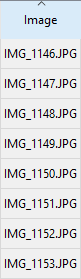
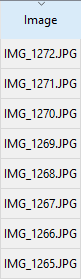
画像の選択
画像内の任意のセルを左クリックしてください。選択した画像に対応する行が青色で表示されます。.
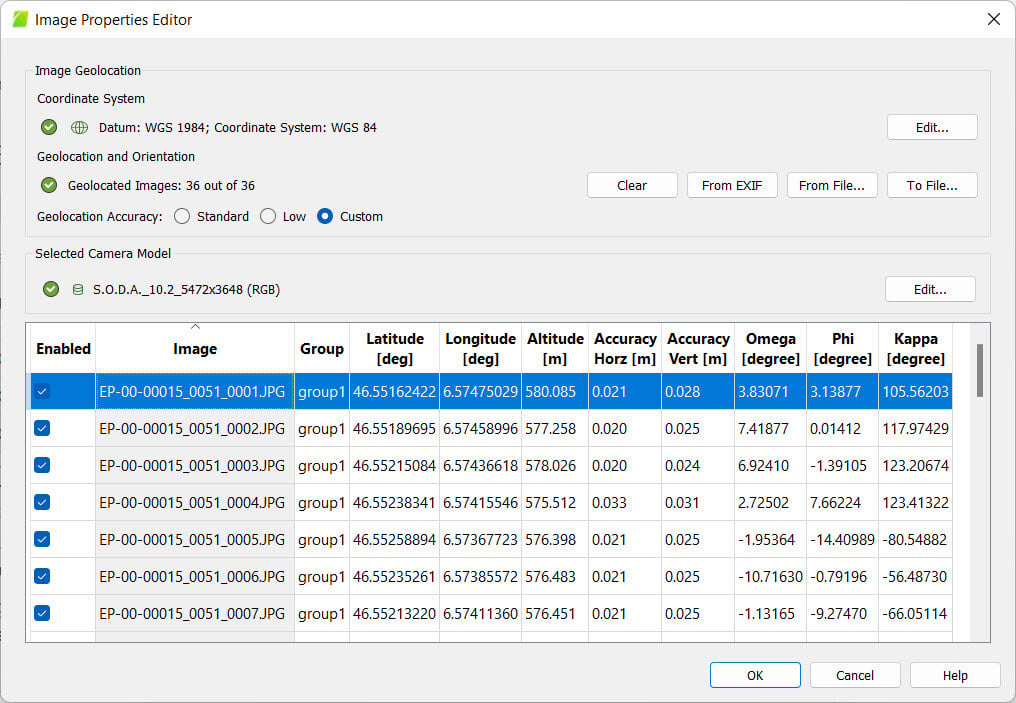
複数の画像を選択する
連続して表示される画像の場合: Shift キーを押しながら、選択したい最初と最後の画像を左クリックします。選択された画像に対応する行が青色で表示されます。または、いずれかの画像を左クリックし、左ボタンを押したままマウスを上下に動かします。

画像が連続して表示されない場合は、 Ctrl キーを押しながら、選択したい画像をすべて左クリックしてください。選択された画像に対応する行が青色で表示されます。
1枚の画像を編集する
「有効」列について:
1. ボックスをクリックします(選択状態と未選択状態が切り替わります)。.
グループ列について:
1. セルをダブルクリックします。
2. 新しい値を入力するか、左矢印をクリックして既存の値から選択します。
3. Enter キーを押すか、セルの外側をクリックします。
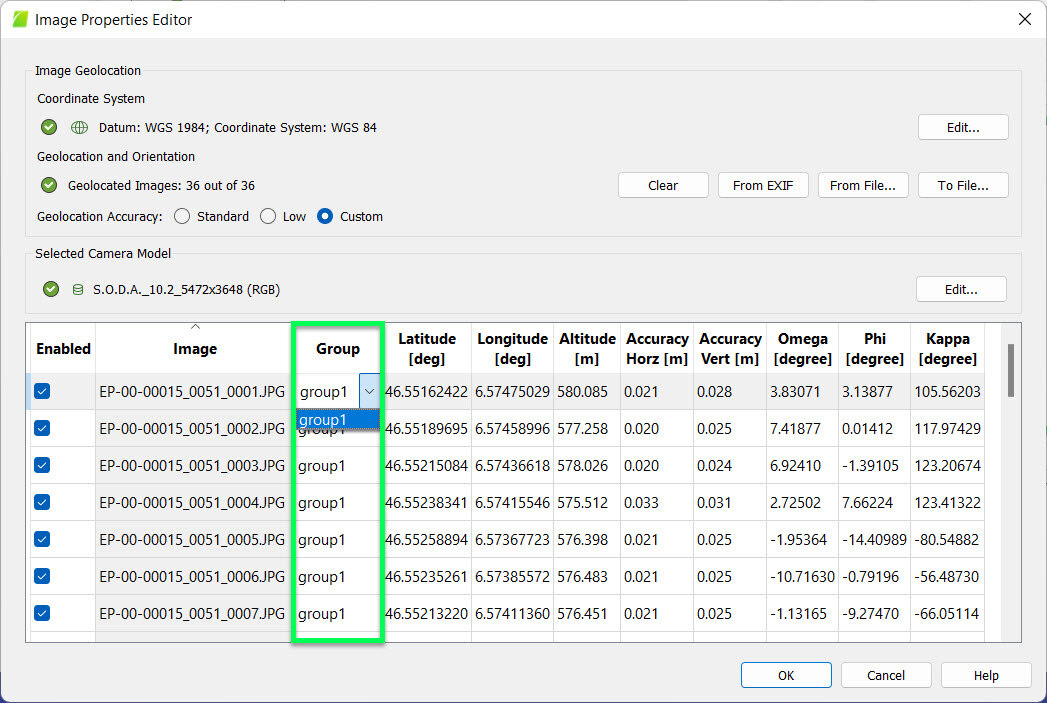
緯度、経度、高度、水平精度、垂直精度の各列について:
1. セルをダブルクリックします。
2. 新しい値を入力します。
3. Enter キーを押すか、セルの外側をクリックします。
1つの列のすべての値を編集する
「有効」列について:
1. 列のいずれかのセルを右クリックします。
2. [すべての画像を有効にする] または [すべての画像を無効にする]。
グループ列について:
1. 列のいずれかのセルを右クリックします。
2. [すべてのグループを編集]。
3. 新しい値を入力するか、左矢印をクリックして既存の値から選択します。
4. Enter キーを押すか、セルの外側をクリックします。
緯度、経度、高度、水平精度、垂直精度の各列について:
1. 列のいずれかのセルを右クリックします。
2. [すべての高度を編集] / [水平精度] / [垂直精度]。
3. 新しい値を入力します。
4. [Enter] キーを押すか、セルの外側をクリックします。
選択した行の1列の値を編集する
複数の画像を選択して:
「有効」列について:
1. 列の選択したセルのいずれかを右クリックします。
2. [選択した画像を有効にする] または [選択した画像を無効にする]。
グループ列について:
1. 列内の選択したセルのいずれかを右クリックします。
2. [選択した行のグループの編集]。
3. 新しい値を入力するか、左矢印をクリックして既存の値から選択します。
4. Enter キーを押すか、セルの外側をクリックします。
緯度、経度、高度、水平精度、垂直精度の各列について:
1. 列の選択したセルのいずれかを右クリックします。
2. [高度の編集] / [水平精度] / [垂直精度] を選択した行で。
2. 新しい値を入力します。
3. [Enter] キーを押すか、セルの外側をクリックします。
画像の状態(有効)
画像の状態は 「有効」 列に表示されます。これは、画像が処理に使用されるかどうかを示すチェックボックスによって定義されます。チェックボックスが選択されている場合、画像は有効になっており、処理に使用されます。
画像を選択または選択解除するには、 左クリックします ボックスを
画像
この列には画像の名前が表示されます。編集はできません。.
グループ
異なるグループに属する画像を処理する場合、すべての画像はまとめて処理され、以下の結果が生成されます。
- プロジェクト全体を対象とした、自動生成されたタイポイントの点群データです。自動生成されたタイポイントの色は混合され、一部のポイントはRGB画像から、その他のポイントはNIRGB画像から色を取得します。.
- グループごとに1つの高密度化点群。.
- プロジェクト全体で1つのDSM(データ管理システム)を使用する。.
- グループごとにオルソモザイク画像1枚。.
デフォルトでは、バンドの数と種類が同じ画像、およびピクセルタイプ(バイト、フロート)が同じ画像はグループ1としてグループ化されます。バンドとピクセルタイプが異なる画像は、グループ2、グループ3などとしてグループ化されます。1つの画像のグループを変更するには、対応するセルをダブルクリックしてグループを編集します。複数の画像のグループの編集の詳細については、 [プロジェクト] > [画像プロパティエディター...] > [画像テーブル] の。
カメラモデル(マルチカメラモデルプロジェクト)
複数のカメラモデルを使用するプロジェクトの場合、この列には対応する画像に割り当てられたカメラモデルが表示されます。.
画像のカメラモデルを変更するには、該当するセルをダブルクリックします。表示される矢印をクリックし、ドロップダウンリストから目的のカメラモデルを選択します。.
最初の座標
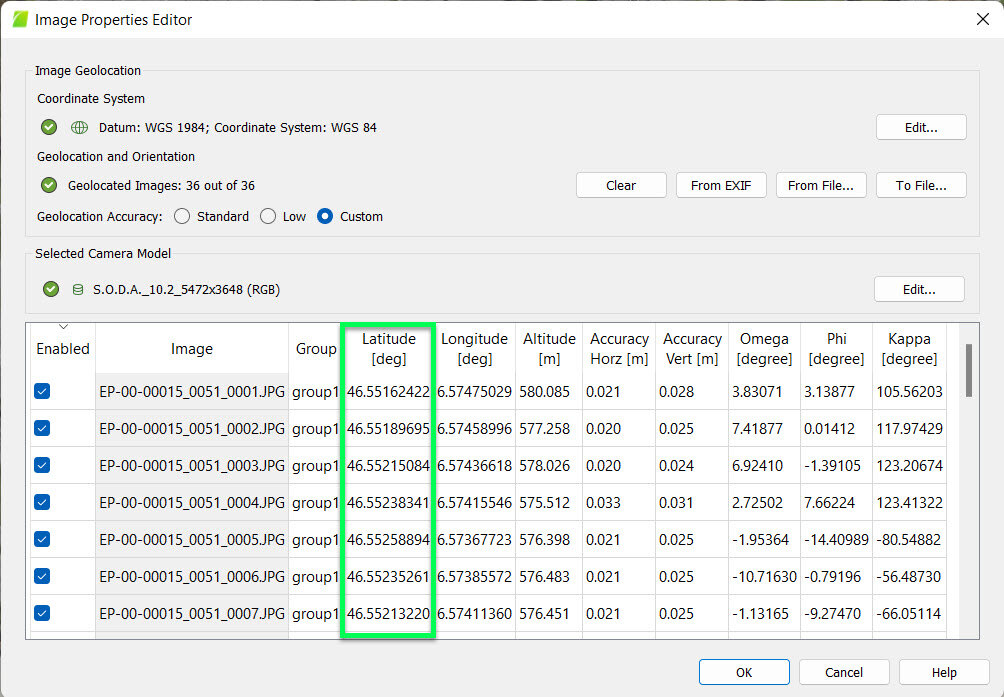
最初の座標は次のとおりです。
- 緯度 [度]: 画像の座標系が地理座標系である場合。
- X [m]: 画像の座標系が投影座標系である場合。単位はメートルで示されます。
- X [フィート]:画像の座標系が投影座標系である場合。単位はフィートで示されます。
- ローカルX [m]:座標系がユーザーによって定義されている場合(ローカル座標系)。単位はメートルで指定します。
座標列は入力済みです。
- 画像のEXIFデータから座標をインポートする場合、情報が存在する場合はその情報を使用します。.
- 画像の位置情報ファイルから座標をインポートする場合。.
- テーブルを手動で編集する場合:該当するセルをダブルクリックして座標を入力します。.
第二座標

2番目の座標は次のとおりです。
- 経度 [度]: 画像の座標系が地理座標系である場合。
- Y [m]: 画像の座標系が投影座標系である場合。単位はメートルで表されます。
- Y [フィート]:画像の座標系が投影座標系である場合。単位はフィートで示されます。
- ローカルY座標[m]:座標系がユーザーによって定義されている場合(ローカル座標系)。単位はメートルです。
座標列は入力済みです。
- 画像のEXIFデータから座標をインポートする場合、情報が存在する場合はその情報を使用します。.
- 画像の位置情報ファイルから座標をインポートする場合。.
- テーブルを手動で編集する場合:該当するセルをダブルクリックして座標を入力します。.
第三座標
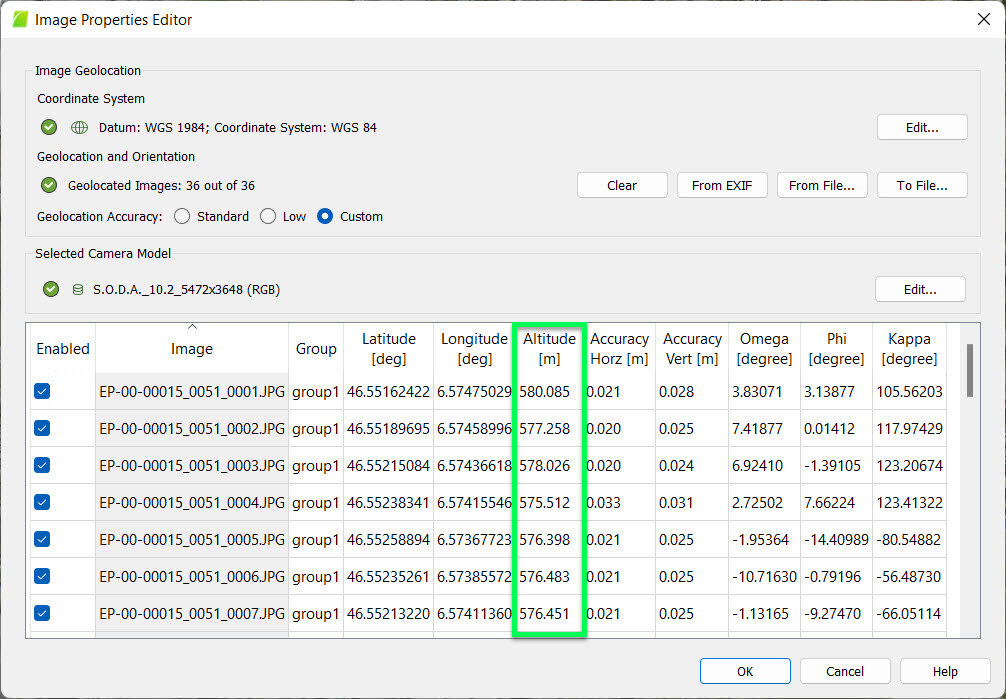
3番目の座標は次のとおりです。
- 高度 [m]: 画像の座標系が地理座標系である場合。
- Z [m]: 画像の座標系が投影座標系である場合。単位はメートルで表されます。
- Z [フィート]:画像の座標系が投影座標系である場合。単位はフィートで表されます。
- ローカルZ [m]:座標系がユーザーによって定義されている場合(ローカル座標系)。単位はメートルです。
座標列は入力済みです。
- 画像のEXIFデータから座標をインポートする場合、情報が存在する場合はその情報を使用します。.
- 画像の位置情報ファイルから座標をインポートする場合。.
- テーブルを手動で編集する場合:該当するセルをダブルクリックして座標を入力します。.
- Z座標は、(X,Y)座標と同じ単位(メートルまたはフィート)で指定する必要があります。.
- すべての画像位置情報座標は、同一の座標系で指定する必要があります。.
精度 水平

水平精度値(Accuracy Horz)を定義します。水平精度とは、画像の1番目と2番目の座標(緯度、経度、またはX、Y)を指します。
- 非常に正確な画像位置情報(緯度、経度、またはX、Y)座標:精度値が低い。
- 画像の位置情報(緯度、経度、またはX、Y座標)が不正確な場合:高精度の値。
精度値が高いほど、 、画像の座標が初期処理 。精度値は0.001から10'000の間です。
1つの画像の水平精度を編集するには、該当するセルをダブルクリックして新しい値を入力します。複数の画像の水平精度を編集する方法の詳細については、「 テーブルの操作」を。
精度垂直

垂直精度値(Accuracy Vert)を定義します。垂直精度とは、画像の3番目の座標(高度またはZ軸)を指します。
- 非常に正確な画像位置情報(高度またはZ座標):精度値が低い。
- 画像の位置情報(高度またはZ座標)が正確でない:高精度値。
画像の座標が初期処理に与える影響は小さくなります 、 。精度値は0.001から10,000の間です。
1つの画像の垂直精度を編集するには、該当するセルをダブルクリックして新しい値を入力します。複数の画像の垂直精度を編集する方法の詳細については、「 テーブルの操作」を。
オメガ
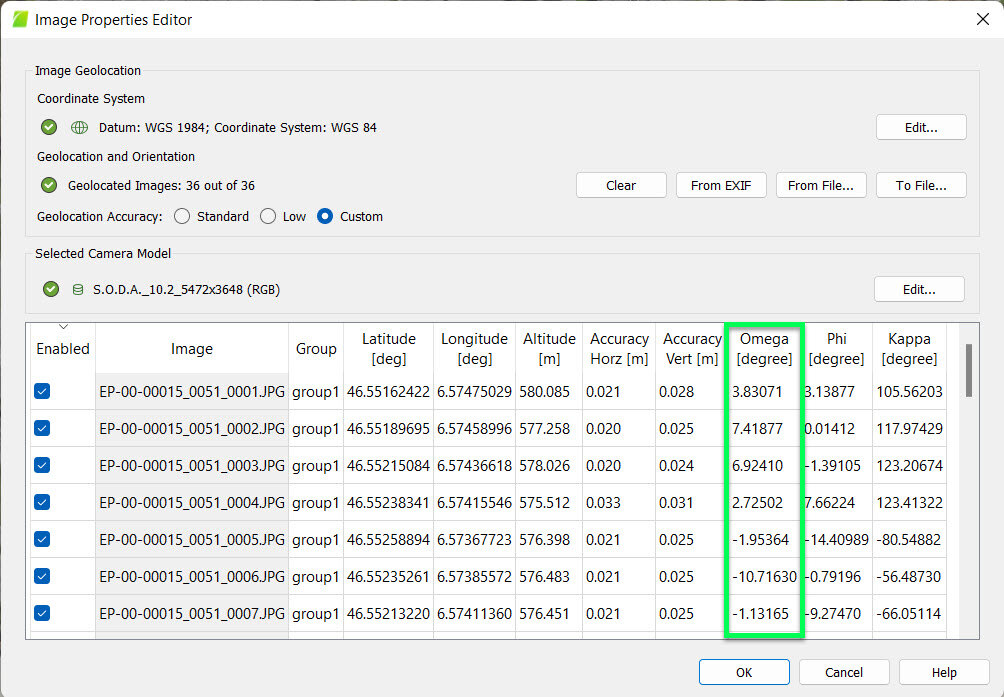
オメガ(ω)は、X軸を中心とした回転角を表します。単位は度です。.
回転列は入力済みです。
- 画像の位置情報ファイルから角度をインポートする場合。.
- 表を手動で編集する場合:該当するセルをダブルクリックして角度を入力します。.
この値はオプションです。PIX4Dmapperはプロジェクトを処理するためにカメラの向きを必要としません。PIX4Dmapper
がオメガ、ファイ、カッパの角度をどのように定義しているかについては、「 オメガ、ファイ、カッパはどのように定義されますか?」。
ファイ
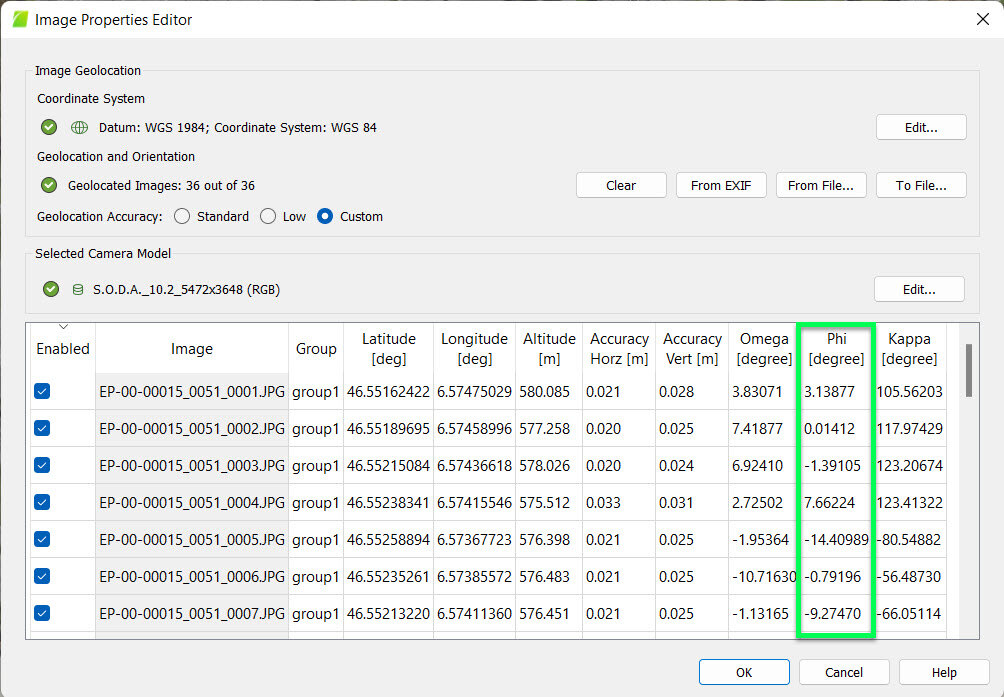
ファイ(φ)はY軸を中心とした回転角度を表します。単位は度です。.
回転列は入力済みです。
- 画像の位置情報ファイルから角度をインポートする場合。.
- 表を手動で編集する場合:該当するセルをダブルクリックして角度を入力します。.
この値はオプションです。PIX4Dmapperはプロジェクトを処理するためにカメラの向きを必要としません。PIX4Dmapper
がオメガ、ファイ、カッパの角度をどのように定義しているかについては、「 オメガ、ファイ、カッパはどのように定義されますか?」。
カッパ
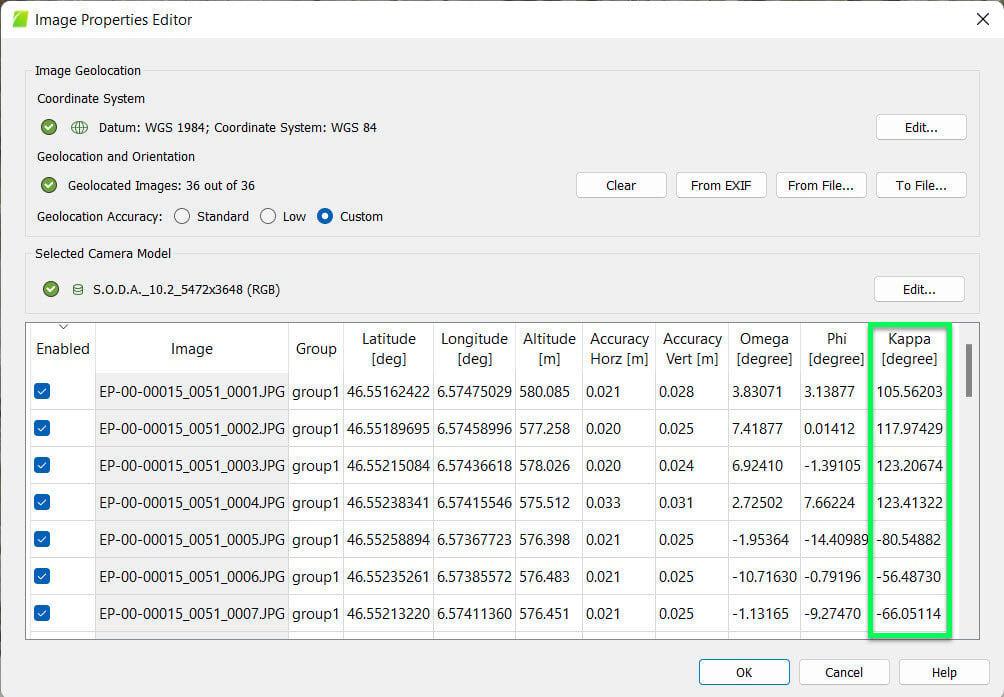
カッパ(κ)はZ軸を中心とした回転角度を表します。単位は度です。.
回転列は入力済みです。
- 画像の位置情報ファイルから角度をインポートする場合。.
- 表を手動で編集する場合:該当するセルをダブルクリックして角度を入力します。.
この値はオプションです。PIX4Dmapperはプロジェクトを処理するためにカメラの向きを必要としません。PIX4Dmapper
がオメガ、ファイ、カッパの角度をどのように定義しているかについては、「 オメガ、ファイ、カッパはどのように定義されますか?」。