
アクセス方法: メニューバーの
「表示」>「rayCloud」 rayCloudを開きます。
「レイヤー」 セクションがメインウィンドウの左側に表示されます。
カメラ 、 以下のサブレイヤーが含まれています。
- 表示プロパティ:すべてのカメラのプロパティを表示します。
- 校正済みカメラ:モデルの再構築に使用されたカメラ。
- 未較正カメラ:再構成に使用されなかったカメラ。これらのカメラは、初期処理中に最適位置を計算できなかったため、再構成から除外されたカメラです。
- 無効化されたカメラ:ユーザーによって無効化されたカメラ。
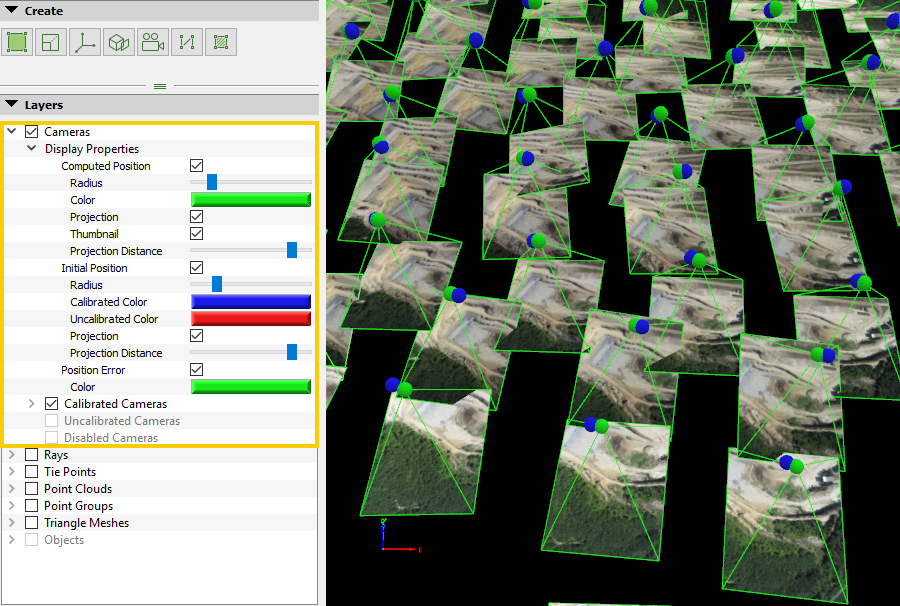
表示プロパティレイヤーでは、すべてのカメラの表示プロパティを編集できます。編集可能なプロパティは以下のとおりです。
- 計算された位置:キャリブレーション済み(最適化済み)のカメラ位置球を表示/非表示にします(このプロパティは キャリブレーション済みのカメラにのみ影響します)。
- 半径:計算されたカメラ位置の球の半径を増減します(このプロパティは、 キャリブレーション済みのカメラにのみ影響します)。
- 色: 計算されたカメラ位置の球体の色、投影線(計算された位置とサムネイルの角の間)の色、およびサムネイルの境界線の色を選択します(このプロパティは、 キャリブレーション済みのカメラにのみ影響します)。
- 投影:計算されたカメラ位置とサムネイル間の投影線を表示/非表示にします(このプロパティは、 キャリブレーション済みのカメラにのみ影響します)。
- サムネイル:元の画像のサムネイルを表示/非表示にします(このプロパティは、 キャリブレーション済みのカメラにのみ影響します)。
- 投影距離:計算されたカメラ位置とサムネイル間の距離を増減します(このプロパティは キャリブレーション済みのカメラにのみ影響します)。
- 初期位置:カメラの初期位置を示す球体を表示/非表示にします。
- 半径:初期カメラ位置の球体半径を増減します。
- キャリブレーション済みカラー: の初期カメラ位置の球体カラーを選択します キャリブレーション済みカメラ (再構成に使用されるカメラ)
- 未較正カラー: 初期 カメラ位置の球体カラー 未較正カメラ (再構成に使用されないカメラ)
- 投影:計算されたカメラ位置と仮想サムネイル間の投影線を表示/非表示にします(サムネイルボックスは表示されますが、中身は空です)。
- 投影距離間の距離を増減します 仮想 。
- 位置誤差:初期カメラ位置と計算されたカメラ位置の間の線を表示/非表示にします(このプロパティは、 キャリブレーション済みのカメラにのみ影響します)。
- 色を結ぶ線の色 計算された (このプロパティは キャリブレーション済みのカメラにのみ影響します)。
「キャリブレーション済みカメラ」レイヤーには、キャリブレーション済みのカメラのリストが含まれています。.
各カメラ名の左側には、  カメラがキャリブレーション済みであることを示すアイコンが表示されます。
「未校正カメラ」レイヤーには、未校正カメラのリストが含まれています。.
各カメラ名の左側には、  カメラが未校正であることを示すアイコンが表示されます。
無効化された画像レイヤーには、ユーザーによって無効化された画像のリストが含まれています。.
各カメラ名の左側には、  カメラが無効になっていることを示すアイコンが表示されます。