
アクセス方法: メニューバーの 「表示」>「rayCloud」 rayCloudを開きます。 「レイヤー」 セクションがメインウィンドウの左側に表示されます。
注記:
- このレイヤーはボリュームビューからもアクセスできます。メニューバーで 「表示」>「ボリューム」 を開きます ボリューム。メインウィンドウの左側に「 レイヤー」 セクションが表示されます。ボリュームビューは、点群とDSMが生成されたときに利用できます。
- 点群の表示プロパティは、rayCloudとVolumesの両方で変更できます。一方のビューで変更すると、もう一方のビューにも反映されます。.
注記: デフォルトでは、異なる点群データは読み込まれず、表示もされません。
- 読み込まれた点群の名前は標準形式で表示され、読み込まれていない点群の名前は斜体で表示されます。.
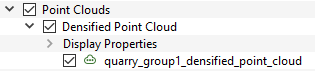
- 点群のチェックボックスをクリックすると、3Dビューで対応する点群の表示/非表示が切り替わります。.
- ステップ2が完了したら、プロジェクトを再度開くとき、または点群がアンロードされたときに、次の操作を行います。
- 点群はrayCloudに読み込まれていません。次回、点群のチェックボックスを選択すると、 情報i0014 ポップアップメッセージが表示されます。OK
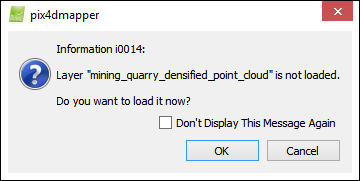
:指定されたレイヤーをrayCloudに読み込み、表示します。
キャンセル:ポップアップメッセージを閉じ、何も操作を行いません。
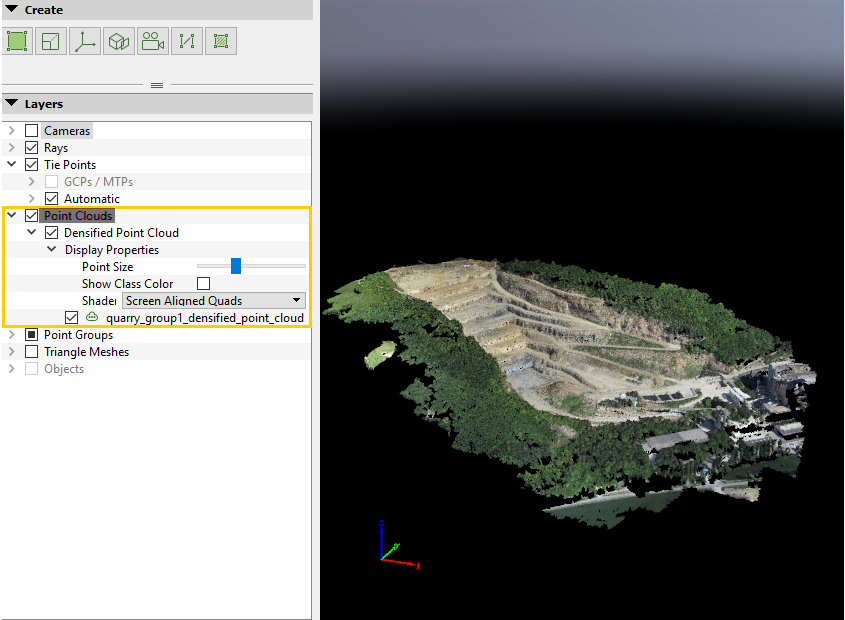
高密度点群
高密度点群レイヤーには、利用可能な点群の名前を表示するサブレイヤーがあります。点群が複数の部分に分割されて生成されている場合、各部分が1つのレイヤーとして表示されます。点群名の左側には、そのレイヤーが点群であることを示すアイコンが表示されます。  .
.
読み込まれた点群レイヤーには、以下のサブ要素が含まれています。
- 表示プロパティ:高密度化された点群の表示プロパティを編集できます。編集可能なプロパティは以下のとおりです。
- ポイントサイズ:3Dビューにおける高密度化された点群の各ポイントのサイズ。
- クラスカラー表示:点群の分類結果を表示します。各点は平面の正方形として描画され、所属する定義済みの点群グループに応じて異なる色で表示されます。点群の分類が生成されない場合は、すべての点に白色が適用されます。また、ユーザー定義グループに属する点にも白色が適用されます。
- シェーダー:3Dビューにおける点の形状と色を定義します。オプションは以下のとおりです。
- 画面整列四角形(デフォルト): 各点は、その点の位置を示す平面四角形として描画されます。レンダリング速度は最も速いですが、視点を変更すると多くのアーティファクトが発生します。各点の色は、再構成結果から取得されます。
- 球面点: 各点は、透視補正されていない球体、例えば近似的な球体として描画されます。これにより、視点移動時のアーティファクトが軽減されますが、点が視点に非常に近い場合は正しく表示されません。レンダリング速度と画質の最適なバランスを実現します。各点の色は、再構成結果から得られます。
- 球面点(HD): 各点は、透視補正された球体として描画されます。これにより最高の画質が得られますが、レンダリングに非常に時間がかかります。各点の色は、再構成されたデータに基づいています。
- スクリーンアラインドクワッド、高度(赤、緑、青): と同じです スクリーンアラインドクワッド が、各ポイントの色は高度によって決まります。
- 球面点、高度(赤、緑、青): と同じです 球面点 が、各点の色が高度によって決まります。
- 球面点(HD)、高度(赤、緑、青): と同じです 球面点(HD) が、各点の色は高度によって決まります。
- スクリーンアラインドクワッド、サーマル: と同じです スクリーンアラインドクワッド が、各ポイントの色はIronbowパレットのチャンネルの値によって決まります。
- 球面点(熱): と同じです 球面点 が、各点の色はIronbowパレットのチャンネルの値によって決まります。
特定の高密度点群のチェックボックスをクリックすると、対応する点群が3Dビューに表示または非表示になります。.
特定の高密度点群の名前を右クリックすると、次の操作を含むコンテキストメニューが表示されます。
- レイヤーの読み込み: 点群が読み込まれていない場合に表示され、rayCloud に点群を読み込みます。
- アンロードレイヤー: ポイントクラウドがロードされている場合に表示され、rayCloud からポイントクラウドをアンロードします。
ヒント: 読み込まれたレイヤーはRAMとGPUメモリを消費します。不要なレイヤーをアンロードすることで、rayCloudの使用速度が向上します。
- ポイントクラウドのエクスポート: 選択したすべての点群の高密度点群を、選択したプロパティ、選択したフォーマット、および指定したパス/ファイル名でエクスポートできます。.
次のような場合に役立ちます。重要: 処理領域が存在する場合、処理領域内のポイントのみがエクスポートされます。 - 点群はrayCloudを使用して変更されました(点の削除、処理領域の変更または作成)。.
- 点群分類中に生成された点群をエクスポートする必要があります。.
- 目的は、1つまたは複数の点群のみをエクスポートすることです。.
- 一部の点群フォーマットファイルは生成されませんでした(処理オプションで選択されていませんでした)。.
- 出力オプションを変更します: 色の保存/破棄。
「点群のエクスポート」をクリックすると、 「点群のエクスポート」 ポップアップが表示されます。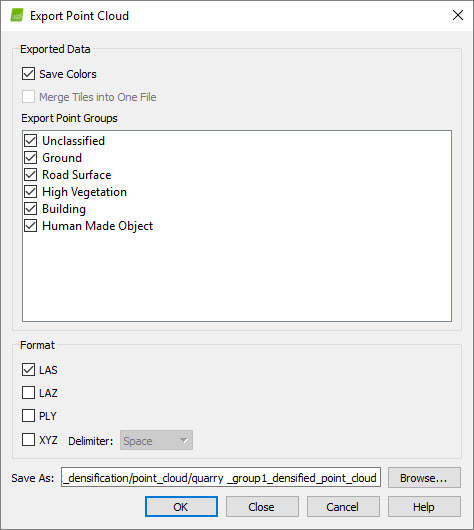
このポップアップには次の2つのセクションがあります: - エクスポートされたデータ:ユーザーがエクスポートに関するいくつかのパラメータを設定したり、 ポイントグループ エクスポートする
- 色の保存: デフォルトで選択されており、点群の各点の色値を保存します。選択しない場合、エクスポートされた点群には色は保存されません。
- タイルを1つのファイルに結合します。 デフォルトでは選択されていません。点群出力ファイルが複数の部分に分割されている場合、このオプションを選択すると、すべての部分が結合され、同じファイル内にエクスポートされます。.
警告: 点群を生成する際、点群が多数の点から構成されている場合は、それをいくつかの部分に分割します。.点群をエクスポートする際に 「タイルを1つのファイルに結合」、ソフトウェアは点群全体を1つのタイルとしてエクスポートします。
- ポイントグループのエクスポート: 高密度化ポイントクラウドからエクスポートするポイントグループを選択できます。デフォルトでは、すべてのポイントグループが選択されています。ポイントクラウドの分類が生成されていない場合でも、定義済みのポイントグループが「 グループのエクスポート」 セクションに表示されます。ポイントグループ名の横にあるチェックボックスを選択すると、そのポイントグループがエクスポートされます。
警告: エクスポートされる高密度点群には、選択されたすべての点群が含まれます。デフォルトでは、すべての点群が選択されています。無効化された点群はエクスポートできません。
- フォーマット:ユーザーが点群のエクスポート形式を選択できます。選択可能な形式は以下のとおりです。
- レーザー
- LAZ
- プライ
- XYZ(区切り文字としてスペース、タブ、カンマ、セミコロンを使用できます)。.
そして:
- ファイル名: ポイントクラウドが保存されるパスと名前が表示されます。デフォルトでは、これはステップ 2 の後にポイントクラウドが保存されるプロジェクトフォルダです。ポイントクラウドとメッシュ。
- ブラウズ...: エクスポートされた点群の保存先となるパス/ファイル名をユーザーが選択できるようにします。.
警告: エクスポートされた点群ファイルを、既存のファイルが存在するフォルダに同じ名前で保存すると、既存の点群ファイルが上書きされます。
- OK: プロジェクトを保存し、選択した形式で選択したパラメータを使用してエクスポートします。
- キャンセル: ポップアップメッセージを閉じ、何も操作を行いません。
外部点群
点群ファイルを選択して「点群」レイヤーにドラッグアンドドロップすることで、他の点群を視覚化できます 「点群」 、読み込まれたファイルのパスを名前とする新しいサブレイヤーが追加されます。読み込まれた点群には、次のサブ要素が含まれています。
- 表示プロパティ:対応する点群のプロパティを表示します。
- 点のサイズ:3Dビューにおける対応する点群の各点のサイズ。
- シェーダー:3Dビューにおける点の形状と色を定義します。オプションは以下のとおりです。
- 画面整列四角形(デフォルト): 各点は、その点の位置を示す平面四角形として描画されます。レンダリング速度は最も速いですが、視点を変更すると多くのアーティファクトが発生します。各点の色は、再構成結果から取得されます。
- 球面点: 各点は、透視補正されていない球体、例えば近似的な球体として描画されます。これにより、視点移動時のアーティファクトが軽減されますが、点が視点に非常に近い場合は正しくありません。レンダリング速度と画質の最適なバランスを実現します。各点の色は再構成によって決定されます。
- 球面点(HD): 各点は、透視補正された球体として描画されます。これにより最高の画質が得られますが、レンダリングに非常に時間がかかります。各点の色は、再構成されたデータに基づいています。
- スクリーンアラインドクワッド、高度(赤、緑、青): と同じです スクリーンアラインドクワッド が、各ポイントの色は高度によって決まります。
- 球面点、高度(赤、緑、青): と同じです 球面点 が、各点の色が高度によって決まります。
- 球面点(HD)、高度(赤、緑、青): と同じです 球面点(HD) が、各点の色は高度によって決まります。
以下の形式のファイルを読み込むことができます。
- .las
- .laz
読み込まれた点群は、PIX4Dmapperファイルである場合、またはPIX4Dmapperで選択された出力座標系と同じ座標系を使用する外部ファイルである場合、正しい位置に表示されます。.