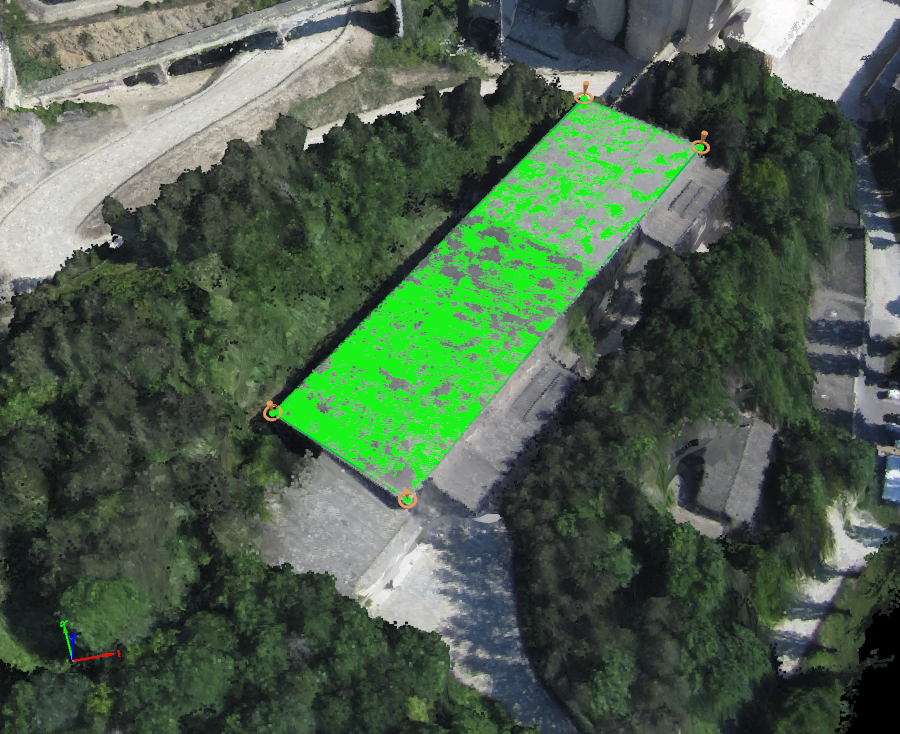
PIX4Dmapperでは、メニューバーに以下のオプションが表示されます。
- 観点
- ナビゲーションモード
- 透視図法/正投影図法
- 背景を変更する...
- ディスプレイスカイ
- 新しい処理エリア
- 新しいスケール制約
- 新しい方向制約
- 新しい直交平面
- 新たなビデオアニメーションの軌跡...
- 新しいポリライン
- 新しい表面
3Dビューの事前定義された視点を選択できます。これらの事前定義された視点には以下からアクセスできます。
- メニューバーの rayCloud > Viewpoint 、またはメニューバーの Volumes > Viewpointを使用します。
- キーボードを使用します。.
- すべて表示: 3D ビューにすべてのレイヤーが収まるように視点を移動します。
- 選択範囲に焦点を合わせる: 選択した要素(ポイント、カメラ)を詳細に表示するために視点を移動します。
- 上: 視点を移動して、レイヤーが上から見えるようにし、すべてのレイヤーを3Dビューに収めます。
- 正面: レイヤーが正面から見えるように視点を移動し、すべてのレイヤーが3Dビューに収まるようにします。
- 背面: 視点を移動してレイヤーを背面から表示し、すべてのレイヤーを3Dビューに収めます。
- 左: 視点を移動して、レイヤーの左側を向くようにし、すべてのレイヤーを3Dビューに収めます。
- 右: 視点を移動して、ビューがレイヤーの右側を向くようにし、すべてのレイヤーが3Dビューに収まるようにします。
- ホーム: rayCloudを開いたときに視点をデフォルトの視点に移動し、すべてのレイヤーを3Dビューに収めます。
- すべて表示: 「C」キー に収めます 3Dビュー。
- 選択範囲にフォーカス: Fキー 視点を移動し、選択した要素(ポイント、カメラ)を詳細に表示します。
- 上部: 「7」 に収まるように視点が移動します 3D ビュー。
- 正面: 「1」 に収まるように視点が移動します 3D ビュー。
- 背面: 「Ctrl」+「1」 に収まるように視点を移動できます 3D ビュー。
- 左: 「3」 に収まるように視点が移動します 3D ビュー。
- 右: 「Ctrl」+「3」 に収まるようにします 3D ビュー。
- ホーム: 「0」 と、視点がデフォルトの視点に移動し、3D ビュー内のすべてのレイヤーが収まります 。
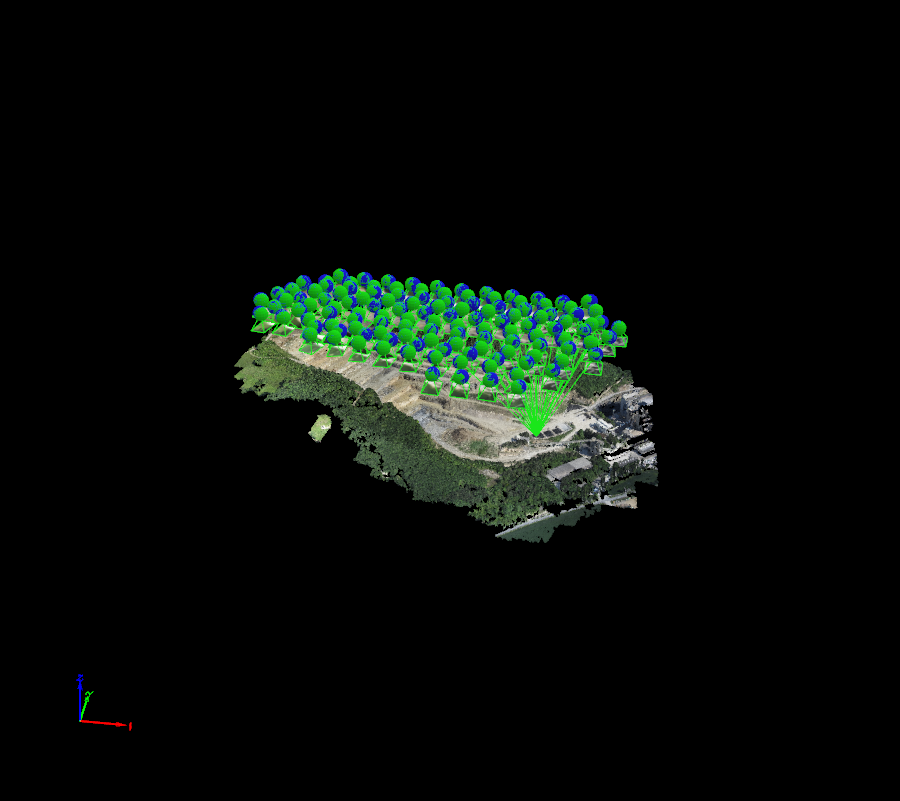
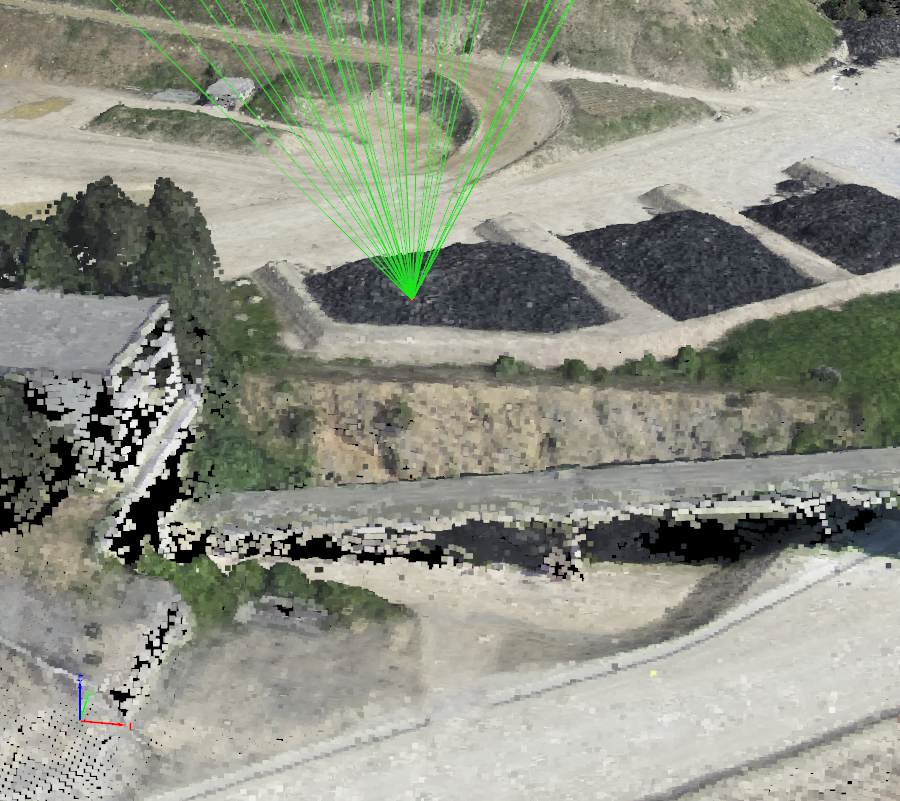
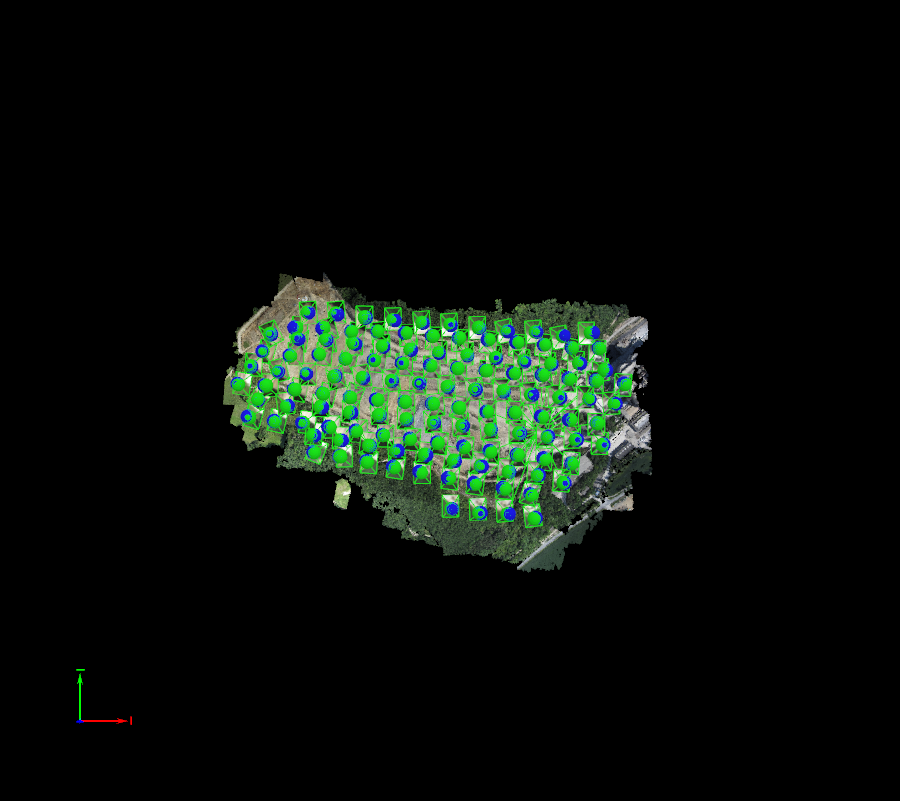
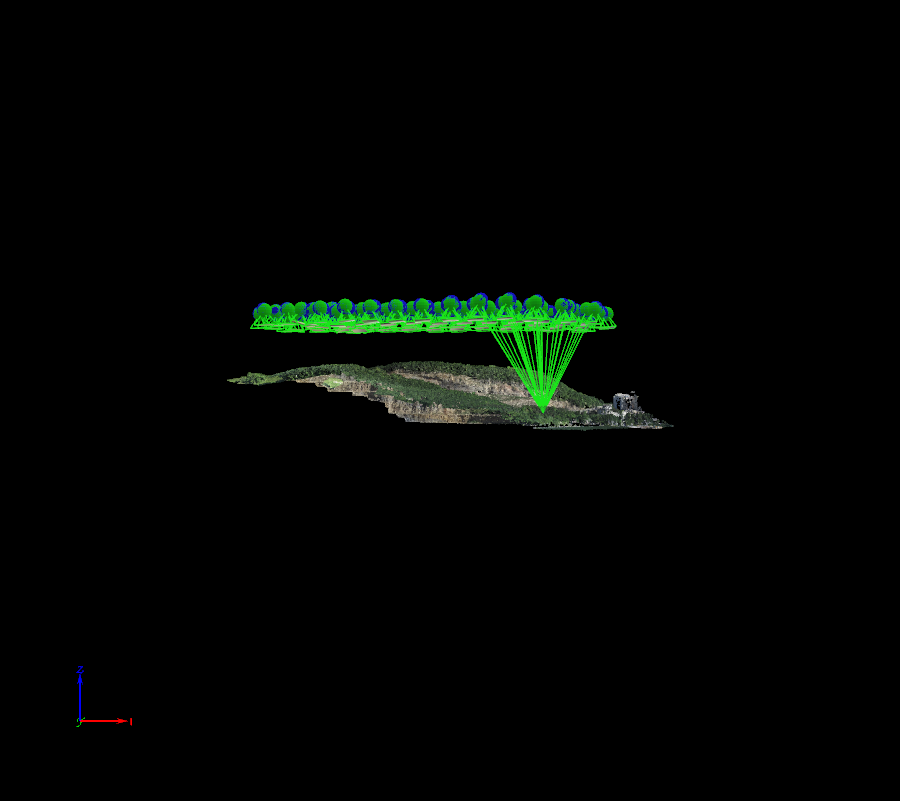
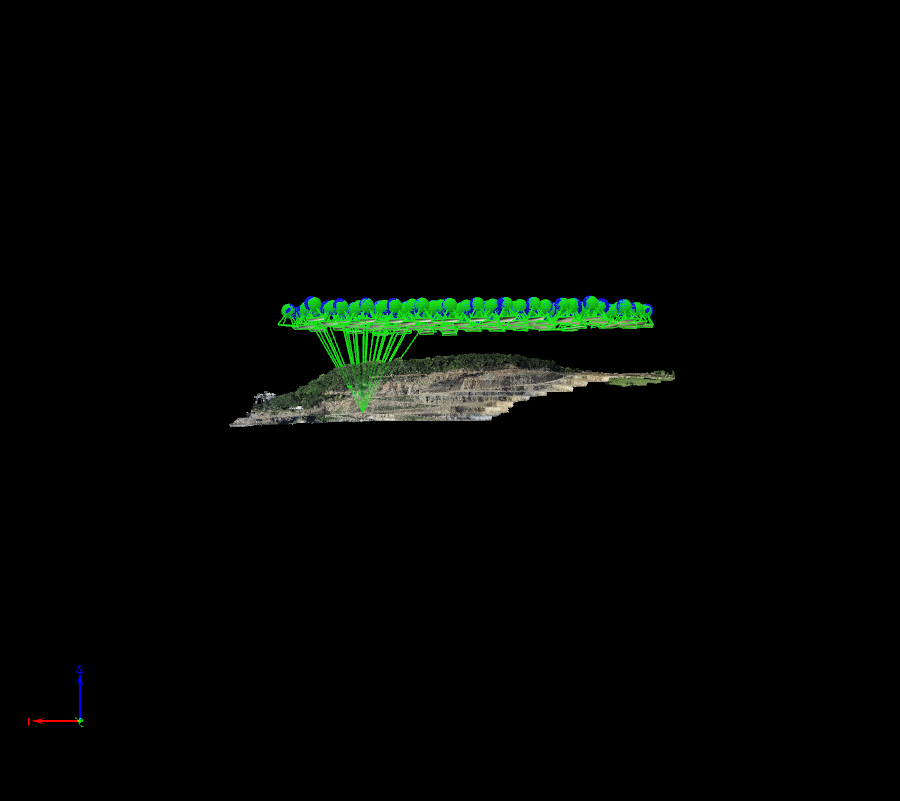
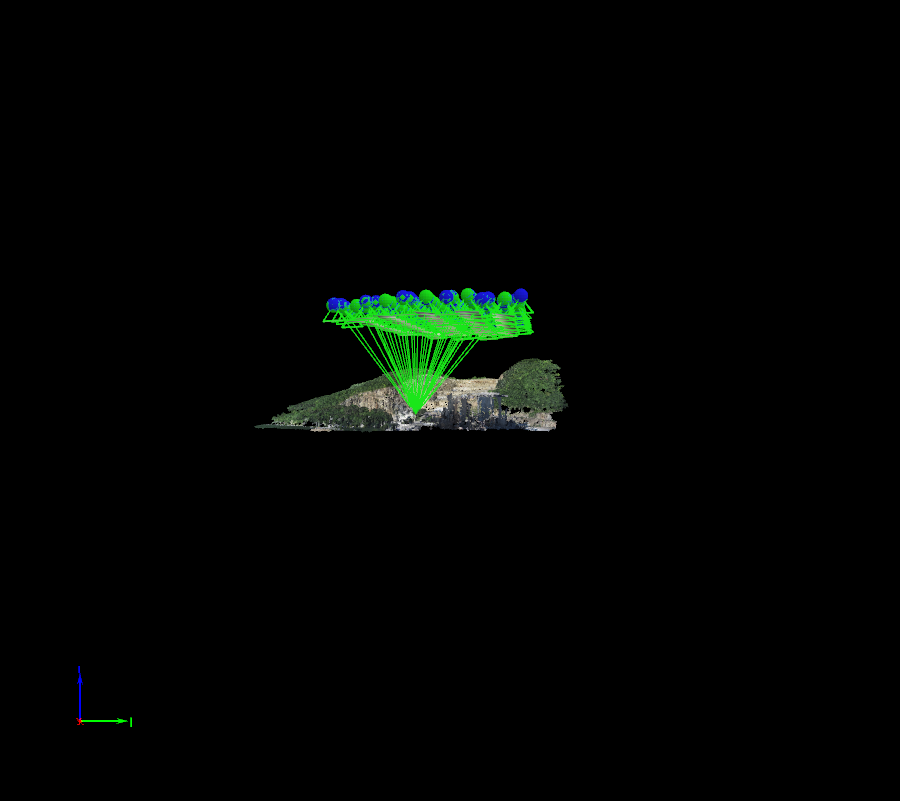
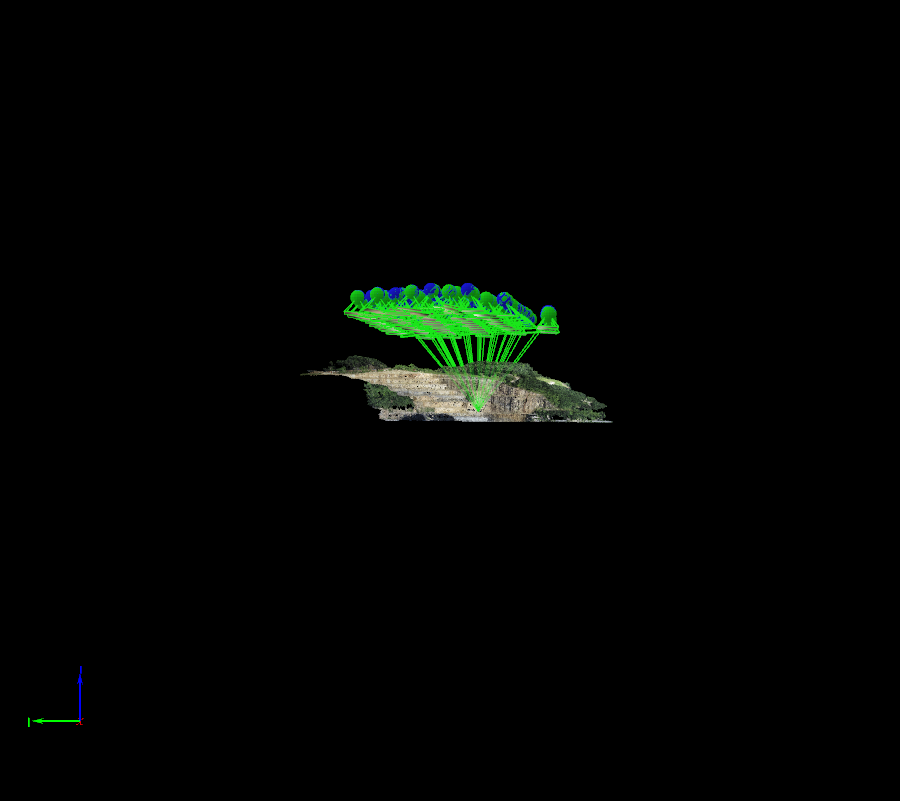
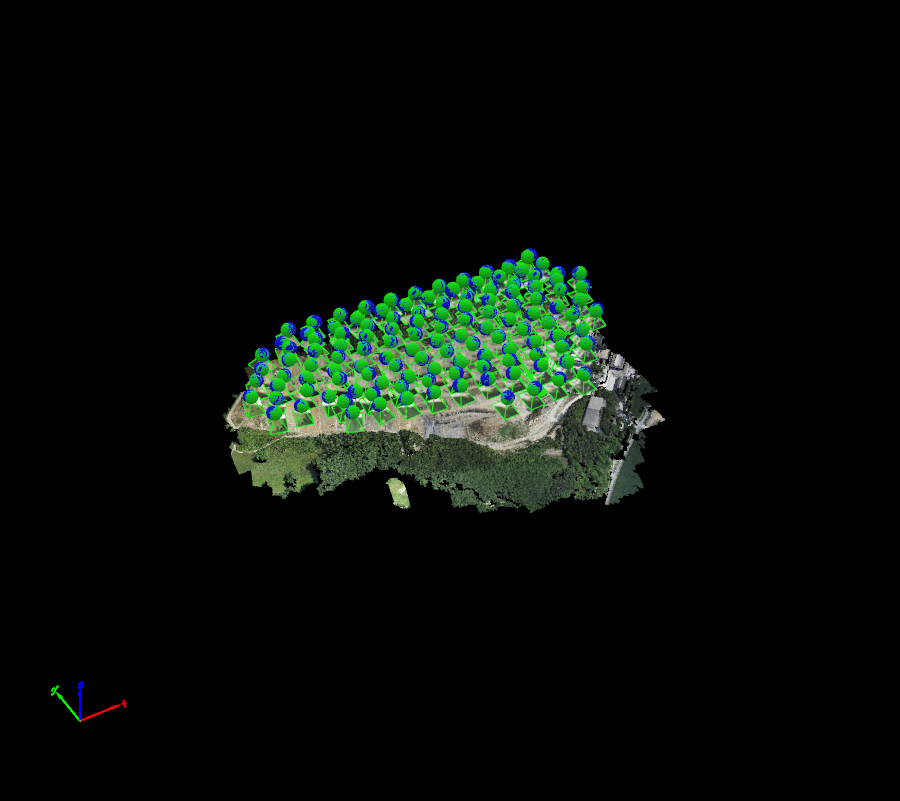
ユーザーが3Dビュー内での操作方法を変更できるようにします。これは、マウスまたはキーボードを使用した際の3Dビューの反応を定義します。
- 標準:Pix4D標準ナビゲーションモード。
- トラックボール:カメラの動きは、画面中央に配置されたボールを基準として定義されます。画面中央の単一のオブジェクトの周囲を効率的に移動する場合に推奨されます。
- 一人称視点:モデルを操作するのではなく、カメラを操縦するような感覚でビューを操作できます。詳細な検査や、より多くの自由度を必要とする複雑なモデルに推奨されます。
マウスまたはキーボードを使用して 3D ビューをナビゲートするためのすべての可能なアクションの詳細と完全な説明については、 rayCloud およびボリューム ビューでの 3D ビューのナビゲート方法を参照してください。
3Dビューでレイヤーを表示する際に使用する投影法を定義します。デフォルトでは透視投影が使用されます。rayCloud 「透視投影/正投影」 メニューバーまたはボリュームメニューバーの
キーボードを使用して、透視図法から正投影図法に表示タイプを変更することもできます。 "5".
- 透視投影:平行線は平行に見えず、遠くにある物体は小さく見える。これは人間の目が認識する現象である。
- 正投影:平行線は平行のままです。そのため、物体の大きさは距離に依存しません。この表示モードは、製図作業に推奨されます。
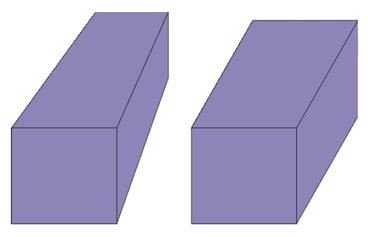
透視投影/正投影に関する詳細については、以下をご覧ください。
ユーザーが3Dビューの背景色を変更できるようにします。.
「 色の選択」 ポップアップが表示されます。
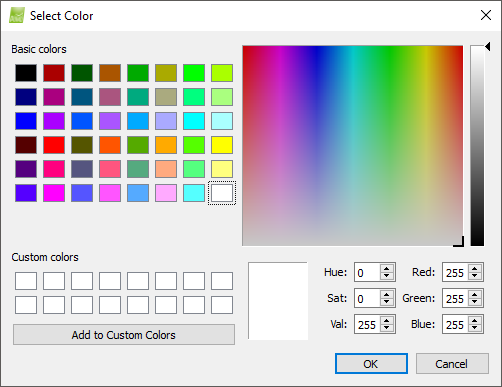
ポップアップ 「色の選択」 には、以下のセクションがあります。
- 基本色:基本色を選択します。
- パレット:パレットを使用して色を選択/変更します。
- 色のプロパティ値:色のプロパティ値(色相、彩度、明度、赤、緑、青)を入力して色を変更します。
- 選択した色の表示.
- カスタムカラーに追加: 選択した色をカスタムカラーに追加します。カスタムカラーは他のプロジェクトでも使用できます。
そして、アクションボタン:
- OK: 変更内容を確認します。
- キャンセル: 変更を保存しません。
プロジェクトの拠点となる平面の地平線上に、リアルな空のグラデーションを表示できるようにします。.
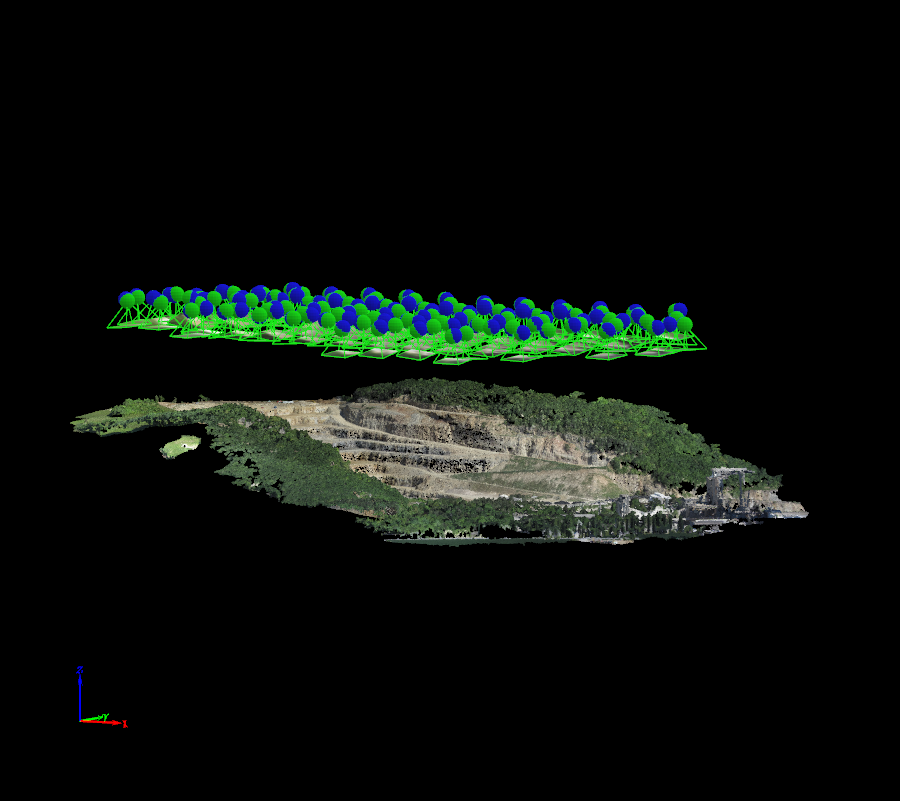
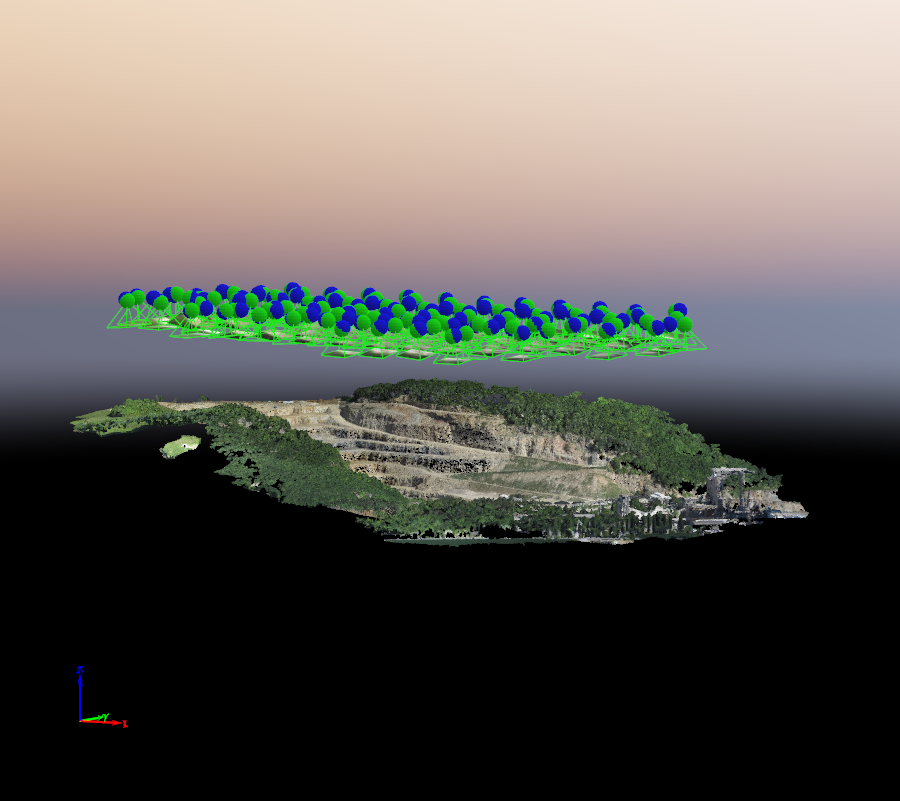
処理領域とは、表示されるモデルや生成される出力を制限する領域です。プロジェクトには、処理領域を1つだけ描画/インポートできます。既に処理領域が存在する場合、「 新しい処理領域」 はグレー表示されます。
処理領域の詳細については、 メニューの「表示」>「rayCloud」>「左サイドバー」>「レイヤー」>「処理領域」を選択してください。
処理領域を描画する手順については、「 処理領域の選択/描画方法」を参照し。
新しい処理領域が作成されると、右サイドバーに次の情報が表示されます: メニュー ビュー > rayCloud > 右サイドバー > 処理領域。
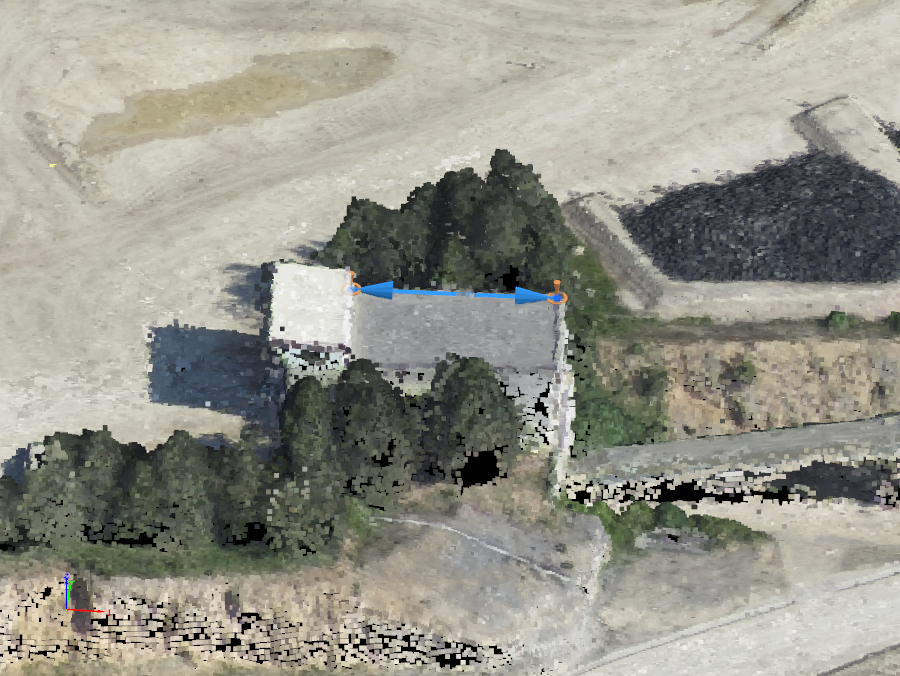
を持つ線であり 直交座標 距離 を設定することを可能にするものです 局所的なスケール モデルの
これは、プロジェクトの形状に関する数学的な制約です。.
次のような場合に使用します。
- GCP(地上基準点)は使用されていません。.
- 画像には適切な位置情報が使用されていません。.
これは、既知の2点間の実際の距離を定義することで、プロジェクトに局所的なスケールを追加し、相対的な精度を向上させるために使用されます。.
- 複数のスケール制約を使用し、プロジェクト全体に分散して適用することをお勧めします。.
- スケール制約オブジェクトが追加されたら、再ポティマイズする必要があります。.
新しいスケール制約を描画する手順については、「 プロジェクトのスケール設定方法」。
新しいスケール制約が作成されると、右サイドバーに次の情報が表示されます: メニュー ビュー > rayCloud > 右サイドバー > オブジェクト。
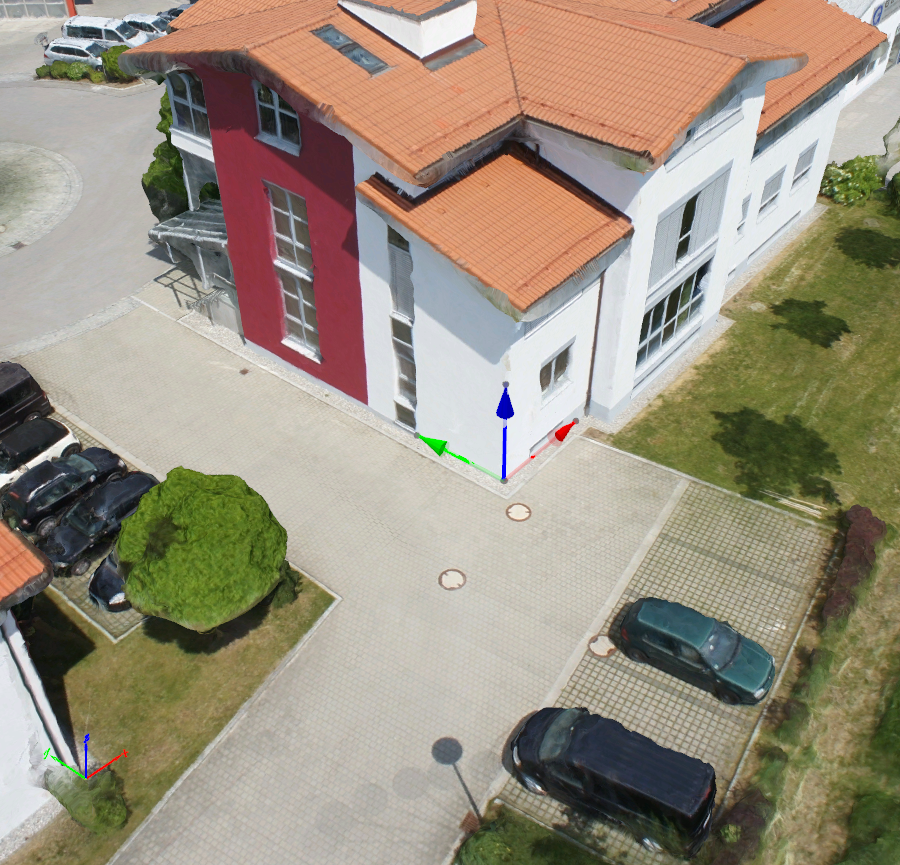
を表す線であり 既知の軸を設定することを可能にするものです 局所的な方向 モデルの
これは、プロジェクトの形状に関する数学的な制約です。.
次のような場合に使用します。
- GCP(地上基準点)は使用されていません。.
- 画像には適切な位置情報が使用されていません。.
これは、回転したモデルを回避したり、1つまたは複数の目的の軸(X軸、Y軸、Z軸のいずれか、または両方)を定義することによって、モデルに特定の向きを強制するために使用されます。.
- 複数の方向拘束を使用する場合、それらが異なる軸(X、Y、Z)を表す場合は、モデルの変形を避けるために、互いに90°の角度で配置する必要があります。.
- 1つの軸(例えばX軸)に対して複数の方向制約を作成することが可能です。その場合、平均値が使用されます。.
- 方向制約オブジェクトが追加されたら、再ポティマイズする必要があります。.
新しいスケール制約を描画する手順については、「 プロジェクトの向きを決める方法」を。
新しいスケール制約が作成されると、右サイドバーに次の情報が表示されます: メニュー ビュー > rayCloud > 右サイドバー > オブジェクト。
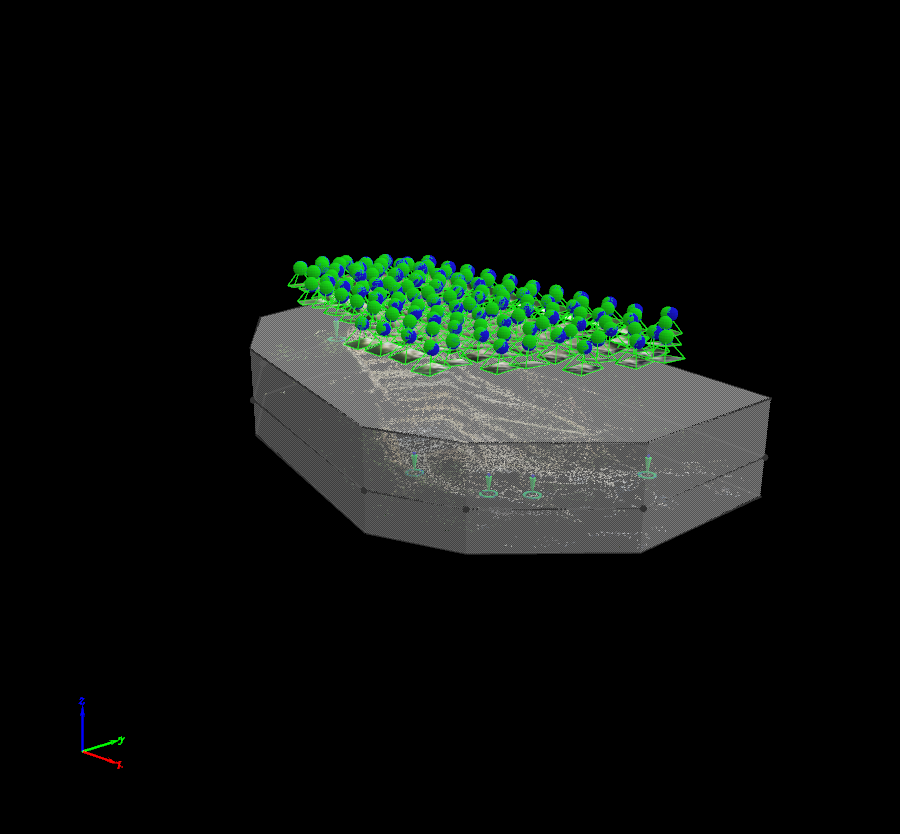
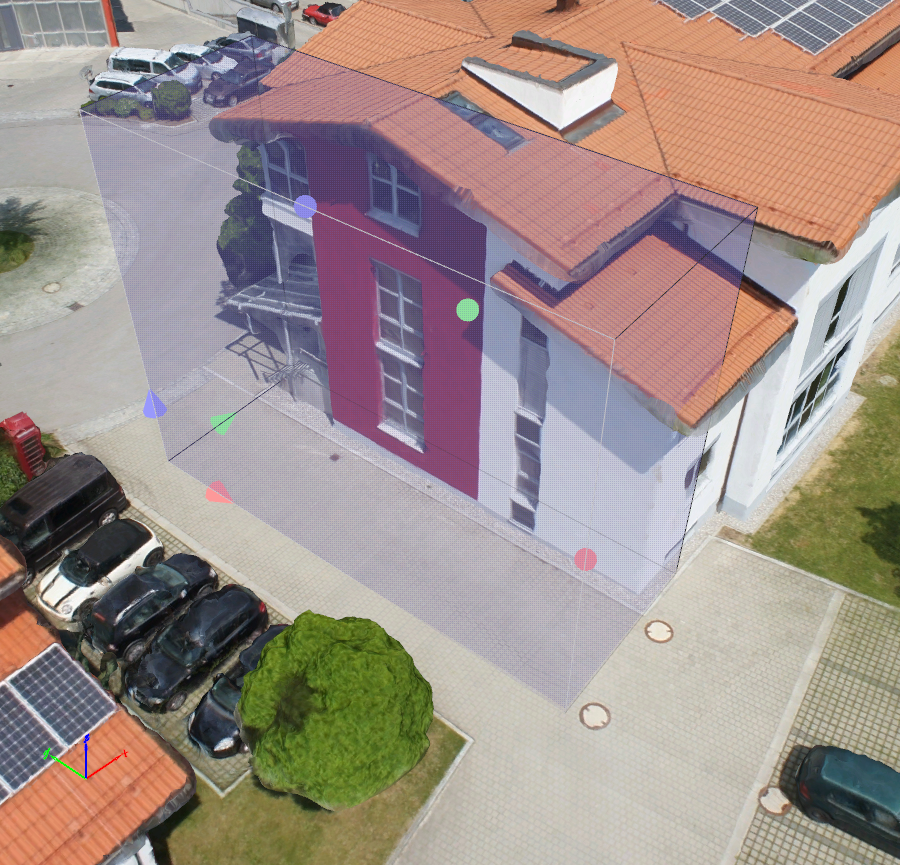
オルソプレーンとは、モデルに影響を与えたり変更を加えたりすることなく、モデルの任意の領域のオルソフォトを1枚または複数枚作成するためのツールです。.
これは、以下の設定を可能にする正射投影領域を定義することによって作成されます。
- 対象領域(表面積と深度)。.
- 位置。.
- 投影の向きと方向。.
- 対象領域(表面積と深度)。.
- 位置。.
- 投影の向きと方向。.
投影面を求める際には、ボックス内部の形状(高密度化された点群の点)のみが使用されます。.
新しいスケール制約を描画する手順については、「 新しい直交平面を描画する方法」。
新しいスケール制約が作成されると、右サイドバーに次の情報が表示されます: メニュー ビュー > rayCloud > 右サイドバー > オブジェクト。
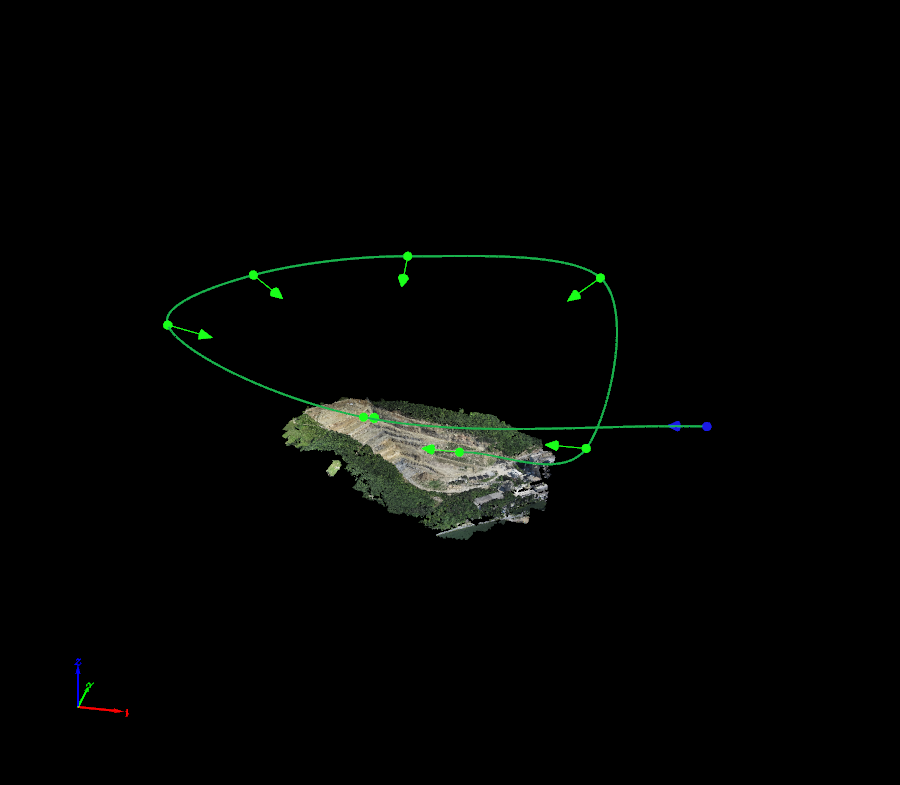
アニメーション軌跡とは、動画として作成された3Dフライスルーアニメーションのことです。.
3Dフライスルーアニメーションを作成する手順については、「 rayCloudでビデオアニメーションの軌跡を作成する方法」を。
新しいアニメーション軌跡が作成されると、右サイドバーに次の情報が表示されます: メニュー ビュー > rayCloud > 右サイドバー > オブジェクト。
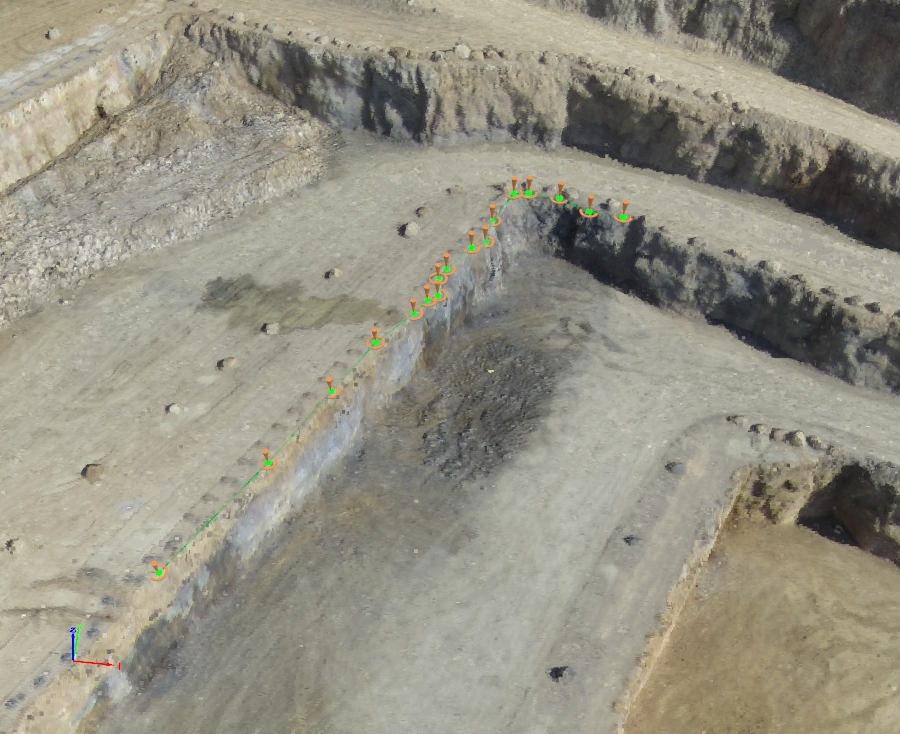
ポリラインオブジェクトは、1つ以上のサブラインで構成される連続線です。各線の頂点を指定することで作成されます。ポリラインの概念の詳細については、「 ...とは何か(高密度点群、オルソモザイクなど)」を。
新しいポリラインを描画する手順については、「 rayCloud でポリラインを描画する方法」。
新しいポリラインが作成されると、右側のサイドバーに次の情報が表示されます: メニュー ビュー > rayCloud > 右側のサイドバー > オブジェクト。
サーフェスとは、道路や建物の屋根などの平面領域を定義するために使用できるオブジェクトです。また、DSM(デジタル表面モデル)を補正し、これらのサーフェス上に高品質なオルソモザイク画像を生成するためにも使用できます。.
新しいサーフェスを描画する手順については、「 rayCloud でサーフェスを描画する方法」。
新しいサーフェスが作成されると、 サイドバーに 次の情報が表示されます: メニュー ビュー > rayCloud > 右サイドバー > オブジェクト。