
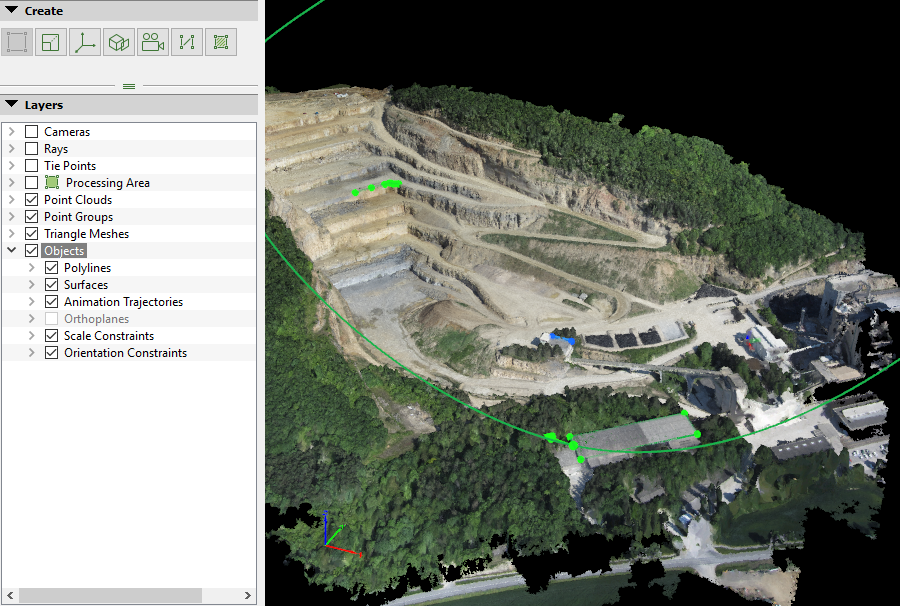
オブジェクトレイヤーには、以下のサブレイヤーが含まれています。
- ポリライン: プロジェクトに追加されたポリラインのリストが含まれます。 ポリライン オブジェクトは、1 つ以上のサブラインで構成される連続した線です。各線の頂点を指定することで作成されます。ポリラインの概念の詳細については、「 ...とは何か(高密度点群、オルソモザイクなど)」を。
- サーフェス:プロジェクトに追加されたサーフェスのリストが含まれます。 サーフェス オブジェクトは、道路や建物の屋根などの平面領域を定義するために使用できます。また、DSMを補正してこれらのサーフェス上に高品質なオルソモザイクを生成したり、ノイズを除去したり領域を埋めたりして、3Dテクスチャメッシュの視覚的な側面を補正するためにも使用できます。
- アニメーション軌跡:プロジェクトに追加されたアニメーション軌跡のリストが含まれます。アニメーション軌跡は、シーンを記録する仮想カメラの経路を定義するウェイポイントで構成されます。
- 直交平面:プロジェクトに追加された直交平面のリストが含まれています。直交平面は、モデルに影響を与えたり変更を加えたりすることなく、モデルの任意の領域の1つまたは複数の直交写真を作成するためのツールです。
- スケール制約:プロジェクトに追加されたスケール制約のリストが含まれます。スケール制約は、2点間の既知の 実測直交座標 距離 を設定できます 局所的なスケール モデルの
- 方向制約:プロジェクトに追加された方向制約のリストが含まれます。方向制約は、 既知の軸を設定するために使用されます 局所的な方向 モデルの
ポリライン
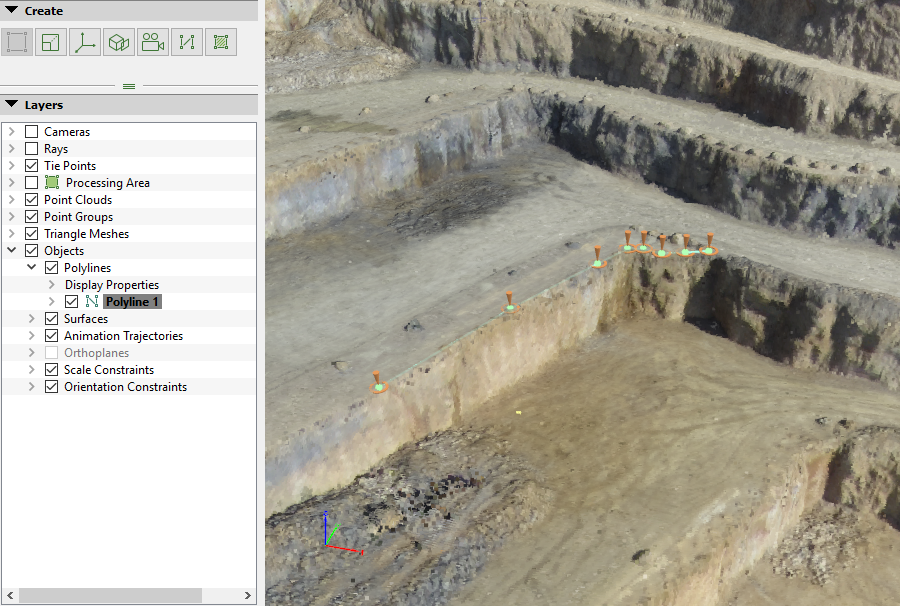
が含まれています ポリラインのリスト プロジェクトに追加された ポリライン オブジェクトは、1つ以上のサブラインで構成される連続した線です。各線の頂点を指定することで作成されます。ポリラインの概念の詳細については、「 ...とは何か(高密度点群、オルソモザイクなど)」を。
ポリライン 、 以下の構造になっています。
- 表示プロパティ:このレイヤーを使用すると、ユーザーはすべてのポリラインの表示プロパティを編集できます。
- 頂点の色:ポリラインの頂点を表す球体の色。
- 頂点半径:ポリラインの頂点を表す球の半径。
- 線の色:ポリラインの頂点間の線の色。
- 線幅:ポリラインを定義する線の幅。
- ポリラインの一覧。.
を右クリックすると ポリライン 、次のオプションを含むコンテキストメニューが表示されます。
- 新しいポリライン:ユーザーが新しいポリラインを描画できるようにします。手順の詳細については、「 rayCloud でポリラインを描画する方法」を。
- すべてエクスポート ポリライン: 開く 輸出 ポリラインから対応するコンポーネントをファイルにエクスポートできるポップアップ。.
エクスポート用に選択できるファイル形式は以下のとおりです。重要: ポリラインは、線と頂点から構成され、それらに手動タイポイントが関連付けられています。ポリラインの線と頂点はエクスポートされます。 - AutoCAD DFX (.dfx).
- ESRIシェープファイル(.shp)。.
- Keyhole Markup Language (.kml).
- MicroStation DGN (.dgn)。.
表面
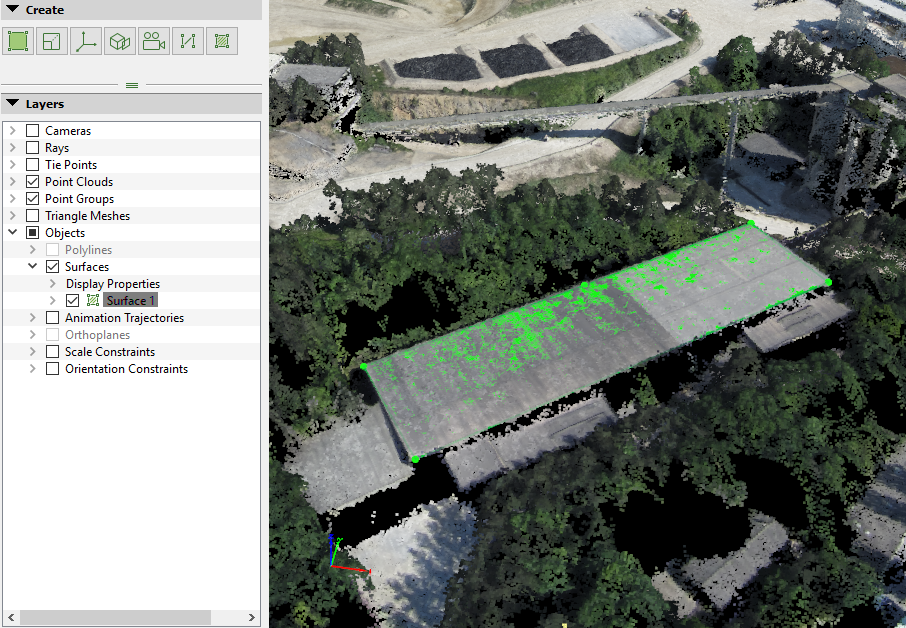
が含まれています サーフェスの一覧 プロジェクトに追加された サーフェス オブジェクトは、道路や建物の屋根などの平面領域を定義するために使用できます。また、DSMを補正してこれらのサーフェス上に高品質なオルソモザイクを生成したり、ノイズを除去したり領域を埋めたりして、3Dテクスチャメッシュの視覚的な側面を補正するためにも使用できます。
Surfaces 、 以下の構造になっています。
- 表示プロパティこのレイヤーを使用すると、すべてのサーフェスの表示プロパティを編集できます。.
- 色:表面のベースとなる色。
- シェーダー:ベースサーフェスの各三角形の色を指定します。色は各三角形の3D位置に関連しています。三角形の色付け方法は2種類あります。
- モノクロ:デフォルトで選択されています。三角形は、北東の地平線から45度の角度にある仮想の太陽に対する角度に応じて、色から黒へのグラデーションで着色されます。上記で選択した色が使用されます。
- 色:三角形はRGBスケールで着色されます。三角形の色は、赤、緑、青の照明を持つ3つの仮想太陽に対する角度によって決まります。各三角形の色は、3つの仮想太陽が受ける光の組み合わせです。このシェーダーは、モデルを上から見た場合に傾斜マップを提供します。各サーフェスの向きに関する情報を提供します。
- 頂点の色:曲面の頂点を表す球体の色。
- 頂点半径:曲面の頂点を表す球の半径。
- 線の色:サーフェスの頂点間の線の色。
- 線幅:表面積を定義する線の幅。
- ベース:サーフェスのベースを表示/非表示にします。
- 表面の一覧。.
を右クリックすると 「サーフェス」 サブレイヤー
- 新しいサーフェス: ユーザーが新しいサーフェスを描画できるようにします。手順の詳細については、 「rayCloud でサーフェスを描画する方法」を。
- すべてのサーフェスをエクスポート: 開く 輸出 サーフェス上の対応するコンポーネントをファイルにエクスポートできるポップアップ。.
エクスポート用に選択できるファイル形式は以下のとおりです。重要: サーフェスは、サーフェスメッシュと、手動タイポイントが関連付けられた頂点で構成されます。サーフェスの頂点とサーフェスメッシュがエクスポートされます。 - AutoCAD DFX (.dfx).
- ESRIシェープファイル(.shp)。.
- Keyhole Markup Language (.kml).
- MicroStation DGN (.dgn)。.
オブジェクトのリスト
オブジェクト名の左側には、オブジェクトの種類を示すアイコンが表示されます。
 ポリライン
ポリライン 表面
表面
特定のオブジェクトのレイヤーを右クリックすると、次のオプションを含むコンテキストメニューが表示されます。
- 頂点の挿入:(ポリラインのみ利用可能)オブジェクトの既存の頂点間の線上に頂点を挿入します。
- 名前変更:オブジェクトの名前を変更します。
- 輸出: 開く 輸出 選択したオブジェクトから対応するコンポーネントをファイルにエクスポートできるポップアップ。.
エクスポート用に選択できるファイル形式は以下のとおりです。重要:- ポリラインは、線と頂点から構成され、それらの頂点には手動タイポイントが関連付けられています。ポリラインの頂点と線がエクスポートされます。.
- サーフェスは、サーフェスメッシュと、手動タイポイントが関連付けられた頂点で構成されます。サーフェスの頂点とサーフェスメッシュがエクスポートされます。.
- AutoCAD DFX (.dfx).
- ESRIシェープファイル(.shp)。.
- Keyhole Markup Language (.kml).
- MicroStation DGN (.dgn)。.
- 削除:選択したオブジェクトを削除します。
アニメーション軌跡
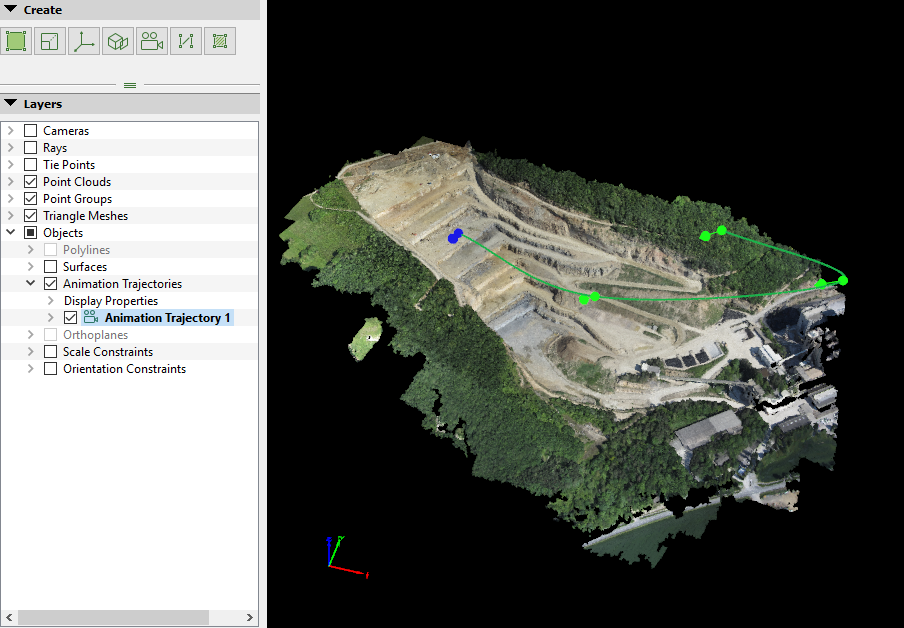
が含まれています アニメーション軌跡のリスト プロジェクトに追加された
アニメーション 軌跡 レイヤーは、以下の構造になっています。
- 表示プロパティ: 対応するオブジェクトのプロパティを表示します。編集可能なプロパティは次のとおりです。
- 開始頂点の色: 最初のウェイポイントを表す球体の色。
- 頂点カラー:ウェイポイントを表す球体の色。
- 頂点半径:ウェイポイントを表す球の半径。
- 線の色:ウェイポイント間の線の色。
- 線幅:ウェイポイント間の経路を定義する線の幅。
- アニメーション軌跡の一覧。.
を右クリックすると アニメーション軌跡 、次のオプションを含むコンテキストメニューが表示されます。
- 新しいビデオアニメーション軌跡:新しいアニメーション軌跡を作成できます。手順については、 「rayCloud でビデオアニメーション軌跡を作成する方法」を。
- 輸入...: 開く 動画アニメーションの軌跡をインポートする 以前にPIX4Dmapperで同じ研究領域用に作成された、または手動で作成されたアニメーション軌跡をインポートできるポップアップ。.
アニメーション軌跡をrayCloudにインポートする手順については、以下を参照してください。 アニメーション軌跡をrayCloudにインポートする方法.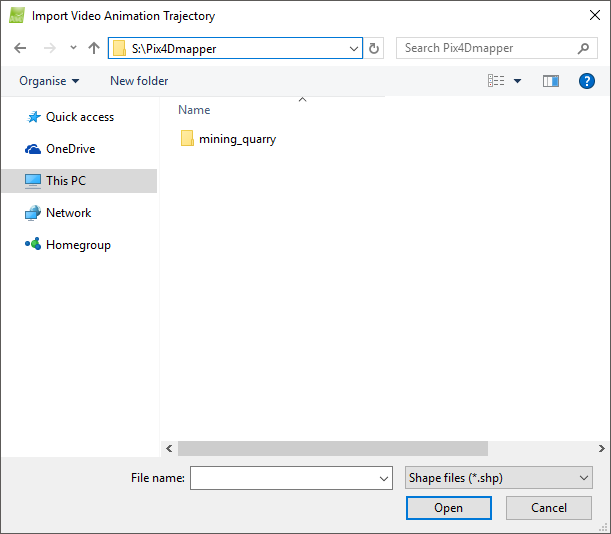
以下のセクションが含まれています。
- ナビゲーションウィンドウ:インポートするファイルを検索して選択するために使用します。
- ファイル名: インポート対象として選択されたファイルの名前が表示されます。
- ファイルの種類: 入力ファイルで受け入れられる形式を表示します: .csv と .txt が受け入れられます。
そして、以下のアクションボタンが含まれています。
- 開く: 選択したファイルをインポートします。
- キャンセル: アニメーションをインポートせず、ポップアップを閉じます。
重要: 手動で作成したアニメーション軌跡は、Pix4Dでアニメーション軌跡をエクスポートしたときに生成されるファイルと同じ形式と拡張子である必要があります。
アニメーション軌跡一覧
オブジェクト名の左側には、オブジェクトの種類を示すアイコンが表示されます。
 アニメーション軌跡
特定のオブジェクトのレイヤーを右クリックすると、次のオプションを含むコンテキストメニューが表示されます。
- 名前変更:オブジェクトの名前を変更します。
- 削除:選択したオブジェクトを削除します。
- 輸出...: 開く ビデオアニメーションの軌跡をエクスポートする 選択したアニメーション軌跡をエクスポートできるポップアップ。.
rayCloud を使用してアニメーション トラジェクトリをエクスポートする方法の手順については、次のリンクを参照してください: rayCloud を使用してアニメーション トラジェクトリをエクスポートする方法。
アクションボタンが含まれています。
- 保存: アニメーションをエクスポートするパスと名前を確認し、 ビデオアニメーション軌跡ファイルパラメータの ポップアップを開きます。
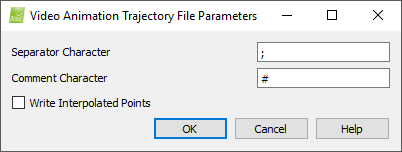
オプションが含まれています。 - 区切り文字: 各ウェイポイント/補間ポイントの異なる情報を区切るために使用される文字:
時間 [秒]、位置 X、位置 Y、位置 Z、回転 X、回転 Y、回転 Z。
注: Microsoft Excel の区切り文字「;」の既定値はタブとして読み込まれ、区切られた各テキストが 1 つの列に配置されます。- コメント文字: ビデオアニメーションオプションに関する情報を含むコメント行の最初の文字として使用される文字:
名前、時間計算、補間、最大速度、期間、ポイント数、距離の測定単位、角度の測定単位。 - 補間点の書き込み [m]: デフォルトでは選択されていません。ビデオアニメーションオプション、作成されたウェイポイントとその座標のみが保存されます。「 選択する 補間点の書き込み [m]」を と、連続するウェイポイント間の中間点も保存され、 「補間点間の最大距離」。デフォルト値は1で、1メートルごとに1つの中間点が作成されます。
- OK: アニメーションをエクスポートします。
- キャンセル: アニメーションをエクスポートせず、ポップアップを閉じます。
- ヘルプ: PIX4Dmapperのヘルプを開きます。
重要: アニメーション軌跡はCSVファイルとしてエクスポートすることができ、任意のテキストエディタまたはスプレッドシートエディタで開くことができます。 - 保存: アニメーションをエクスポートするパスと名前を確認し、 ビデオアニメーション軌跡ファイルパラメータの ポップアップを開きます。
直交平面
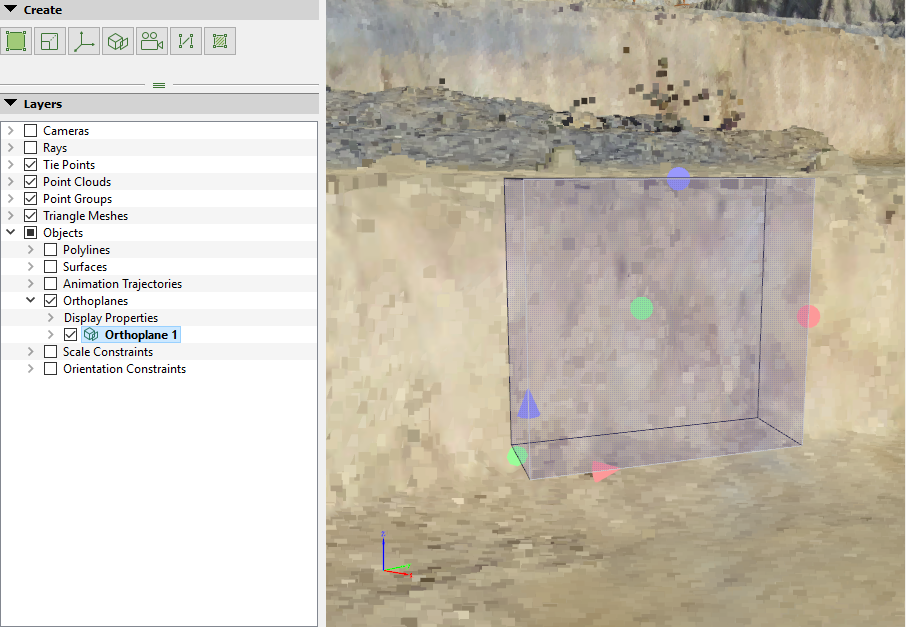
プロジェクトに追加された直交平面のリストが含まれています。 直交平面 とは、モデルに影響を与えたり変更を加えたりすることなく、モデルの任意の領域の直交画像を1枚または複数枚作成するためのツールです。
直交 平面 レイヤーは、以下の構造になっています。
- 表示プロパティ:このレイヤーを使用すると、すべての直交平面の表示プロパティを編集できます。
- 色:領域を定義する上面、下面、側面の色。
- Xハンドルカラー:X位置矢印とX次元球の色。
- Yハンドルカラー:Y位置を示す矢印とY寸法球の色。
- Zハンドルカラー:Z位置矢印とZ次元球の色。
- 近平面エッジカラー: 投影の原点を表す表面を定義する線の色。
- 遠平面エッジの色: 投影の限界を表す表面を定義する線の色。
- 直交平面の一覧。.
を右クリックすると 「直交 、以下のオプションを含むコンテキストメニューが表示されます。
- 新しい 直交平面: 新しい3D直交平面を作成できます。手順については、「 新しい直交平面の描き方」を。
特定のオブジェクトのレイヤーを右クリックすると、次のオプションを含むコンテキストメニューが表示されます。
- 名前変更:オブジェクトの名前を変更します。
- 削除:選択したオブジェクトを削除します。
規模の制約
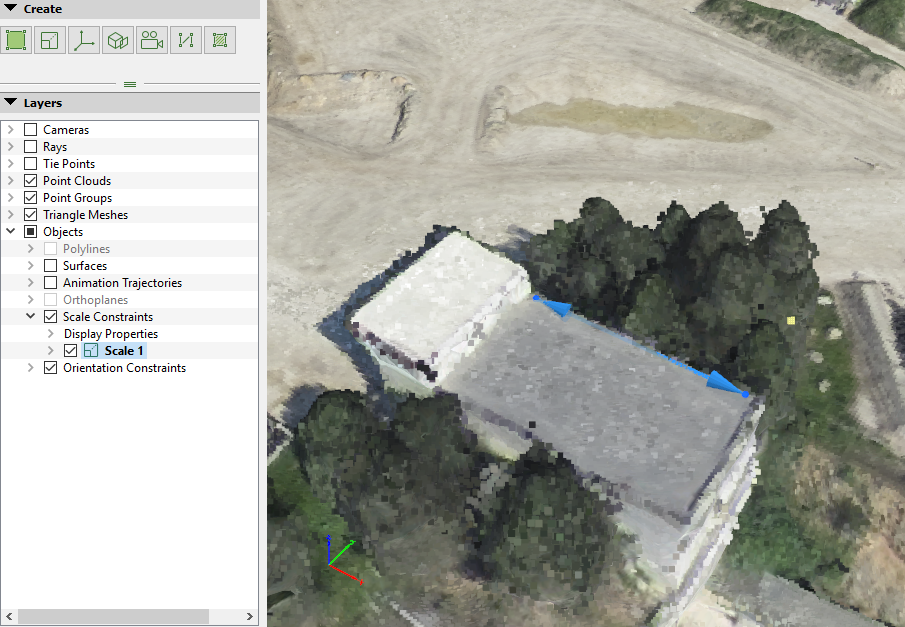
プロジェクトに追加されたスケール制約のリストが含まれています。 スケール制約 を持つ線であり 座標 距離 を設定するために使用されます ローカルスケール モデルの
スケール 制約 レイヤーは、以下の構造になっています。
- 表示プロパティ:このレイヤーでは、すべてのスケール制約の表示プロパティを編集できます。
- 頂点の色:スケール制約の頂点を表す球体の色。
- 頂点半径:スケール制約の頂点を表す球の半径。
- 線の色:スケール制約の頂点間の線の色。
- 線幅:スケール制約の頂点間の距離を定義する線の幅。
- スケール制約一覧.
を右クリックすると 「スケール制約」 サブレイヤー
- 新しいスケール制約: ユーザーが新しいスケール制約を作成できるようにします。手順の詳細については、 「プロジェクトのスケール方法」を。
特定のオブジェクトのレイヤーを右クリックすると、次のオプションを含むコンテキストメニューが表示されます。
- 削除:選択したオブジェクトを削除します。
方向制約

プロジェクトに追加された方向制約のリストが含まれています。 方向制約 を表す線であり 既知の軸を設定するために使用されます ローカルな方向 モデルの
方向 制約 、 以下の構造になっています。
- 表示プロパティ:このレイヤーでは、すべてのスケール制約の表示プロパティを編集できます。
- 頂点の色:方向制約の頂点を表す球体の色。
- 頂点半径:方向制約の頂点を表す球の半径。
- 線幅:方向制約を定義する線の幅。
- 方向制約の一覧.
を右クリックすると 方向制約 」 サブレイヤー
- 新しい方向制約: ユーザーが新しい 3D 方向制約を作成できるようにします。手順の詳細については、「 プロジェクトの方向を設定する方法」を。
特定のオブジェクトのレイヤーを右クリックすると、次のオプションを含むコンテキストメニューが表示されます。
- 削除:選択したオブジェクトを削除します。