
PIX4Dmapperを使用すると、ユーザーは自分の設定に合わせてカメラモデルを手動で編集できます。この記事では、その手順を詳しく説明します。.
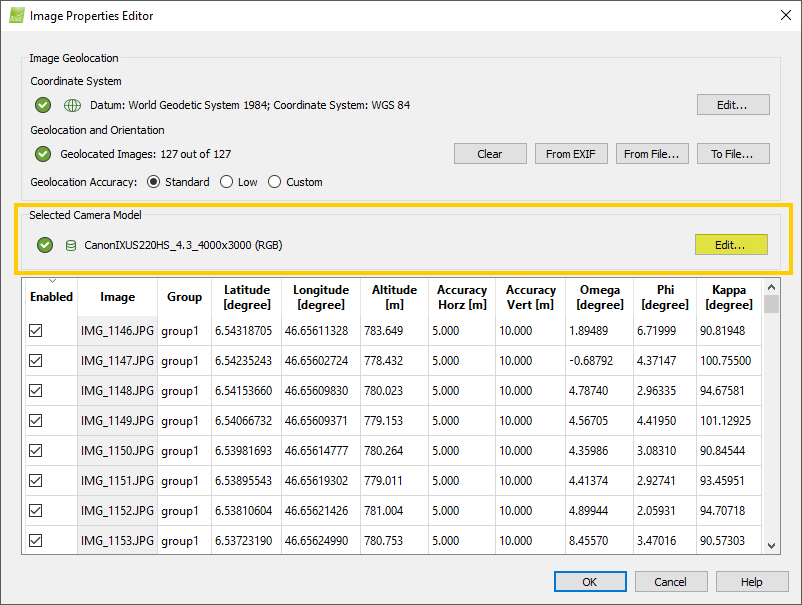
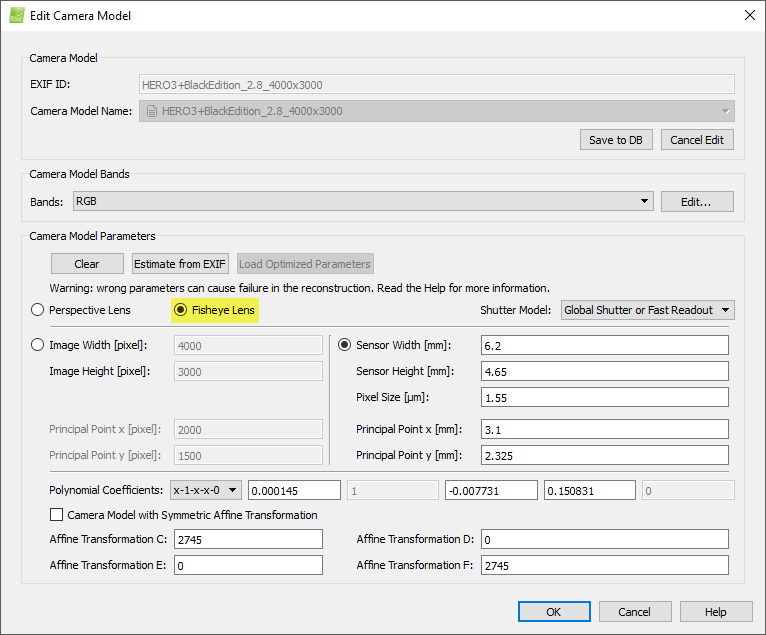
ウィンドウ カメラモデルの編集 は、カメラモデルを定義または編集するために使用します。
カメラモデルは、遠近法レンズまたは魚眼レンズに設定できます。. 
3つのセクションがあります。
- カメラモデル:現在のEXIF IDと関連付けられたカメラモデルを表示します。
- カメラモデルバンド:カメラモデルに選択された構成バンドを表示します。
- カメラモデルパラメータ:選択したカメラモデルのカメラパラメータについて説明します。
そして3つのアクションボタン:
- OK:変更内容を確認/適用します。
- で選択したカメラモデルを使用します 「カメラモデル」 カメラモデルデータベースに保存されている場合は、
- に表示されるカメラモデル名とパラメータが使用されます 「カメラモデルパラメータ」 。現在表示されているカメラパラメータはカメラモデルデータベースには保存されず、プロジェクトの.p4dファイルにのみ保存されます。
- キャンセル: 変更を保存しません。
- ヘルプ: PIX4Dmapperのヘルプを開きます。

以下の項目が表示されます。
- EXIF ID:カメラの現在のEXIF ID(カメラモデル_焦点距離_解像度幅×解像度高さ)を表示します。ユーザーによる操作はできません。
- カメラモデル名:現在選択されているカメラモデルが表示されます。対応するドロップダウンリストを使用すると、同じ画像幅と高さを持つ別の既知のカメラモデルを選択できます。
選択したカメラモデル名の左側に、そのカメラモデルの出所を示すアイコンが表示されます。
 : 内部カメラモデルデータベースから取得したカメラモデル。
 : 内部カメラモデルデータベースから取得した
 カメラモデルに、ユーザーが編集した値がいくつか含まれています。 : ユーザーのカメラモデルデータベースから取得したカメラモデル。
 : カメラモデルが内部データベースまたはユーザーデータベースに存在せず、EXIF データに有効な情報がある場合、画像の EXIF データから取得した
 カメラモデル。 : .p4d ファイルが作成され、そのカメラモデルが内部データベースまたはユーザーカメラデータベースに存在しない場合、.p4d ファイルから取得したカメラモデル。
- 内蔵カメラデータベースは編集、変更、削除できません。.
- ユーザーカメラデータベースは以下のとおりです。
- 編集 メニュー プロジェクト > 画像プロパティエディター... > 選択したカメラモデル > カメラモデルを編集します。
- で、クリア、インポート、またはエクスポートします ヘルプ > 設定...タブ [カメラ データベース]。
ドロップダウンリストをクリックすると、使用可能なカメラモデルが表示されます。ドロップダウンリストには、EXIF IDで検出された画像の幅と高さが同じカメラモデルのみが表示されます。「パースペクティブ レンズ」 (カメラモデルパラメータ 場合は、魚眼レンズを使用するカメラモデルが表示されます 「魚眼レンズ」 (カメラモデル パラメータ 。
以下のボタンが表示されます。
- 編集:選択したカメラモデルのカメラモデルバンドおよび/またはカメラモデルパラメータを編集します 。 カメラ パラメータ を 編集 するには、 「カメラモデルオプションの編集方法」を参照してください。
- 新機能:新しいカメラモデルを作成します。新しいカメラモデルを作成するには: カメラモデル編集オプションの使用方法を参照してください。
- 復元:これは、内部カメラデータベースに存在し、ユーザーによって編集され、ユーザーカメラデータベースに保存されているカメラモデルに対してのみ表示されます。
 ユーザーデータベースからカメラモデルを削除し、内部データベースからパラメータを復元します
  。
。 - データベースに保存:編集または新規作成をクリックすると表示されます。 カメラモデルをユーザーカメラモデルデータベースに保存します。
- 編集し
 てDBに保存すると、
- 編集し
 保存すると に DB
- 編集し
 保存すると に DB
- 編集し
 保存すると に DB
- 編集し
 または
または  または
または  を
を  、 に データベース
- 新規作成してデータベースに保存すると、

- 新規作成して、データベースに保存せずに [OK] をクリックすると、

- 編集キャンセル: [編集] または [新規]。カメラモデルの編集または新規作成をキャンセルします。

このセクションには2つの項目が含まれています。
- バンド:プロジェクトに選択されたバンド構成を表示します。バンド構成がEXIFファイルにあり、かつ下記にリストされているバンドのいずれかである場合は、自動的に選択されます。カメラモデルにバンドが追加された場合、ユーザーはバンド構成を変更できます。
- 編集...: 開く カメラモデルのバンド設定を編集する ポップアップ:

バンド設定の追加、編集、削除が可能です。.アクセス: 場合に有効になります 「編集」 または 「新規」 が選択されている カメラモデル 。
セクションは1つあります。
- バンド構成表:

各行には、1つのバンド構成に関する情報が表示されます。
- デフォルト:選択したカメラモデルを使用する際に、デフォルトで選択されるバンド構成を表示します。
- バンド数:カメラモデルのバンド数。
- 名前:バンド構成の名前。セルをダブルクリックして名前を編集します。
そしてアクションボタン:
- 追加..: 新しいバンド設定を追加するためのポップアップバンド設定ウィンドウを開きます。.
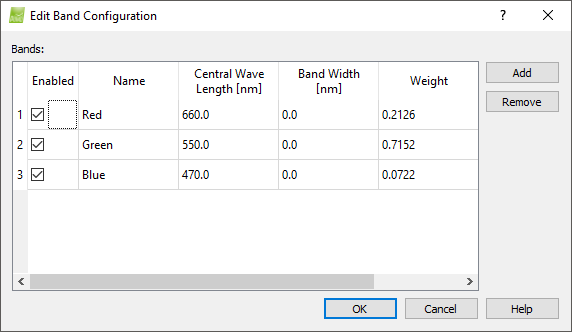
デフォルトでは、RGBバンド設定の値が表示されます。
各行には1つのバンドの情報が表示され、ダブルクリックすることで値を編集できます。
- 有効:選択したバンド構成において、そのバンドが有効になっているかどうかを表示します。
- 名前:バンド構成におけるバンド名。
- 中心波長 [mm]: その帯域を代表する(最も影響力のある)波長。
- バンド幅 [mm]: バンドの中心波長に関連する分布の幅。
- 重み:PIX4Dmapperが選択されたバンドに、バンド構成の他のバンドと比較してどれだけの価値を与えるか。これらの値はステップ 1「初期処理」。すべての重みの合計は1である必要があります。
そして、アクションボタン:
- 追加...:バンドを1つ追加します。バンドの数は、画像に含まれるチャンネル数と一致させる必要があります。
- 削除:選択した行を削除します。
- OK: 新しいバンド設定を保存します。
- キャンセル:バンド設定を保存しません。
- ヘルプ: PIX4Dmapperのヘルプを開きます。
- 編集...: 開く バンド設定の編集 ポップアップ。既存のバンド設定を編集します。

デフォルトでは、RGBバンド設定の値が表示されます。
各行には1つのバンドの情報が表示され、ダブルクリックすることで値を編集できます。
- 有効:選択したバンド設定で、そのバンドが有効になっているかどうかを表示します。
- 名前:バンド構成におけるバンドの名前。
- 中心波長 [mm]: その帯域を代表する(最も影響力のある)波長。
- バンド幅 [mm]: バンドの中心波長に関連する分布の幅。
- 重み:PIX4Dmapperが選択したバンドに、バンド構成の他のバンドと比較してどれだけの価値を与えるかを示します。これらの値はステップ 1「初期処理」にのみ影響します。 すべての重みの合計は1になるはずです。
そして、アクションボタン:
- 追加...:バンドを1つ追加します。バンドの数は、画像に含まれるチャンネル数と一致させる必要があります。
- 削除:選択した行を削除します。
- OK:新しいバンド設定を保存します。
- キャンセル: バンド設定を保存しません。
- ヘルプ: PIX4Dmapperのヘルプを開きます。
- 削除: 選択したバンドを バンド設定 テーブルから削除します。
- OK:変更内容を確認/適用します。
- キャンセル: 変更を保存しません。
- ヘルプ: PIX4Dmapperのヘルプを開きます。
例: バンド構成の例:- RGB:3バンドの画像用。第1バンドは赤、第2バンドは緑、第3バンドは青に対応します。
- 青、緑、近赤外線:3つのバンドを持つ画像の場合。最初のバンドは青、2番目のバンドは緑、3番目のバンドは近赤外線に対応します。
- 近赤外線、緑、青:3バンドの画像の場合。最初のバンドは近赤外線、2番目のバンドは緑、3番目のバンドは青に対応します。
- NIR、赤、緑:3バンドの画像の場合。最初のバンドは近赤外線(または赤外線)に対応し、2番目のバンドは赤に対応し、3番目のバンドは緑に対応します。
- レッドエッジ、グリーン、ブルー:3つのバンドを持つ画像の場合。最初のバンドはレッドエッジに対応し、2番目のバンドはグリーンに対応し、3番目のバンドはブルーに対応します。
- 赤、緑、近赤外線:3つのバンドを持つ画像の場合。最初のバンドは赤、2番目のバンドは緑、3番目のバンドは近赤外線に対応します。
- バンド構成表:
カメラ モデル パラメータ セクションには、すべての カメラパラメータ 場合に編集が可能になります 「編集」 または 「新規」 ボタンがクリックされている カメラモデル のカメラパラメータが表示されます カメラモデル名 で 、カメラモデル 。
カメラ モデル パラメータ セクションには、3つのアクションボタンがあります( 「編集」 または 「新規」 がクリックされている カメラモデル )。
- クリア: 画像の幅(ピクセル)と高さ(ピクセル)以外のすべてのフィールドをクリアします。
- EXIFからの推定: カメラモデルに関する十分な情報がEXIFデータに存在する場合、EXIFデータからパラメータを推定します。
- 最適化されたパラメータを読み込む:ステップ1以上が完了すると有効になり、カメラの初期値を最適化された値に変更します。
また、 シャッターモデルを 選択するドロップダウンリストがあり、以下のオプションがあります。
カメラにグローバルシャッターが搭載されている場合に使用します。センサー全体からすべての光情報が同時に読み取られます。.
このオプションは、GoProや標準的なDJIカメラなど、一部のカメラのローリングシャッター(画像が1行ずつスキャンされる)をモデル化します。カメラのシャッターがローリングシャッターで、飛行計画が直線的(グリッドミッション、建物のファサードなど)な場合に有効にできます。Pix4Dがローリングシャッター効果をどのようにモデル化しているかについての詳細は、 科学ホワイトペーパーを。
以下のパラメータは定義または編集できます。
- 透視レンズ:カメラモデルが透視レンズを使用している場合。
- 魚眼レンズ:カメラモデルが魚眼レンズ(超広角レンズ)を使用している場合。
- 球面カメラ:検出されたカメラが球面であるか、画像の高さが幅の2倍である場合にのみ利用可能です。球面画像はカメラメーカーによって歪み補正されておらず、画像プロパティエディタにはカメラモデルパラメータは表示されません。球面画像の処理方法については、「 球面カメラの画像の処理方法」を。

の左側にあるラジオボタンを選択します 「画像幅 [ピクセル]」 の左側にあるラジオボタンを選択します 「センサー幅 [mm]」 。
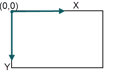
主点のx座標(ピクセル単位)。主点は画像の中心付近に位置します。座標系の原点は、ここに示されているとおりです。
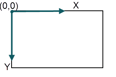
主点のy座標(ピクセル単位)。主点は画像の中心付近に位置します。座標系の原点は、ここに示されているとおりです。
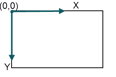
センサーの幅(ミリメートル)。センサーの幅がEXIFから推定され、画像のEXIFデータに情報がない場合、センサーの幅は36[mm]に設定されます。.
センサーの高さ(ミリメートル)。センサーの高さがEXIFから推定され、画像のEXIFデータに情報がない場合、センサーの幅は36 [mm]に設定され、センサーの高さは、ミリメートル単位のセンサーの幅/センサーの高さの比率が、ピクセル単位の画像の幅/画像の高さの比率と等しくなるように計算されます。.
ピクセルサイズは、情報が利用可能な場合はEXIFデータから読み取られます。ピクセルサイズに関する情報がない場合は、36×24mmのセンサーサイズに対応するように計算されます。.
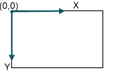
主点のx座標(ミリメートル単位)。主点はセンサーの中心付近に位置します。座標系の原点はここに示されています。
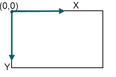
主点のy座標(ミリメートル単位)。主点はセンサーの中心付近に位置します。座標系の原点はここに示されています。
の左側にあるラジオボタンを選択します 「画像幅 [ピクセル]」 の左側にあるラジオボタンを選択します 「センサー幅 [mm]」 。
主点のx座標(ピクセル単位)。主点は画像の中心付近に位置します。座標系の原点は、ここに示されているとおりです。
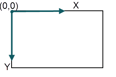
主点のy座標(ピクセル単位)。主点は画像の中心付近に位置します。座標系の原点は、ここに示されているとおりです。
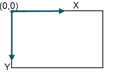
センサーの幅(ミリメートル)。センサーの幅がEXIFから推定され、画像のEXIFデータに情報がない場合、センサーの幅は36[mm]に設定されます。.
センサーの高さ(ミリメートル)。センサーの高さがEXIFから推定され、画像のEXIFデータに情報がない場合、センサーの幅は36 [mm]に設定され、センサーの高さは、ミリメートル単位のセンサーの幅/センサーの高さの比率が、ピクセル単位の画像の幅/画像の高さの比率と等しくなるように計算されます。.
ピクセルサイズは、情報が利用可能な場合はEXIFデータから読み取られます。ピクセルサイズに関する情報がない場合は、36×24mmのセンサーサイズに対応するように計算されます。.
主点のx座標(ミリメートル単位)。主点はセンサーの中心付近に位置します。座標系の原点はここに示されています。
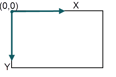
主点のy座標(ミリメートル単位)。主点はセンサーの中心付近に位置します。座標系の原点はここに示されています。
ドロップダウンリストから4種類の多項式を選択できます。各多項式では、1、2、または3つの値があらかじめ定義されており、変更することはできません。
- 0-1-xx-0
- x-1-xx-0
- 0-1-xxx: 推奨
- x-1-xxx: 画像の中心付近の領域を無視します。これは、中心がぼやけている場合やノイズが多い場合に便利です。