
この記事では、PIX4DmapperでrayCloudを使用する際のカメラ情報について説明します。キャリブレーション済み画像、未キャリブレーション画像、および無効化されたカメラのカメラ情報が含まれます。.
カメラ情報は右側のサイドバーに表示されます。.
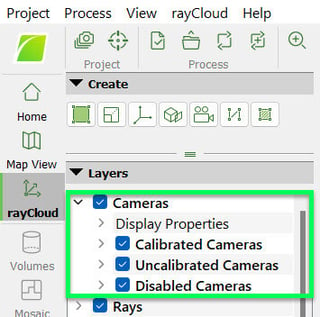
カメラ情報も、特定のカメラを選択した場合に表示されます。 レイヤー 左サイドバーのセクション。.カメラ情報の表示は、以下の項目によって異なります。
には、以下の情報が表示されます 選択 。
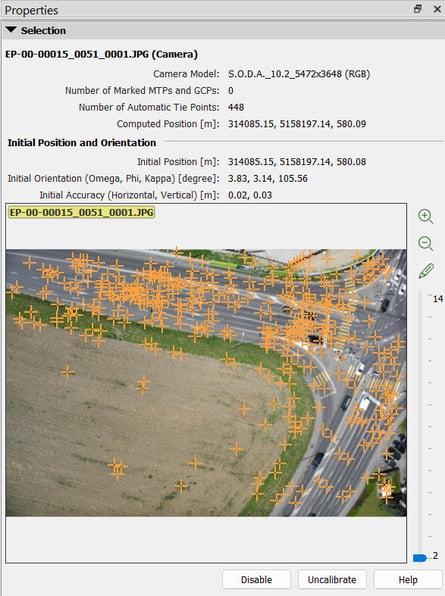
- カメラ:選択したカメラに関連付けられた画像の名前。
- カメラモデル:選択したカメラに関連付けられたカメラモデル。画像サイズ(ピクセル単位、幅×高さ)およびバンド構成が含まれます。
- マークされた MTP および GCP の数: 画像上にマークされた手動 Te ポイント / GCP の数。
- 自動タイポイント数:画像上で検出された一致したキーポイントの総数。
- 計算された位置[単位]:カメラのX、Y、Z座標による計算された位置。
ボタン:
- 無効化:画像を無効にします。カメラを再構築から除外するには、プロジェクトを再最適化する必要があります。このボタンは、カメラが有効になっている場合に表示されます。詳細については、 メニュー「プロセス」>「再最適化」を
- キャリブレーション解除:カメラのキャリブレーションに自信がない場合は、このオプションを選択してください。
- ヘルプ:PIX4Dmapperのヘルプを開きます。
- 適用 ( 画像注釈 ツール使用時に利用可能):画像注釈を適用します。
画像プレビュー:キャリブレーション済みのカメラに関連付けられた画像を表示します。
- オレンジ色の十字:他の画像からのキーポイントとマッチングされた自動キーポイントの位置を表します。
- 黄色の十字:画像上にマークされた手動タイポイントまたはGCPを表します。
- 右スライダー:キーポイントが一致する画像の最小数を選択できます。
-
 ズームイン:画像を拡大します。
 -
 ズームアウト:画像を縮小します。
 -
 画像注釈: を有効にします 画像注釈 。
- マスク: マスクされたピクセルは処理に使用されません。 用途:
- 足場など、複数の画像に写り込んでいる障害物を取り除きます。詳細については、「 注釈ツールを使用してrayCloudの点群から障害物を取り除く方法」を参照してください。
- 直交平面の背景を削除する: 詳細については、 「注釈ツールを使用して直交平面の背景を削除する方法」を参照してください。
- (Bebop プロジェクトの場合) 空を自動的に削除します。詳細については、 メニューのプロセス > 処理オプション... > 1. 初期処理 > キャリブレーションを参照してください。
- カーブ:カメラの中心と注釈付きピクセルを結ぶ光線上にあるすべての 3D ポイントは処理に使用されません。空の除去に適しています。詳細については、 「カーブとは?」 「注釈ツールを使用してポイント クラウドから空を除去する方法」を参照してください。
- グローバルマスク: 注釈が付けられたピクセルはすべての画像に伝播されます。これらのピクセルはすべて処理には使用されません。ドローンの足など、すべての画像に一貫した障害物がある場合に適しています。詳細については、「 注釈ツールを使用してrayCloudの点群から障害物を除去する方法」を参照してください。
- ズームイン/ズームアウトするには、ズームしたい場所にマウスカーソルを合わせ、マウスホイールを前後に動かしてください。.
- 画面をパンするには、パンしたい場所にマウスカーソルを合わせ、左マウスボタンを押しながらマウスをドラッグします。.
- 画像の上にマウスカーソルを置いてスペースキーを押すと、画像が全画面表示され、ズーム、パン、クリックなどの操作が可能になります。.
- 全画面モードを使用する場合は、次のように入力します。
- スペース:画像を最小化し、フルスクリーンでのズームとパン操作のレベルを維持します。
- Escキー:画像を最小化し、前回のズームとパン操作を維持します。
画像セクション
画像プレビュー(自動/手動タイポイントまたはGCP)で十字をダブルクリックすると、 画像 セクションにそのポイントが存在する画像(現在選択されている画像を含む)が表示されます。詳細については、 メニューの「表示」>「rayCloud」>「右サイドバー」>「画像」セクションを。
キャリブレーションされていないカメラを選択した場合、手動でキャリブレーションを行うことができます。.
には、以下の情報が表示されます 選択 。
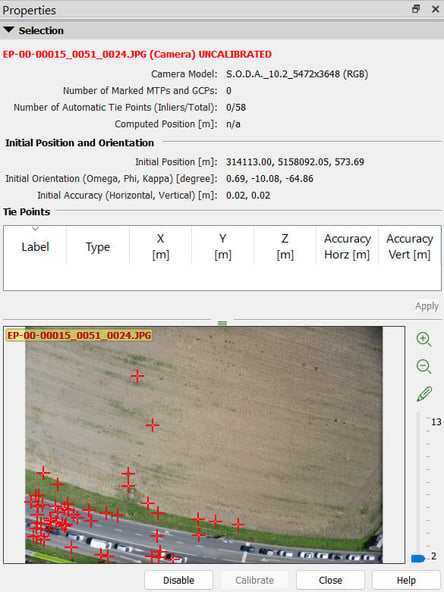
- カメラ:選択したカメラに関連付けられた画像の名前。
- カメラモデル:選択したカメラに関連付けられたカメラモデル。画像サイズ(ピクセル単位、幅×高さ)およびバンド構成が含まれます。
- マークされた MTP および GCP の数: 画像上にマークされた手動 Te ポイント / GCP の数。
- 自動タイポイント数(インライア/合計):インライアポイントと、画像上で検出された一致するキーポイントの総数。
- 計算された位置 [単位]: 計算されたカメラの X、Y、Z 位置。計算された位置がないため、 n/a。
には、以下の情報が表示されます 「初期位置と向き」 。
ボタン:
- 無効化:画像を無効にします。カメラを再構築から除外するには、プロジェクトを再最適化する必要があります。このボタンは、カメラが有効になっている場合に表示されます。詳細については、 メニュー「プロセス」>「再最適化」を
- キャリブレーション:キャリブレーションされていないカメラのキャリブレーションを可能にします。このボタンは、20個を超える手動タイポイントと自動タイポイントがインライアと判断された場合にのみ有効になります。
- 閉じる:手動キャリブレーションモードを終了します。
- ヘルプ:PIX4Dmapperのヘルプを開きます。
- 適用:( 時に利用可能 画像注釈 ツール使用
画像プレビュー: キャリブレーションされていないカメラに関連付けられた画像を表示します。
- 赤い十字:他の画像のキーポイントと一致しなかった自動キーポイントの位置を表します。
- オレンジ色の十字:他の画像のキーポイントと正確に一致する可能性が高い自動キーポイントの位置を表します。
- 黄色の十字:画像上にマークされた手動タイポイントまたはGCPを表します。
- 右スライダー: キーポイントを照合できる画像の最小数を選択できます。
-
 ズームイン:画像を拡大します。.
 -
 ズームアウト:画像を縮小します。
 -
 画像注釈: を有効にします 画像注釈 。
画像 注釈 ツールには、以下の機能が含まれています。
- マスク: マスクされたピクセルは処理に使用されません。 用途:
- 足場など、複数の画像に写り込んでいる障害物を取り除きます。詳細については、「 注釈ツールを使用してrayCloudの点群から障害物を取り除く方法」を参照してください。
- 直交平面の背景を削除する: 詳細については、 「注釈ツールを使用して直交平面の背景を削除する方法」を参照してください。
- (Bebop プロジェクトの場合) 空を自動的に削除します。詳細については、 メニューのプロセス > 処理オプション... > 1. 初期処理 > キャリブレーションを参照してください。
- カーブ:カメラの中心と注釈付きピクセルを結ぶ光線上にあるすべての 3D ポイントは処理に使用されません。空の除去に適しています。詳細については、 「カーブとは?」 「注釈ツールを使用してポイント クラウドから空を除去する方法」を参照してください。
- グローバルマスク: 注釈が付けられたピクセルはすべての画像に伝播されます。これらのピクセルはすべて処理に使用されるわけではありません。ドローンの足など、すべての画像に一貫した障害物がある場合に適しています。詳細については、「 rayCloud で画像を注釈する方法」を。
- ズームイン/ズームアウトするには、ズームしたい場所にマウスカーソルを合わせ、マウスホイールを前後に動かしてください。.
- 画面をパンするには、マウスカーソルをパンしたい場所に置き、左ボタンを押しながらマウスをドラッグします。.
- 画像の上にマウスカーソルを置いてスペースキーを押すと、画像が全画面表示され、ズーム、パン、クリックなどの操作が可能になります。.
- 全画面モードを使用する場合は、次のように入力します。
- スペース:画像を最小化し、フルスクリーンでのズームとパン操作のレベルを維持します。
- Escキー:画像を最小化し、前回のズームとパン操作を維持します。
タイポイントセクション:選択した画像にマークされた手動タイポイントとGCPに関する情報を表形式で表示します。表では、 タイポイント 。詳細については、 「GCP / 手動タイポイント表」を。
- 適用:このボタンをクリックすると、表示されている手動タイポイントとGCPの新しいマークまたは変更がプロジェクトに追加されます。
画像セクション
画像プレビュー(自動/手動タイポイントまたはGCP)で十字をダブルクリックすると、 画像 セクションにそのポイントが見つかる画像(現在選択されている画像を含む)が表示されます。詳細については、 メニューの「表示」>「rayCloud」>「右サイドバー」>「画像」セクションを。
には、以下の情報が表示されます 選択 。
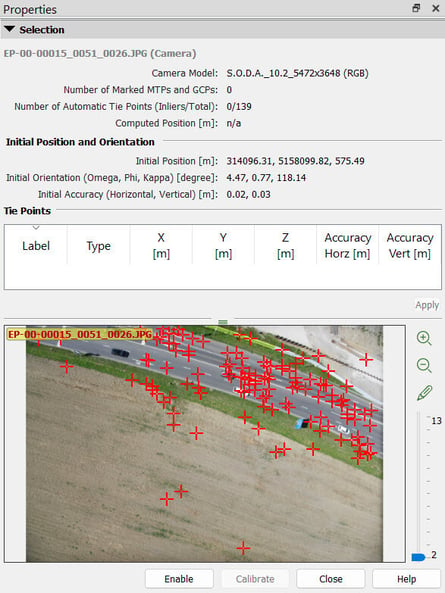
- カメラ:選択したカメラに関連付けられた画像の名前。
- カメラモデル:選択したカメラに関連付けられたカメラモデル。画像サイズ(ピクセル単位、幅×高さ)およびバンド構成が含まれます。
- マークされた MTP および GCP の数: 画像上にマークされた手動 Te ポイント / GCP の数。
- 自動タイポイント数(インライア/合計):インライアポイントと、画像上で検出された一致するキーポイントの総数。
- 計算された位置 [単位]: 計算されたカメラの X、Y、Z 位置。計算された位置がないため、 n/a。
ボタン:
- 有効化:画像を有効にします。カメラを有効にした後、再構築にカメラを含めるには、プロジェクトを再最適化する必要があります。このボタンは、カメラが有効になっている場合に表示されます。詳細については、 メニュー「プロセス」>「再最適化」
- 閉じる:手動キャリブレーションモードを終了します。
- ヘルプ:PIX4Dmapperのヘルプを開きます。
- 適用:( 時に利用可能 画像注釈 ツール使用