
アクセス: のために:
- 画像:メニューバーで、 [プロジェクト] > [画像プロパティエディター...]で [座標系]をクリックします [編集...]
- GCP:メニューバーで、 [プロジェクト] > [GCP/MTPマネージャー...]で [GCP座標系]をクリックします [編集...]
- 出力:
- メニューバーで、 [プロジェクト] > [出力座標系を選択...]
- 新しいプロジェクトを作成する際、 処理オプションテンプレート、 「出力座標系の選択」 ウィンドウが表示されます。
重要: 出力座標系は、画像の座標系やGCP(地上基準点)の座標系と同じである必要はありません。 お勧めします。
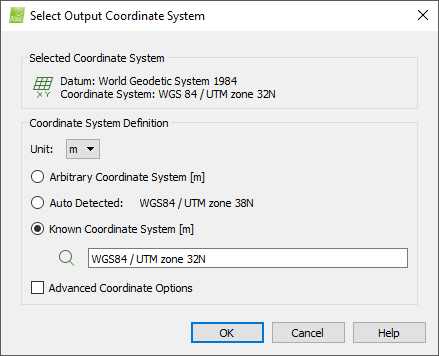
2つのセクションがあります。
そして3つのボタン:
- OK:変更内容を確認し、適用します。
- キャンセル:変更を保存せず、ポップアップを閉じます。
- ヘルプ:PIX4Dmapperのヘルプを開きます。
選択された座標系
このセクションには、現在選択されている座標系が表示されます。
- 基準点: 選択された基準点を表します。
- 座標系:選択した2次元座標系を表します。
選択された測地系と座標系に基づいて、以下のアイコンが表示されます。
 選択された座標系が WGS 84。
 以外の座標系である場合 WGS 84。
注: デフォルトで 選択されている座標系は 次のとおりです。
- 画像の場合: WGS84(egm96)。senseFly ドローンで画像を撮影した場合、デフォルトの選択座標系は WGS 84 (WGS 84楕円体上のジオイド高=0)です。
- GCP の場合: [出力 / GCP 座標系] セクションで新しいプロジェクトを作成するときに選択する座標系: ステップ 2. プロジェクトの作成。
- 出力について:
- 任意: プロジェクトに画像位置情報もGCP(地上基準点)もない場合。.
- 対応するUTMゾーン:プロジェクトに画像位置情報が含まれている場合。.
- GCP(地上基準点)に選択される座標系:プロジェクトにGCPがある場合。.
座標系の定義
以下の選択肢があります。
- 単位:座標系の単位を設定するために使用されます。単位はメートル(m)または国際フィート(ft)です。
- 任意座標系[単位]:原点、スケール、および向きがユーザーによって定義される座標系に使用されます。
- 自動検出 のみ 出力座標系):PIX4Dmapperは、画像の座標と選択した 単位 座標系を自動検出します。プロジェクトに画像の位置情報がない場合、このオプションは利用できません。
- 既知の座標系[単位]:既知の座標系を選択するために使用します。検索テキストボックスを使用すると、PIX4Dmapperのデータベースから座標系を自動補完モードで検索できます。
- 詳細オプション:このチェックボックスを有効にすると、選択した座標系(画像、GCP、出力)に応じて、以下のボタンまたはセクションが表示されます。
詳細オプション
アクセス: このボタンは、 任意 座標系 として [出力座標系 場合に、 [詳細座標オプション] 。
例: この変換が分かっている場合、GCP(地上基準点)を必要とせずに、任意の出力座標系を定義するために使用できます。これは、GCPを使用しないRTK GPSプロジェクトに役立ちます。

開きます サイト校正パラメータの ポップアップを
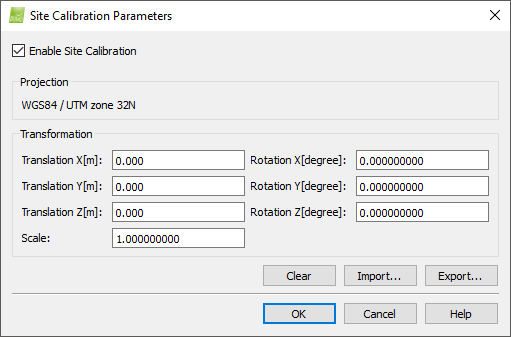
サイト 校正パラメータ ウィンドウには2つのセクションがあります。
- 投影:変換に関わる既知の座標系を定義します。
- 変換:既知の座標系(画像またはユーザー定義の座標系)と任意の出力座標系との間の変換を定義します。変換は、出力座標系に対する平行移動、回転、および拡大縮小で構成されます。 サイトキャリブレーションパラメータ ウィンドウには、次のフィールドが含まれています。
- 平行移動X [単位]:X軸方向の平行移動。
- Y軸方向への移動[単位]:Y軸方向の移動。
- 並進Z [単位]: Z軸に沿った並進。
- 回転 X [度]: X軸を中心とした回転。
- Y軸回転[度]:Y軸を中心とした回転。
- Z軸回転[度]:Z軸を中心とした回転。
- スケール:2つのシステム間のスケール調整。
サイト 校正パラメータ ウィンドウには、以下のボタンが含まれています。
- Clear:変換パラメータをクリアします。
- 最適化されたデータをロードに表示される最適化された変換パラメータをロードします 品質レポート。このオプションは、プロジェクトにGCP(グローバルコントロールポイント)が含まれている場合にのみ利用可能です。
- インポート...:ファイルから変換パラメータをインポートします。このファイルには、ユーザーが定義した既知の座標系を含めることができます。
- エクスポート...:変換パラメータをファイルにエクスポートします。
- OK:変更内容を確認します。
- キャンセル:変更を保存せず、ポップアップを閉じます。
- ヘルプ:PIX4Dmapperのヘルプを開きます。
アクセス:このセクションは、詳細オプションが有効になっている場合に、自動検出された座標系と既知の座標系に対して表示されます。
これは垂直座標系を定義する。.
以下の選択肢があります。
- MSL:
- egm84: 高度がEGM84ジオイドに基づいている場合。WGS84からのEGM84ジオイドのおおよその高さが表示されます。.
- egm96: 高度がEGM96ジオイドに基づいている場合。WGS84からのEGM96ジオイドのおおよその高さが表示されます。.
- egm2008: 高度がEGM08ジオイドに基づいている場合。WGS84からのEGM08ジオイドのおおよその高さが表示されます。.
- WGS84楕円体上のジオイド高[単位]:高度がEGM84、EGM96、EGM08以外のジオイドに基づいている場合、ユーザーはジオイドとWGS84楕円体との差を設定できます。高度がWGS84楕円体に基づいている場合、 WGS84楕円体上のジオイド高 になります 0.000(ゼロ)
- 任意:高度の基準が不明な場合、ユーザー定義または地上(地上高度)を使用します。このオプションを選択すると、高度変換は実行されません。
アクセス: このボタンは、詳細オプションが有効になっている場合に、既知の座標系に対して表示されます。
これは座標系を定義するために使用されます。.
注記:
- の詳細については 座標系ファイル、 「入力ファイル」を。
- 既存の .prj ファイルをインポートするには、このオプションを選択してください。.prj 座標系ファイルの取得または作成方法の詳細については、「. prj 座標系構文ファイルの取得または作成方法」を。
を開きます 「.prj ファイルのインポート 」ポップアップ
- には 「ファイル名」 。 、選択した.prjファイルが表示されます
- 開く:選択したフォルダーを開きます。
- キャンセル:変更を保存せず、ポップアップを閉じます。
アクセス: このボタンは、詳細オプションが有効になっている場合に、既知の座標系に対して表示されます。
これは、PIX4Dmapperのデータベースから既知の座標系を選択するために使用されます。.
開きます 座標系の ポップアップを

セクション 「座標系を選択」 には、2つのドロップダウンリストがあります。
- 「データム」で矢印をクリックすると、ドロップダウンリストが表示され、さまざまなデータムを選択できます。
- で 「座標系」矢印をクリックすると、ドロップダウンリストが表示され、さまざまな座標系を選択できます。
そして3つのボタン:
- OK: 変更内容を確認します。
- キャンセル: 変更を保存せず、ポップアップを閉じます。
- ヘルプ: PIX4Dmapperのヘルプを開きます。
アクセス: このボタンは、詳細オプションが有効になっている場合に、既知の座標系に対して表示されます。
EPSG測地パラメータデータセットは、地球楕円体、測地基準面、地理座標系 および投影座標系、測定単位など
これは、EPSGコードから既知の座標系を選択するために使用されます。.
開きます 座標系の ポップアップを
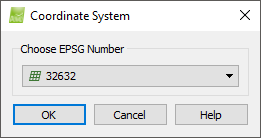
で 「EPSG番号を選択」 、矢印をクリックすると、さまざまなEPSGコードを選択できるドロップダウンリストが表示されます。
ボタンは3つあります。
- OK:変更内容を確認します。
- キャンセル: 変更を保存せず、ポップアップを閉じます。
- ヘルプ:PIX4Dmapperのヘルプを開きます。