
このPIX4Dmapperの記事では、リマッチおよび最適化機能へのアクセス方法と、このプロセスがプロジェクトにどのような影響を与えるかを説明します。.
アクセス方法: メニューバーで、
[処理] > [再マッチングと最適化] (ステップ
1. 初期処理 が完了すると有効になります)。
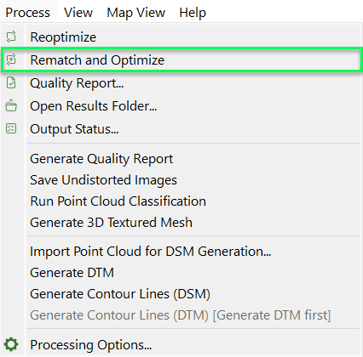
このプロセスでは、画像間のマッチング(したがって自動タイポイント)がより多く計算され、カメラの内部および外部パラメータが再最適化されます。以下の手順での使用をお勧めします。
- 最初にキャリブレーションされていなかったカメラを、手動でキャリブレーションした後。.
- 当初、一致する事例がほとんど見つからなかったような、難易度の高いプロジェクト向け。.
- 共通の画像を持たない個々のプロジェクトを統合する。.
- ステップ 1を最適化するため、画像の再マッチングによる初期処理を行います 。500枚を超える画像を含むプロジェクトの場合、この処理は処理オプションで選択解除され、無効になります。
注: 大規模なプロジェクト(500枚以上の画像)の場合、
再マッチングおよび最適化 機能を使用すると、処理時間が大幅に増加します。
重要: 無効化されたカメラまたはキャリブレーションされていないカメラは考慮されません。キャリブレーションされていないカメラのキャリブレーション方法の詳細については、「
rayCloud でキャリブレーションされていないカメラを手動でキャリブレーションする方法」を参照してください。
警告:
- ステップ 1 (初期処理) は上書きされます。
- 品質 レポート が削除されました。新しい 品質レポート、 メニュー「プロセス」>「品質レポートの生成」を選択してください。
- 場合 2の 点群とメッシュ、 およびステップ 3のDSM、オルソモザイク、インデックス 、それらの結果ファイルは削除されるため、これらのファイルをバックアップする必要があります。