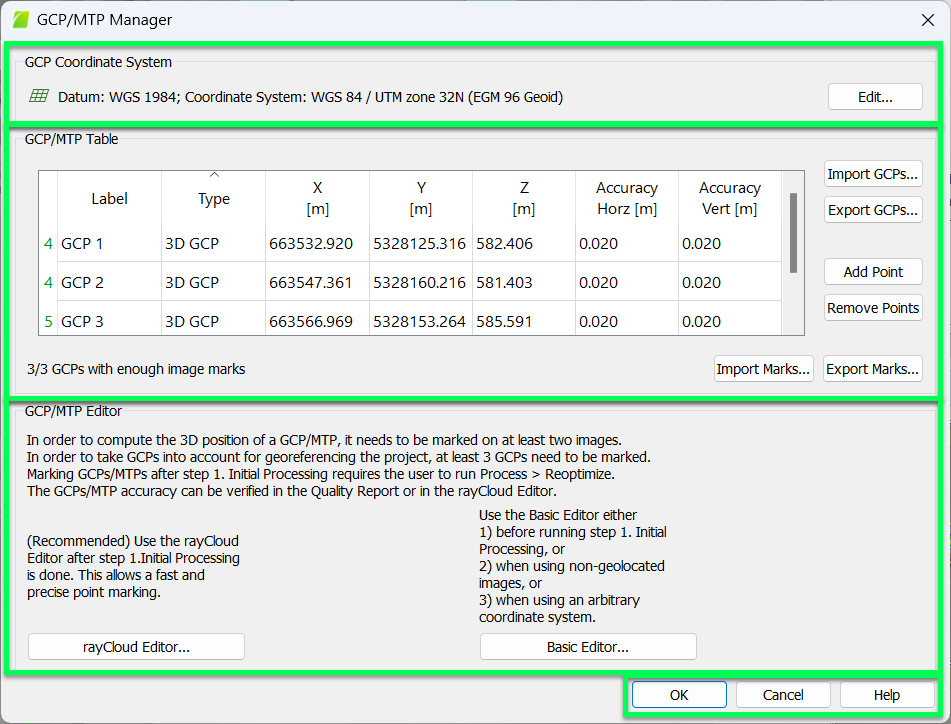
このPIX4Dmapperの記事では、GCP/MTPマネージャーの各セクションとアクションボタンについて説明しています。.
アクセス方法: メニューバーで、 [プロジェクト] > [GCP/MTP マネージャー] をクリックします。
GCP /MTP マネージャーの ポップアップには、以下の3つのセクションがあります。
- GCP座標系:GCP/MTP/チェックポイントの位置の基準となる座標系を選択するセクションです。
- GCP/MTP表:セクション:
- GCP/MTP/チェックポイントのインポート、エクスポート、追加、削除
- GCP(地上基準点)/チェックポイントの座標をエクスポートし、GCPの場合はオプションで座標の精度もエクスポートします。.
- GCP/MTP/チェックポイントの画像座標、およびどの画像がどの位置でどのズームレベルでマークされているかを示すファイルをインポートまたはエクスポートします。.
- GCP/MTPエディタ:画像上にGCP/MTP/チェックポイントをマークするためのセクションです。マーク方法は2種類あります。rayCloud エディタ と 基本エディタです。
そして、アクションボタン:
- OK: 変更内容を確認します。
- キャンセル:変更を保存しません。
- ヘルプ:PIX4Dmapperのヘルプを開きます。