
アクセス方法: メニューバーで 「プロジェクト」> 「GCP/MTP マネージャー...」で 「GCP/MTP テーブル」をクリックします。 「マークのインポート/エクスポート...」
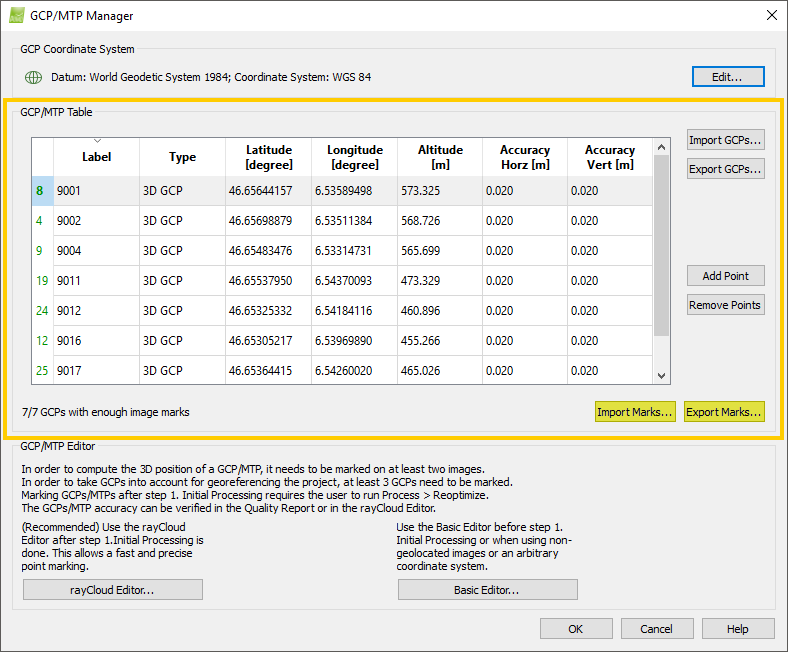
輸入マーク...
PIX4Dmapper は、GCP/MTP の画像座標を含むファイルをインポートできます。ファイル形式の詳細については、 「入力ファイル」を。
警告: で得られるGCP/MTPの誤差に影響を与えます 品質レポート。通常、ズームレベルが高いほど、GCP/MTPはより正確にマークされます。このようなGCP/MTPは、低いズームレベルでマークされたGCP/MTPよりも再構築モデルに大きな影響を与え、誤差値も低くなることが期待されます。例えば、画像をズームインせずにGCP/MTPをマークした場合、画像をズームインしてGCP/MTPをマークした場合よりも、GCP/MTPの誤差が10倍高くなる可能性があります。
をクリックすると 「マークのインポート...」、 「インポートする画像マークファイルを選択」という ポップアップが表示されます。
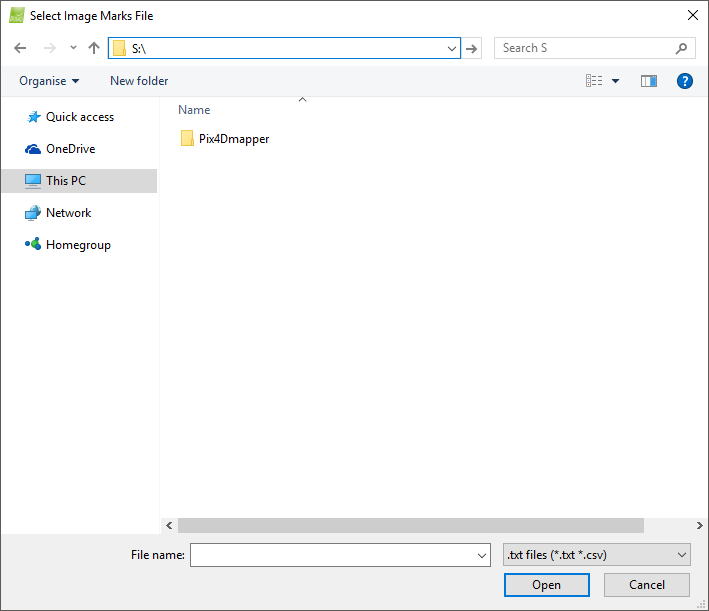
- ナビゲーションメニューで、ファイルの保存場所を選択してください。.
- ファイル 「ファイル名」に 名を入力してください。
- 保存 」の種類には、 ファイルの保存に使用されるファイル形式が表示されます。
- 保存: ファイルを保存します。
- キャンセル: ファイルを保存せず、ポップアップを閉じます。
輸出マーク...
画像上にGCP/MTPがマークされると、PIX4DmapperはGCP/MTPの画像座標をエクスポートできます。このオプションを使用すると、プロジェクトを次回処理する際(例えば、別のプロジェクトとのマージ、現在のプロジェクトへの新しい画像の追加など)、GCP/MTPを再度手動でマークすることなく、同じ画像で同じGCP/MTPを使用できます。.
警告: で得られるGCP/MTPの誤差に影響を与えます 品質レポート。通常、ズームレベルが高いほど、GCP/MTPはより正確にマークされます。このようなGCP/MTPは、低いズームレベルでマークされたGCPよりも再構築モデルに大きな影響を与え、誤差値も低くなることが期待されます。例えば、画像をズームインせずにGCP/MTPをマークした場合、画像をズームインしてGCP/MTPをマークした場合よりも、GCP/MTPの誤差が10倍高くなる可能性があります。
をクリックすると 「マークのエクスポート...」、 「画像マークのエクスポート」 ポップアップが表示されます。
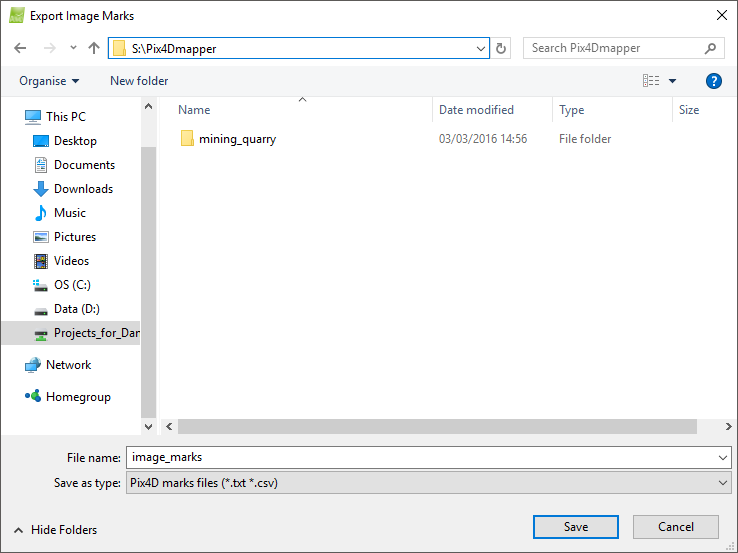
- ナビゲーションメニューで、ファイルの保存場所を選択してください。.
- ファイル 「ファイル名」に 名を入力してください。
- 保存 」の種類には、 ファイルの保存に使用されるファイル形式が表示されます。
- と Pix4Dでファイルマーキングを選択する 「 Pix4Dファイルマーキングオプション」 ポップアップが表示されます。
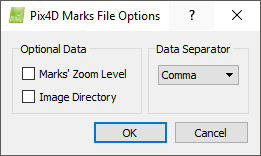
- Marksのズームレベル チェックボックス:画像上でGCP/MTPがマークされているズームレベルをエクスポートします。
- 画像ディレクトリの チェックボックス:画像のディレクトリをエクスポートします。
- データセパレータファイル内の値を区切る文字を設定します。ドロップダウンリストには次のオプションがあります。
- カンマ(デフォルト)
- セミコロン
- タブ
- 空間
- 保存: ファイルを保存します。
- キャンセル: ファイルを保存せず、ポップアップを閉じます。
GCP/MTP のマークをエクスポートする手順については、 GCP/MTP マネージャーで GCP/手動タイポイントのマークをエクスポートする方法を。