
アクセス方法: メニューバーの 「表示」>「rayCloud」 rayCloudを開きます。 「レイヤー」 セクションがメインウィンドウの左側に表示されます。
処理 領域 に表示されます レイヤー」 と、左側のサイドバーの 処理 領域 。
警告:
- には画像で覆われている領域を含めることをお勧めします 処理領域 そうすることで、結果に影響を与える可能性のある重なりが少ない領域を除外できます。
- 処理 領域は 、rayCloud の 3D ビューにおける自動タイ ポイントの視覚化にのみ影響します。ステップ 1. 初期処理。
- と 処理領域を ステップ 2「点群とメッシュ」 、rayCloudの3Dビューと ボリューム ビューに表示される点群、およびディスクに保存される結果に影響します。この 処理領域は の結果にも影響します 3「DSM、オルソモザイク、インデックス」
- と 処理領域 ステップ 2「点群とメッシュ」 、rayCloudの3Dビューとボリューム ビュー 、ディスクに保存される結果には影響しません。この 処理領域は の結果にも影響します 3「DSM、オルソモザイク、インデックス」
- ポイントクラウドをエクスポートする際、ステップ2の処理後に描画された処理領域も考慮に入れることができます。ポイントクラウドのエクスポート方法の詳細については、「 ポイントクラウドのエクスポート方法」を。
- 場合、 処理領域 ステップ3の前に DSM、オルソモザイク、インデックス が完了すると、ステップ3の結果のみが影響を受けます。
警告:
を考慮に入れるには 処理領域 の出力生成に 2「ポイントクラウドとメッシュ」で対応するフィルタを選択する必要があります 処理オプション。詳細については、 メニュー「処理」>「処理オプション...」>「2. ポイントクラウドとメッシュ」>「詳細」を。
処理 領域は、 に考慮されます 3 の結果 (DSM、オルソモザイク、インデックス) 場合でも、 処理 領域 ボックスが選択されていない ポイントクラウドフィルタ
注: を選択する手順については 処理領域、 「PIX4Dmapper で処理領域を使用する方法」。
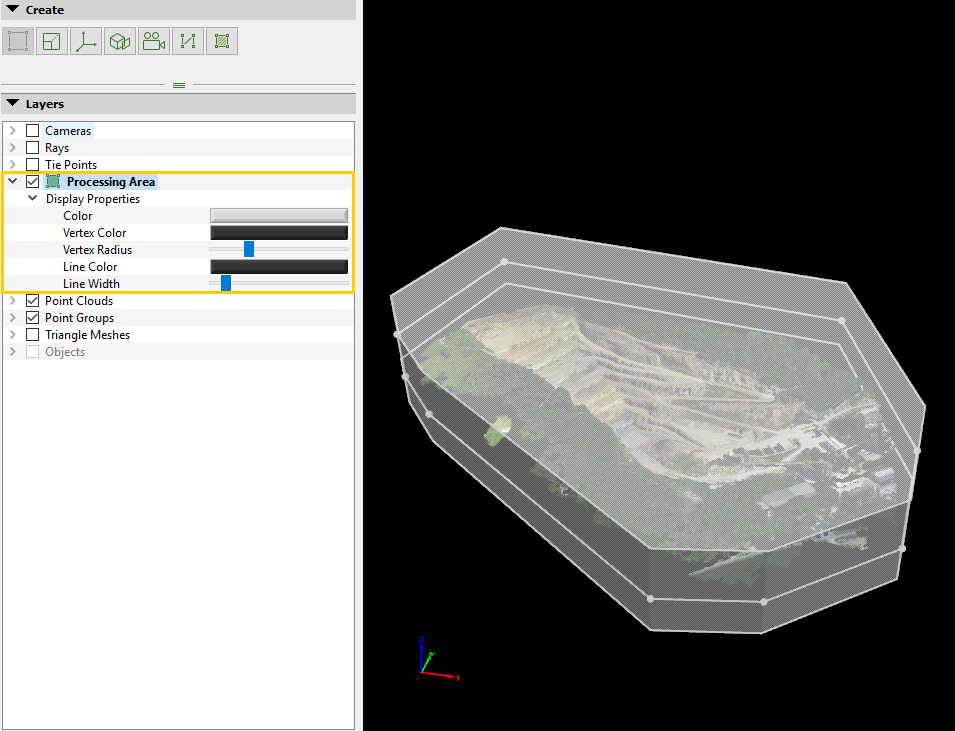
を右クリックすると、 処理領域 次のオプションを含むコンテキストメニューが表示されます。
- 削除:処理領域を削除できます。rayCloud 「処理領域の作成」 にある 作成」 の左サイドバーの 処理領域」 ある レイヤー」 レイヤーが削除されます。
処理領域には、以下のサブ要素があります。
- 表示プロパティ:処理領域の表示プロパティを編集できます。編集可能なプロパティは以下のとおりです。
- 色:領域を定義する上面、下面、側面の色。
- 頂点の色:領域の中央平面の頂点を表す球体の色。
- 頂点半径:領域の中央平面の頂点を表す球の半径。
- 線の色:領域内の平面(下面、中面、上面)の頂点間の線の色。
- 線幅:領域内の平面(底面、中間面、上面)の頂点間の線の幅。