アクセス: メニューバーで、
表示 > rayCloud 開く
rayCloudこれらの操作を行うと、メインウィンドウの右側にサイドバーが表示されます。
- ポイント(自動または手動のタイポイントまたはGCP)の場合:
- 内のポイントをクリックする rayCloud でポイントを選択した レイヤー 。
- の画像プレビューでポイントをダブルクリックすると 「選択」 右サイドバーの
- でオブジェクトをクリックする rayCloud でオブジェクトを選択した レイヤー 。
画像 、 以下のボタンが含まれています。
-
 新しいタイポイント:ポイント(自動または手動のタイポイントまたはGCP)に対して有効ですが、オブジェクト(ポリライン、サーフェス、スケール制約、方向制約)に対しては有効になりません。ユーザーが新しい 手動タイポイント、 2D/3D GCP 、および/または チェックポイント。
 -
 タイポイントに接続: 未校正のカメラでのみ有効です。カメラを手動で校正するために使用します: rayCloud で未校正のカメラを手動で校正する方法。
 -
 画像を距離順に並べ替える: 選択したポイント/オブジェクトからの距離に基づいて、近い順から遠い順に画像を並べ替えます。マークされたポイントのある画像が最初に表示されます。
 -
 再投影誤差による画像の並べ替え:画像を、再投影誤差が大きい順から小さい順に並べ替えます。マークされたポイントを持つ画像が最初に表示されます。詳細については、 「再投影誤差」を。
 -
 画像を名前順に並べ替える:画像を名前順にアルファベット順に並べ替えます。
 - 画像サイズスライダーに表示される画像のサイズを変更できます 画像 。
- ズームレベルスライダーに表示される画像のズームレベルを変更できます 画像 。
-
 すべての画像を拡大表示に表示されているすべての画像を拡大表示します 画像 。
 -
 すべての画像を縮小表示に表示されているすべての画像を縮小表示します 画像 。
 -
 選択範囲にフォーカス:選択したポイント/オブジェクトを中心に表示し、ズームします。
ヒント: 選択した画像の場合:
- ズームイン/ズームアウトするには、ズームしたい場所にマウスカーソルを合わせ、マウスホイールを前後に動かします。.
- 画面をパンするには、マウスカーソルをパンしたい場所に置き、左ボタンを押しながらマウスをドラッグします。.
- 画像の上にマウスカーソルを置いてスペースキーを押すと、画像が全画面表示され、ズーム、パン、クリックなどの操作が可能になります。.
- 全画面モードを使用する場合は、次のように入力します。
- スペース:画像を最小化し、フルスクリーンでのズームとパン操作を維持します。
- Escキー:画像を最小化し、前回のズームとパン操作を維持します。
選択されたオブジェクト/ポイントに応じて、画像上に表示される要素が異なります。.
オブジェクトの場合
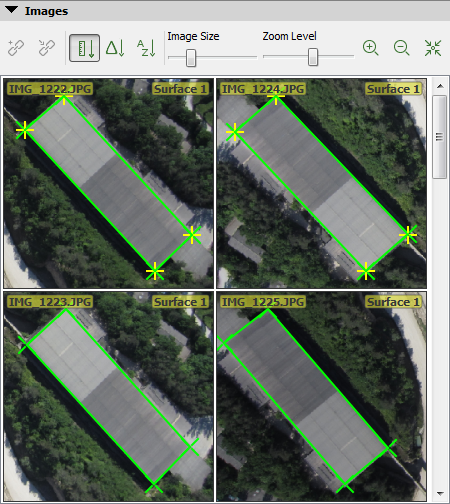
- 緑色の十字:3D頂点を2D画像に再投影したもの。
- 緑色の線:オブジェクトの頂点を結ぶ線。
- 黄色の十字:(オプション)選択した頂点がマークされた位置。
注: ます
。 オブジェクトの各頂点には、手動タイポイントが関連付けられてい
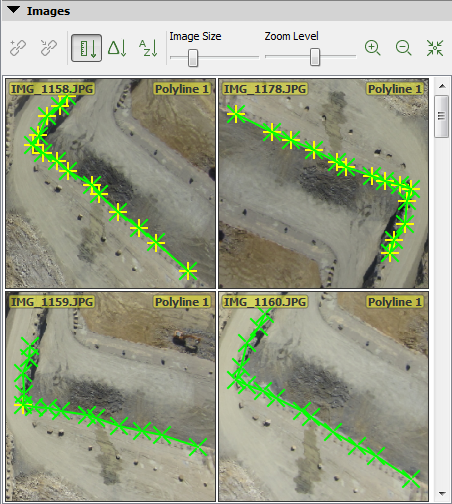
ポリラインオブジェクト
表面物体
図1. 画像セクション内のさまざまなオブジェクト。.
ポイント獲得
- 自動タイポイント:
- 緑色の十字: 3D点を2D画像に再投影したもの。
- オレンジ色の十字:関連する2Dキーポイントが自動的に検出された位置。
- オレンジ色の円:オレンジ色の円の半径は、キーポイントを検出するために考慮された領域の大きさを表しています。
- 手動タイポイント/GCP:
- 緑色の十字:選択した手動タイポイントまたはGCPのマークから計算された3Dポイントの投影。
- 黄色の十字:選択された手動タイポイントまたはGCPがマークされた位置。
- 黄色の円:その半径は、選択した手動タイポイントまたはGCPがマークされたズームレベルを示します。これは、3D位置を推定する際にポイントを再投影する必要がある領域を定義します。ズームレベルが高いほど、マークが再構築に与える影響が大きくなります。
- 青い円:この位置は、選択されたGCP/チェックポイントの入力3D座標の投影に対応します。
- 一致しない自動キーポイント: 赤い十字 で 画像プレビュー の 選択 キャリブレーションされていないカメラの場合、画像ビューサイドバーの
- 緑色の十字:現在選択されているキーポイントは、既にマッチングされているキーポイント群とマッチングされる可能性があります。このキーポイント群には3Dポイントが関連付けられています。緑色の十字は、この3Dポイントの投影を表しています。
- オレンジ色の十字:現在選択されているキーポイントは、既にマッチングされているキーポイントのグループとマッチングされる可能性があります。オレンジ色の十字は、このグループのキーポイントが自動的に検出された位置を示します。
- オレンジ色の円:現在選択されているキーポイントは、既にマッチングされているキーポイント群とマッチングされる可能性があります。オレンジ色の円の半径は、このキーポイントを検出するために考慮された領域の大きさを表しています。
- 一致する可能性のある自動キーポイント: オレンジ色の十字 で 画像プレビュー の 選択 キャリブレーションされていないカメラの場合、右サイドバーの
- 緑色の十字:現在選択されているキーポイントは、既にマッチング済みのキーポイント群とマッチングされる可能性が高いことを示しています。このキーポイント群には3Dポイントが関連付けられています。緑色の十字は、この3Dポイントの投影を表しています。
- オレンジ色の十字:現在選択されているキーポイントは、既にマッチングされているキーポイント群とマッチングされる可能性が高いことを示しています。このキーポイント群には3Dポイントが関連付けられています。
- オレンジ色の円:現在選択されているキーポイントは、既にマッチングされているキーポイント群と一致する可能性が高いことを示しています。オレンジ色の円の半径は、このキーポイントを検出するために考慮された領域の大きさを表しています。
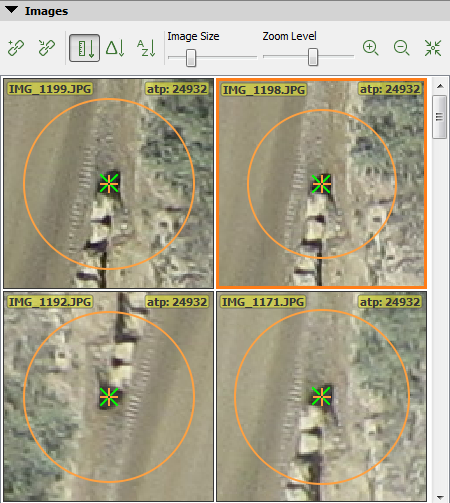
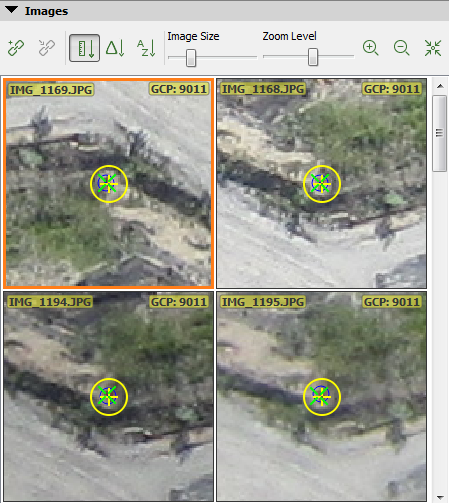
自動タイポイント
GCP/チェックポイントとマークされています
図2.
画像 セクション
注記: オブジェクトの選択した点/頂点は、画像上の点をクリックすることで画像上にマークできます。
- 画像の移動:左クリックしてマウスを動かします。
- ポイントのマーキング:ポイントが表示されている画像上の位置をクリックして、ポイントをマークします。
- ポイントの変更:既存の緑色または黄色の十字の上にマウスカーソルを合わせます。カーソルが矢印付きの十字に変わります。左クリックしてマウスを新しい位置に移動します。
- マークを削除するには: 既にマークが付いている画像の上にカーソルを合わせ、「削除」をクリックします。
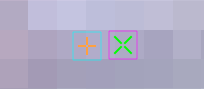
注記: 画像を拡大表示すると、一定のズームレベルを超えると、十字の中心に水色または紫色の四角形が表示されます。この四角形は1ピクセルのサイズを示しています。.