
この記事では、基本GCP/MTPエディタを使用する際に、地上基準点(GCP)を追加およびインポートする方法について説明します。.
重要:
- これらの手順は、プロジェクトにGCP(地上基準点)を含める方法の一部です。プロジェクトにGCPを含める方法の詳細については、「 プロジェクトにGCPを含める方法」を参照してください。
- すべての地上基準点(GCP)は同じ座標系を持つ必要があります。.
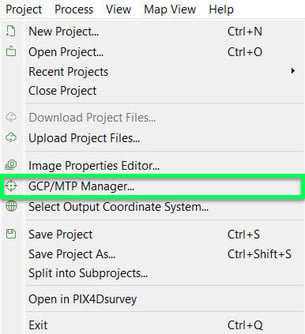
1. メニューバーで、 [プロジェクト] > [GCP / MTP マネージャー]。
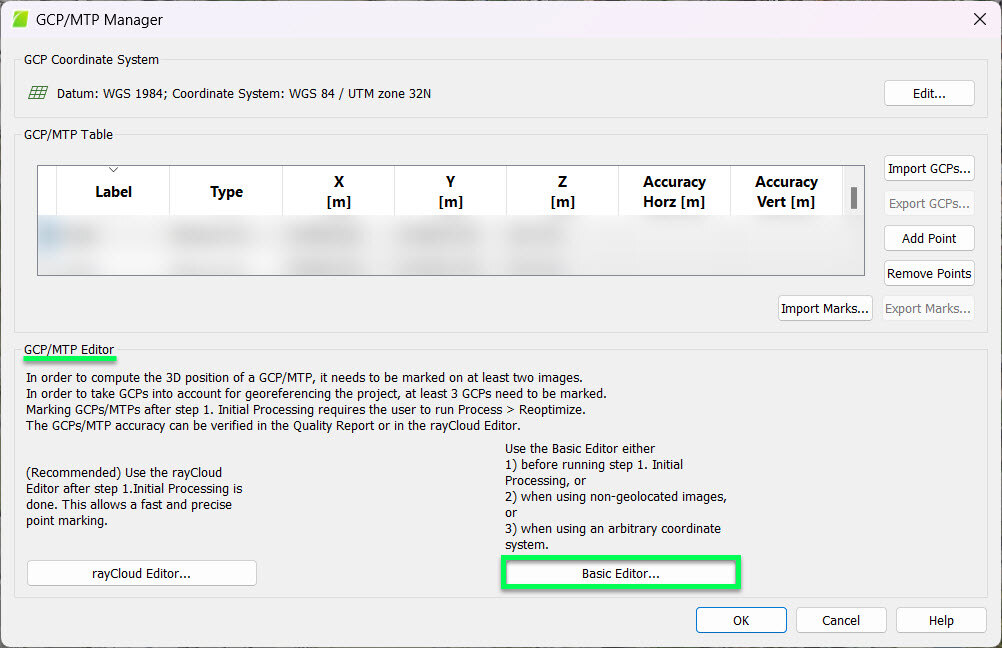
で GCP/MTP マネージャーの 、 「基本エディター...」 右下にある、 ウィンドウ 基本 GCP/MTP エディター が表示されます。
で GCP/MTP表、マークするGCPを選択します。
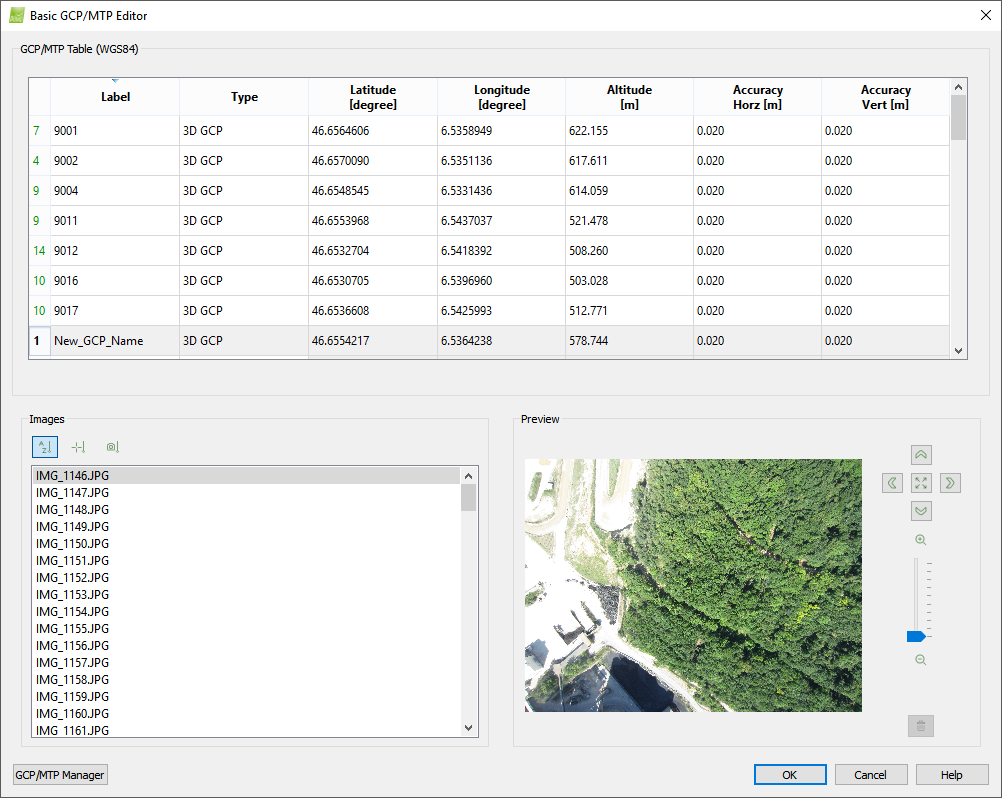
4. [画像] セクションで、画像リストを並べ替えます。
 名前順: 画像はアルファベット順に並べられています。
 GCPからの距離順:GCPに近い画像が最初に表示されます。この並べ替え方法は、画像とGCPが既知の座標系を使用して位置情報が付与されている場合にのみ使用できます。これがデフォルトの並べ替えモードです。
 マークされた画像からの距離順:画像を選択し、その画像上にGCP(地上基準点)をマークすると、このオプションは現在選択されている画像に近い画像を表示します。この並べ替えは、画像に位置情報が付与されている場合にのみ使用できます。
5. [画像] セクションで、GCPをマークする画像を選択します。選択後、画像は [プレビュー] セクションに表示されます。
6. 画像内を移動するには、次の操作を行います。
- ズームイン:マウスのスクロールホイールを前方に動かします。.
- ズームアウト:マウスのスクロールホイールを後ろに回します。.
- パン操作:マウスの左クリックを使用します。.
- 画像内の特定のポイントを素早く拡大するには、マウスでそのポイントを指し、 Alt キーを押します。キーを離すと、表示は最後に使用したズームレベルに戻ります。
- ズームレベルをゼロに縮小してプレビューするには、 Shift キーを押してください。キーを離すと、表示は最後のズームレベルに戻ります。
7. 画像の左クリックでポイントをマークします。.
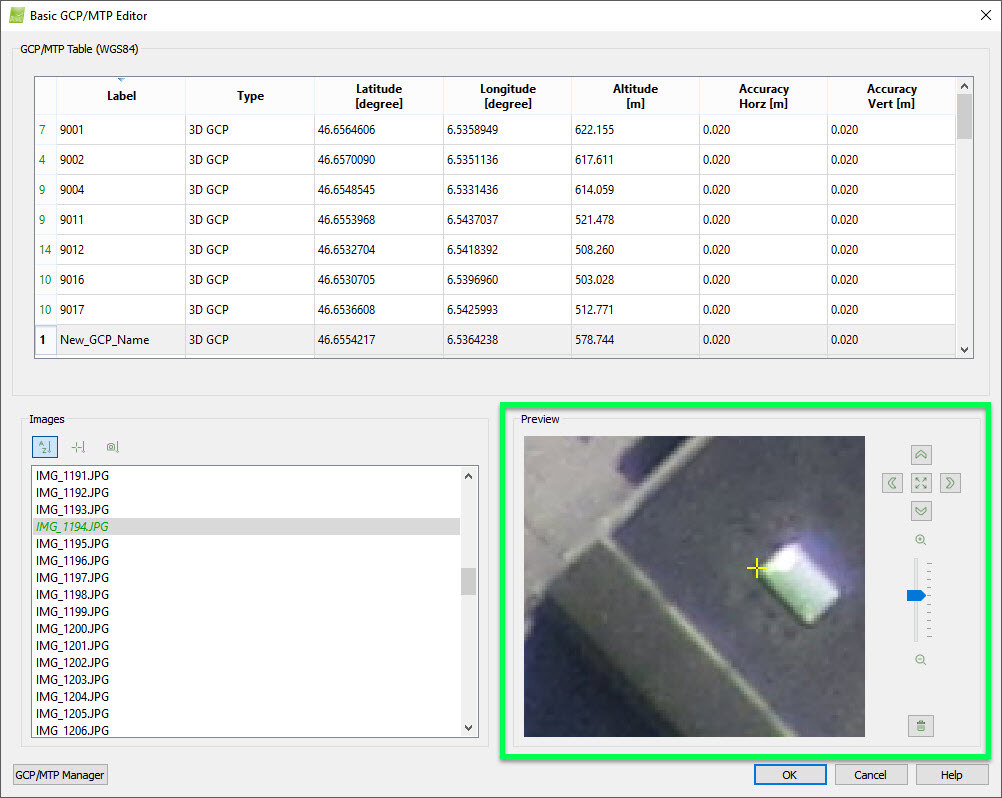
8. (オプション) マークを削除する必要がある場合は、  [削除]。
[削除]。
9. [画像] セクションで、GCP をマークする次の画像を選択します。
注: GCPは、それが写っているすべての画像で識別/マークする必要はありません。理想的には、3~8枚の画像にGCPをマークしてください(最小数は2枚です)。
品質レポート ステップ
1「初期処理」 で、GCPをさらに画像にマークする必要があるかどうかが示されます。
10. 他の GCP についても手順 5 から 9 を繰り返します。
11. [OK]。