
処理 領域を 使用すると、再構築処理の特定の領域を定義できます。これにより、表示される点群データとプロジェクト用に生成される出力の範囲をその領域に限定できます。不要なコンテンツを削除し、処理時間を短縮して、よりクリーンで焦点を絞った結果を得ることができます。この記事では、マップビューとrayCloudで処理領域を描画、インポート、編集する手順をステップバイステップで説明します。
この記事では
処理領域の効果
で処理領域を描画する方法 マップビュー
で処理領域をインポートする方法 マップビュー
で処理領域を編集する方法 マップビュー
rayCloudで処理領域を描画する方法
rayCloudで処理領域を編集する方法
重要:
- プロジェクトごとに描画またはインポートできる処理領域は1つのみです。.
- 結果に影響を与える可能性のある、重複度の低い領域は除外することをお勧めします。.
- の 「処理」>「処理オプション...」>「2. ポイントクラウドとメッシュ」>「詳細」での横にあるチェックボックスを 「処理領域を使用する」 オンにすると、処理領域がrayCloudビューの表示に影響を与え、ステップ 2. ポイントクラウドとメッシュ。
処理エリアの影響
処理領域の効果には、処理速度の向上、結果の迅速化、および結果の表示の改善が含まれます。.
処理速度
を含めることで、 処理領域 プロジェクトに 2「点群とメッシュ」 およびステップ 3「DSM、オルソモザイク、インデックス」。これらのステップの処理は領域内に集中し、領域外は無視されます。場合によっては、 処理領域 で、特に長い回廊プロジェクトなどの処理速度を向上させることができます。
ヒント: プロジェクト全体の範囲を含めて結果を生成したい場合は、プロジェクト領域よりも大きな処理領域を描画することを検討してください。
結果とその表示
いる場合。 処理領域 処理ステップ2の前に 点群とメッシュ:
- ステップ 1の結果。初期処理 はそのまま保持され、再処理は不要です。
- 自動接続ポイントの表示は、 処理エリア。
- ステップ 2の結果(点群とメッシュ) とステップ 3の結果(DSM、オルソモザイク、インデックス) は、処理領域を考慮して処理されます。
ヒント: で メニュー「処理」>「処理オプション...」>「2. ポイントクラウドとメッシュ」>「詳細設定」横にあるチェックボックスを 「処理領域を使用」の オンにすると、処理領域が次のようになります。
- rayCloudビューの表示に影響を与えます。.
- ステップ2の処理中に影響を与えます。 点群とメッシュ。
の後に処理領域がある場合 2. ポイントクラウドとメッシュ:
- ステップ 1(初期処理) とステップ 2(点群とメッシュ) そのまま保持され、再処理は不要です。
- 自動タイポイントと高密度点群の表示は、 処理領域。
- レイヤー一覧からエクスポートされる高密度点群は、 処理領域。点群のエクスポート方法の詳細については、「 点群のエクスポート方法」を。
- ステップ2の後に生成された3Dテクスチャメッシュ。 点群とメッシュは に適合します 処理領域。
- ステップ 3 の将来の結果。DSM 、オルソモザイク、インデックスは に準拠します 処理領域。
処理ステップ3後の処理領域がある場合 。DSM、オルソモザイク、インデックス:
- ステップ 1(初期処理)、ステップ 2(点群とメッシュ)、ステップ 3(DSM、オルソモザイク、インデックス) そのまま保持され、再処理は不要です。
- 自動タイポイントと高密度点群の表示は、 処理領域。
- レイヤー一覧からエクスポートされる高密度点群は、 処理領域。点群のエクスポート方法の詳細については、「 点群のエクスポート方法」を。
- ステップ2の後に生成された3Dテクスチャメッシュ。 ポイントクラウドとメッシュは 処理領域に適合しないため、メッシュの再処理が必要になります。
- ステップ3の後に生成されるデジタル地形モデル(DTM)と等高線は 。DSM、オルソモザイク、インデックスも 影響を受けません。
で処理領域を描画する方法 マップビュー
アクセス: 処理領域は、 地図表示:
- プロジェクトが作成されるとすぐに。.
- プロジェクトに位置情報が含まれている場合は、画像ジオタグまたは地上基準点(GCP)のいずれかを使用します。.
- 出力座標系が任意でない場合。.
- メニューバーで、 [表示] > [地図表示]。
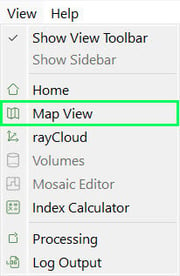
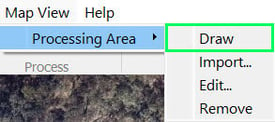
- メニューバーで、 [マップ表示] > [処理領域] > [描画]。
- ポップアップウィンドウで 「OK」。
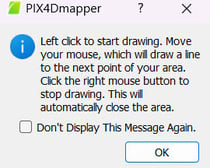
- 左クリックして最初の頂点を配置し、マウスボタンを離します。.
- マウスを動かして左クリックし、次の頂点を配置してからマウスボタンを離してください。.
- 最後の頂点を右クリックしてポリゴンを閉じます。.
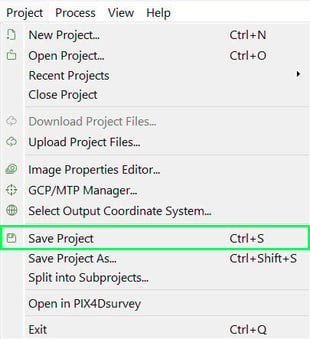
- をクリックして プロジェクト > プロジェクトの保存 、処理領域をプロジェクトに保存します。
に処理エリアをインポートする方法 マップビュー
アクセス: 処理エリアはインポートできます 地図表示:
- プロジェクトが作成されるとすぐに。.
- プロジェクトに位置情報が含まれている場合は、画像ジオタグまたは地上基準点(GCP)のいずれかを使用します。.
- 出力座標系が任意でない場合。.
- メニューバーで、 [表示] > [地図表示]。
- メニューバーで、 [マップ表示] > [処理領域] > [インポート...]
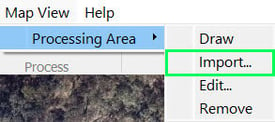
- SHP形式またはKML形式のファイルを選択してください。.
- をクリックして プロジェクト > プロジェクトの保存 、処理領域をプロジェクトに保存します。
で処理エリアを編集する方法 マップビュー
- メニューバーで、 [表示] > [地図表示]。
- メニューバーで、 [マップ表示] > [処理領域] > [編集...]

- セルをダブルクリックすると、頂点座標を編集できます。.
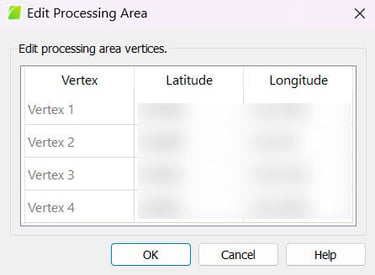
- をクリックして プロジェクト > プロジェクトの保存 、処理領域をプロジェクトに保存します。
rayCloudで処理領域を描画する方法
アクセス: rayCloud内に処理領域を描画できます。
- ステップ 1の後。初期処理 が完了しました。
- プロジェクトに、画像ジオタグや地上基準点(GCP)などの位置情報が含まれているかどうか。.
- 出力座標系が定義済みか任意か。.
- メニューバーで、 [表示] > [rayCloud]。

- メニューバーで、 [rayCloud] > [新しい処理領域]。
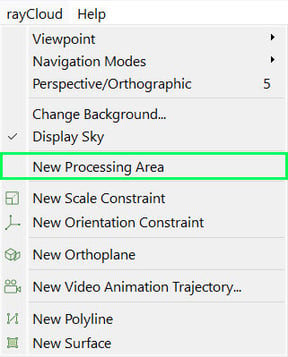
- 左クリックして最初の頂点を配置し、マウスボタンを離します。.
- マウスを動かして左クリックし、次の頂点を配置してからマウスボタンを離してください。.
- 最後の頂点を右クリックしてポリゴンを閉じます。.
ヒント: 対象物、地上基準点(GCP)、手動タイポイント(MTP)は、エリア外にある場合でも表示されます。
- をクリックして プロジェクト > プロジェクトの保存 、処理領域をプロジェクトに保存します。
rayCloudで処理領域を編集する方法
アクセス: ステップ1の後、rayCloudで処理領域を編集できます。 初期処理 が完了しました。
- メニューバーで、 [表示] > [rayCloud]。
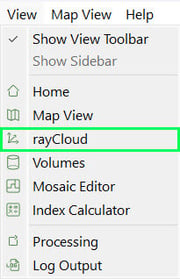
- の下にある 「レイヤー」の横にあるチェックボックスをオンにすると、 「処理領域」 rayCloud にレイヤーが表示されます。
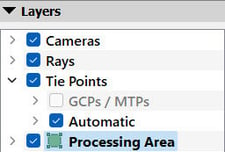
- の下にある 「レイヤー」をクリックして 「処理領域」 レイヤーを選択します。
- rayCloudビューで、編集したい頂点を左クリックし、マウスボタンを離します。.
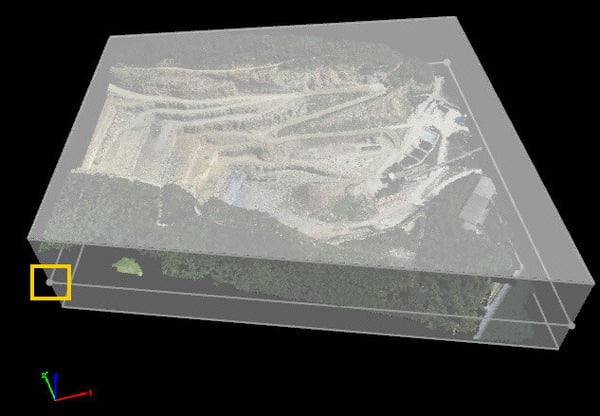
- もう一度頂点をクリックし、新しい位置までドラッグしてからマウスボタンを離してください。.
- 必要に応じて、右側のサイドバーで、 最大高度 および/または 最小高度 、処理領域の厚さを編集します。詳細については、 [メニュー] > [表示] > [rayCloud] > [右側のサイドバー] > [処理領域] を参照してください。
- をクリックして プロジェクト > プロジェクトの保存 、処理領域をプロジェクトに保存します。