
この記事では、PIX4Dmapperでサーフェスを描画する手順を段階的に説明します。これは、構築時のアーティファクトを修正したり、3Dテクスチャメッシュを改善したりするのに役立ちます。.
重要: rayCloud に新しいオブジェクトを描画するには、少なくともステップ
1. 初期処理を 完了する必要があります。
警告: 描画面は
3Dテクスチャメッシュ そしてステップ
3. DSM、オルソモザイク、インデックス、 3D テクスチャ メッシュおよび/またはステップ 3 がサーフェスの作成後に処理され、
DSMおよび三角形メッシュに使用 サーフェスの右側のサイドバーでボックスが選択されています。.
サーフェスを使用すると、建物の不具合を修正したり、メッシュを改善したりできます。詳細については、以下をご覧ください。
- rayCloud を使用して DSM およびオルソモザイクの建物のアーティファクトを修正する方法: rayCloud を使用して DSM およびオルソモザイクの建物のアーティファクトを修正する方法。
- 3Dテクスチャメッシュを改善する方法: 3Dテクスチャメッシュを改善する方法。
を作成するには サーフェス rayCloud に
1. メニューバーで、 [表示] > [rayCloud]。

2. メニューバーで、 [rayCloud] > [新しいサーフェス]。
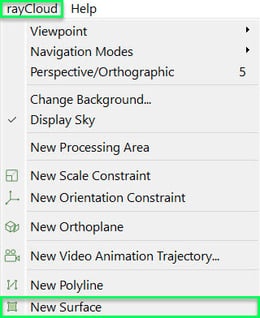
または
左側のメニューバーで 「rayCloud」。「 作成」 セクション 「新しいサーフェス」をクリックします。

3. 3Dビューでは、マウスカーソルの横に緑色の点が表示されます。左クリックしてサーフェスの頂点をマークします。クリックするたびに頂点が作成され、サーフェスが形成されます。.
注記:
- 各頂点に対して、手動タイポイントが作成されます。.
- サーフェスを描画する際、他のオブジェクトで使用されている頂点を、サーフェスの描画中にクリックすることで、新しいサーフェスに再利用できます。.
4. 右クリックして最後の頂点を追加し、サーフェスを作成します。.
注: サーフェスが作成されると、測定値の横に「error n/a
 」が表示されます。これは、サーフェスのすべての頂点が少なくとも 2 つの画像でマークされるまで、測定精度を計算できないことを示しています。手順の詳細については、「
rayCloud でオブジェクトを編集する方法」を。
」が表示されます。これは、サーフェスのすべての頂点が少なくとも 2 つの画像でマークされるまで、測定精度を計算できないことを示しています。手順の詳細については、「
rayCloud でオブジェクトを編集する方法」を。
」が表示されます。これは、サーフェスのすべての頂点が少なくとも 2 つの画像でマークされるまで、測定精度を計算できないことを示しています。手順の詳細については、「
rayCloud でオブジェクトを編集する方法」を。
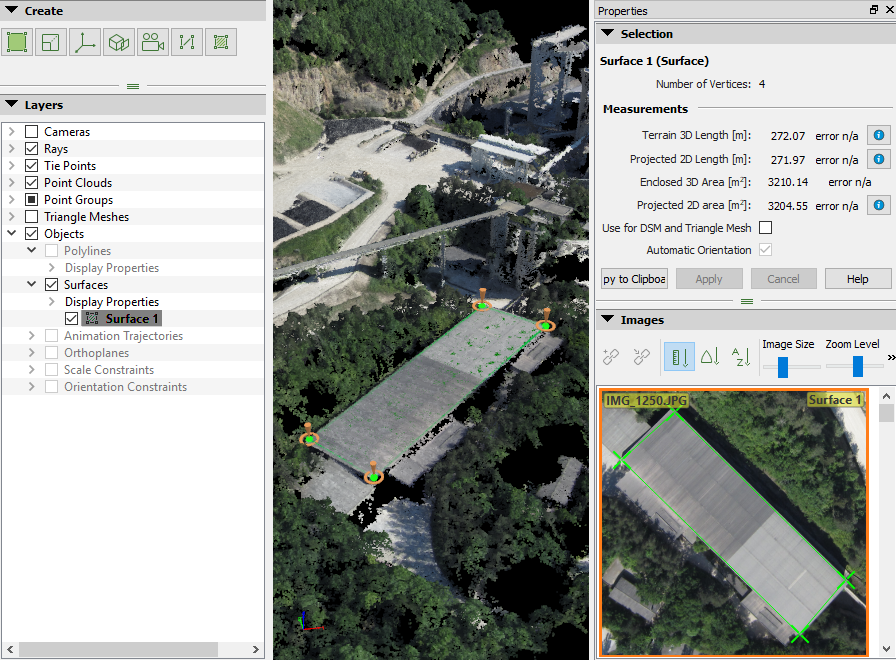
5. (オプション) サーフェスの精度を高めて描画を完了するには、3D ビューでサーフェスを選択し、頂点の位置を修正します: rayCloud でオブジェクトを編集する方法。
注: サーフェスの各頂点には、手動タイポイントが関連付けられています。ステップ
1 の初期 、再度処理される場合、または再構成が再最適化される場合に考慮されます。