
注記:
- オルソモザイクは、高密度点群から作成されたDSMに基づいて生成されます。そのため、高密度点群に存在するエラーやノイズがオルソモザイクにも反映されます。これらの歪みは、フォトスティッチングではなくオルソ補正が使用されているために発生します。詳細については、「 フォトスティッチングとオルソモザイク生成の比較」を参照し。
- 高密度点群を計算する際、点の高度は完全には推定されません。しかし、重複度が高く、画像や地上基準点(GCP)などの視覚的コンテンツが良好なデータセットを使用することで、誤差やノイズを最小限に抑えることができます。.
- これらの誤差やノイズによって、本来同じ高度にあるはずの点(例えば、建物の同じ端にある点など)の間で高度差が生じます。この高度差が、オルソモザイク画像において建物の端付近に現れる歪みの原因となります。.
建物の不具合を修正するのに役立つヒントがいくつかあります。以下の方法は排他的なものではなく、すべてまたは複数を組み合わせて使用できます。
- 処理前: 正面と側面のオーバーラップを高くして再度飛行し、可能であればより高い高度で飛行してください。建物のファサードを再構築する必要がない場合は、カメラを天底に向けて飛行することをお勧めします: 垂直画像と斜め画像。
- ステップ2の処理オプションを変更します。 点群とメッシュ:
1. メニューバーで、 [処理] > [処理オプション...]
2. [処理ステップ 2. ポイントクラウドとメッシュ]。
タブを選択します [ポイントクラウド]。
セクションで [ポイントクラウドの高密度化]、 [マルチスケール]。
- ステップ3の処理オプションを変更します。DSM、オルソモザイク、インデックス:
1. メニューバーで、 [処理] > [処理オプション...]
2. 処理ステップ 3. DSM、オルソモザイク、インデックス。
タブを選択します [DSM とオルソモザイク]。
セクションで [ラスター DSM]、 [方法] [逆距離加重]。
- rayCloud を使用して、影響を受けるオブジェクト上に平面を作成します: rayCloud を使用して DSM およびオルソモザイクの建物のアーティファクトを修正する方法。
重要: 形状は保持されますが、モザイクエディタで平面投影を選択するよりも手作業が多く必要になります。
- モザイクエディタを使用して、 領域 修正するオブジェクトの周囲に モザイクエディタを使用してオルソモザイクの建物の視覚的側面を改善する方法。
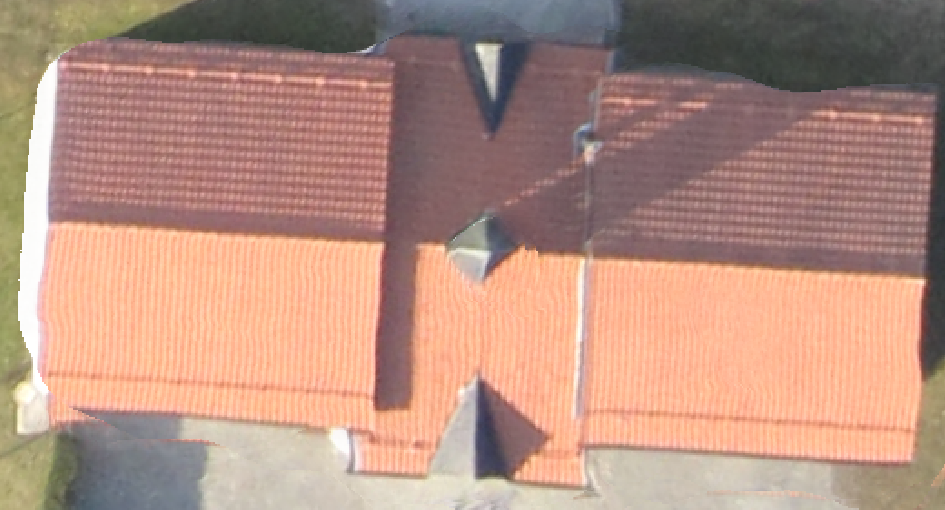
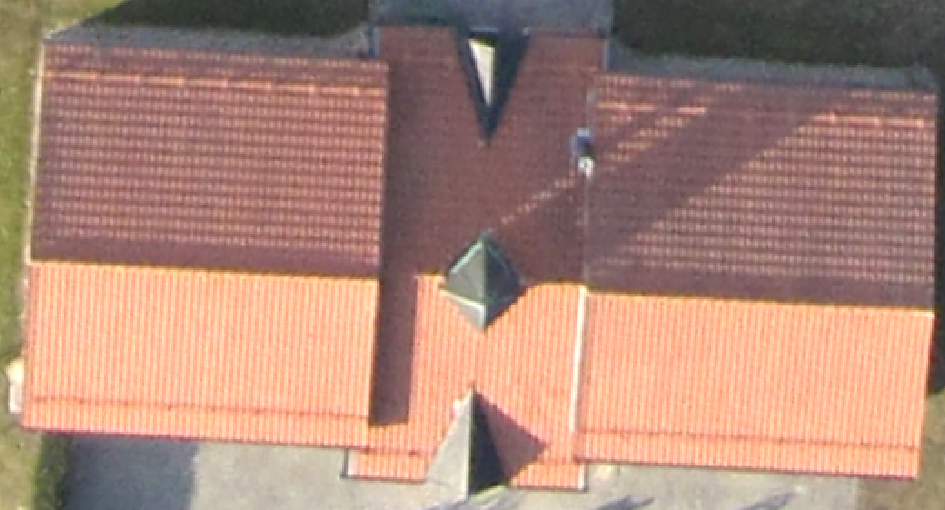
編集前のオルソモザイク画像
モザイクエディターを使用して編集した後のオルソモザイク
図1。.
重要:
- 形状は保持されません(計測には使用しないでください)が、rayCloud で高密度化された点群を編集するよりも高速です。.
- オルソモザイク画像のみに影響し、DSM画像には影響しません。.
- 重なり具合が良いほど、より良い平面投影を選択できる。つまり、天底がより明確になり、形状がよりよく保持される。.