
点群を編集することで、ノイズを低減し、精度と視覚的なレンダリングを向上させることにより、3D モデルをクリーンアップできます。これは、ステップ 3 の出力である DSM、オルソモザイク、およびインデックスに影響を与えます。.
rayCloudで点群を編集するには:
1. メニューバーで、 [表示] > [rayCloud]。
2. 高密度化された点群が 3D ビューに読み込まれていないか表示されていない場合: 。 左側のサイドバーの [レイヤー] セクションで、[点群] を選択します 3.(
オプション) 編集する点のグループを表示/非表示にする: レイヤー 選択/選択解除します 点グループを。
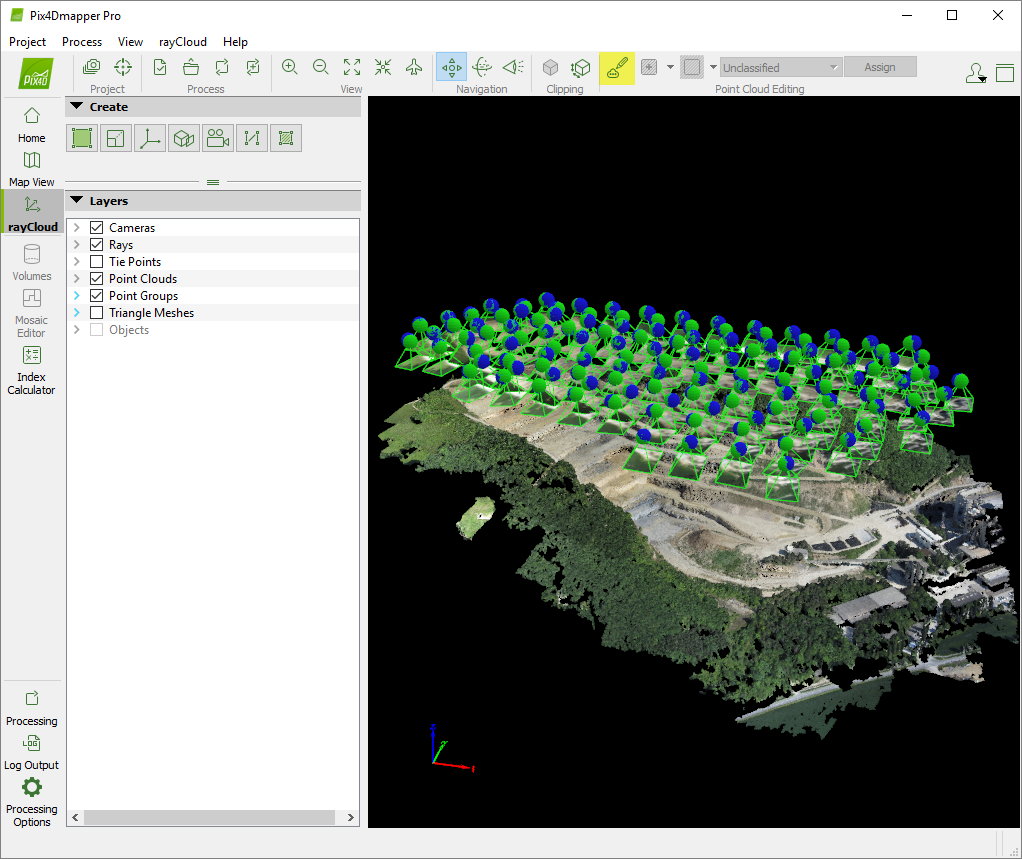
4. ツールバーで  「高密度点群の編集」を 編集モードを有効にします。
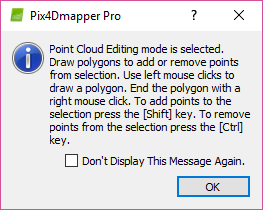
5. 次のポップアップメッセージが表示されます。内容を読んで、 [OK]。
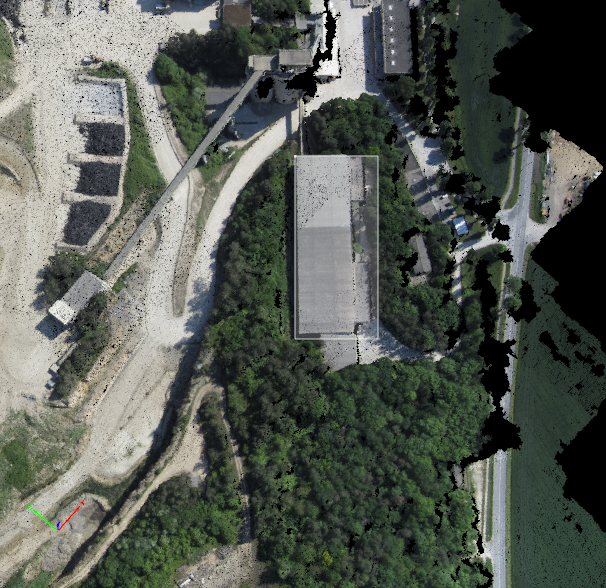
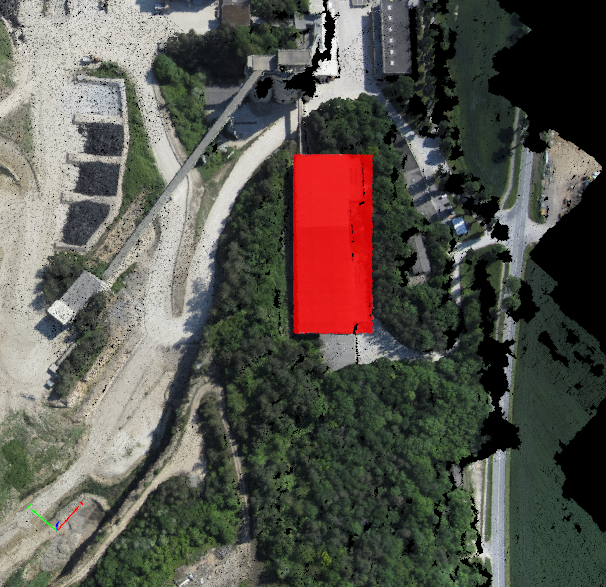
6. デフォルトでは  「選択範囲にポイントを追加」 が選択されています。ポイントを選択するには、3Dビューでマウスの左クリックを使用して多角形を描画します。右クリックで選択を終了します。選択されたポイントを強調表示する赤い多角形が3Dビューに表示されます。
7. (オプション) 選択範囲からポイントを削除するには: ツールバーで、 [ポイントを選択範囲に追加] 、
、  [選択範囲からポイントを削除]。 3D ビュー、赤く強調表示されている領域を左クリックして、選択範囲から削除する必要のあるポイントの周りに多角形を描画します。右クリックして多角形を終了します。選択された領域は赤く強調表示されません。
8. (オプション) 現在の選択範囲をクリアするには: ツールバーで、[ すべて選択] の 、
、  選択範囲をクリア]。
9. (オプション) 選択範囲を反転するには (つまり、選択されていないすべての領域を選択領域に変換し、その逆も行う): ツールバーで、[ すべて選択 、
、  選択範囲を反転]。
10. ポイントが選択されたら: ツールバーで、 [未分類] の 、選択したポイントを割り当てるグループを選択します。ポイントを新しいグループに割り当てるには、 [新しいポイント グループ]。ポップアップが表示されるので、新しいポイント グループ名を入力して [OK]。新しく作成されたグループが選択されます。11
. [割り当て]。
- 処理時には 3. DSM、オルソモザイク、インデックスのグループに属するポイント Disabled は ません 。
- DSM がポイントクラウドのポイントを無効化されたポイントグループに割り当てる前に生成される場合、ステップ 3. DSM、オルソモザイク、インデックスを 再度計算して、編集されたポイントクラウドに基づいてボリュームを計算する必要があります。
ボタンをもう一度クリックして編集モードを終了します  [高密度点群の編集] ツールバーの
13. メニューバーで、 [プロジェクト] > [プロジェクトの保存]。
14. 先ほど編集した新しい高密度点群をエクスポートします。詳細については、 [点群のエクスポート方法] を。