
アクセス: ステップ2
「点群とメッシュ」 が完了すると利用可能になります。
重要: 場合
処理領域 、処理領域内のポイントのみがエクスポートされます。
1つ 高密度化された点群を 選択したすべての点群について、選択したプロパティ、選択したフォーマット、および希望するパス/ファイル名で、
1. メニューバーで、 [表示] > [rayCloud]。
2. 左側の サイド [レイヤー] セクションで、[ポイントクラウド] リストを展開し、[高密度化ポイントクラウド] リストを展開して、エクスポートするポイントクラウドを右クリックします。
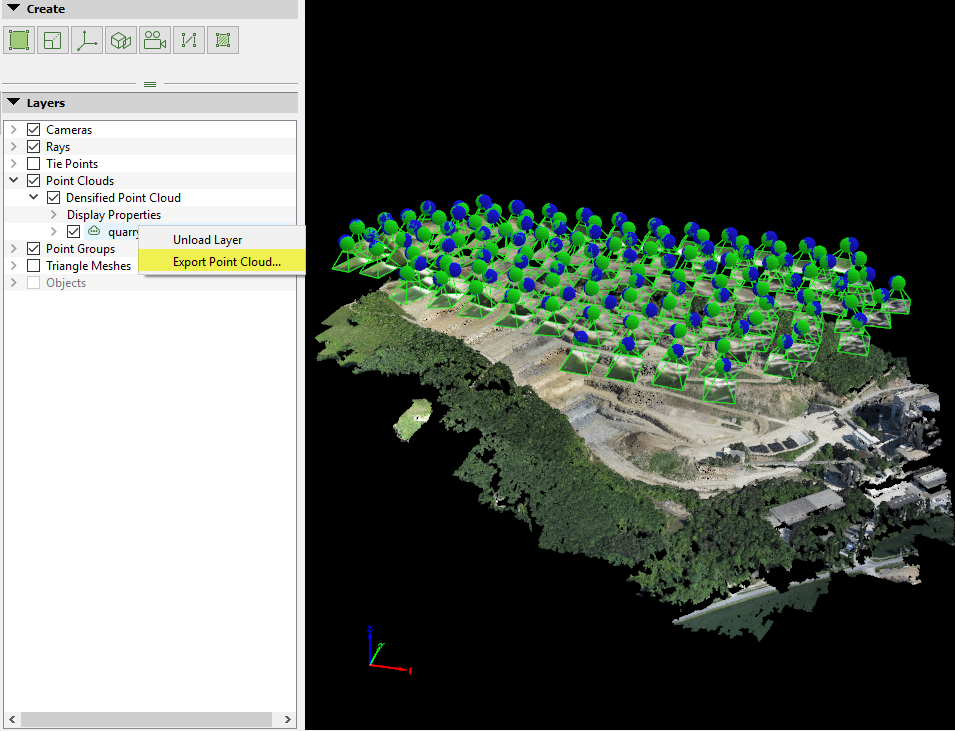
3.
[点群のエクスポート...]、
[点群のエクスポート] ポップアップが表示されます。
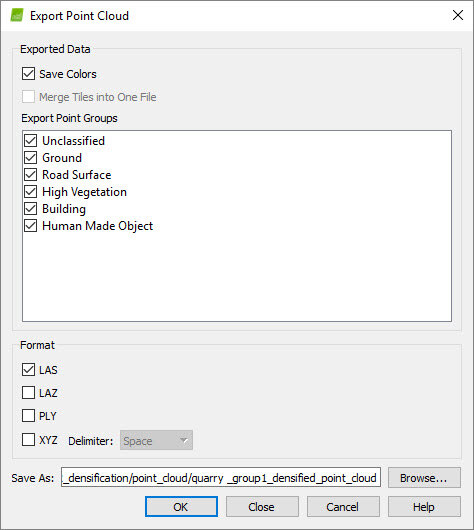
4. (オプション) デフォルトでは
「色の保存」 が選択されています。
「色の保存」の と、点群を色情報なしで.PLYおよび/または.XYZファイル形式でエクスポートできます。
注: .LASファイルと.LAZファイルには必ず色情報が含まれています。
5.
(オプション) デフォルトでは
「1つのファイルに結合」 は選択されていません。生成された点群が複数のタイルに分割されている場合は、このオプションを選択して、タイルを1つのファイルに結合します。
6.
(オプション) デフォルトでは、すべてのグループがエクスポート対象として選択されています。エクスポートするすべてのグループを選択し、
[OK]。選択したすべてのグループが 1 つのファイルにエクスポートされます。ポイント グループの作成に関する詳細については、「
rayCloud でポイント クラウドを編集する方法」を。
警告: に属するポイントは
障害者 エクスポートできません。
ヒント: 1つのグループの点群をエクスポートするには、そのグループのみを選択してください。エクスポートするグループごとに、毎回異なるパスを選択してください。そうしないと、点群が上書きされてしまいます。
7. 点群を保存したいパスに移動します。.
8 ファイル名希望するファイル名を入力してください。.
9. 以下のオプションから希望のフォーマットを選択してください。
8 ファイル名希望するファイル名を入力してください。.
9. 以下のオプションから希望のフォーマットを選択してください。
- LiDAR LASファイル形式(*.las)
- 圧縮LiDAR LASファイル形式(*.laz)
- ポリゴンファイル形式(*.ply)
- XYZファイル形式(*.xyz)
注: から選択できます
スペース、タブ、カンマ、セミコロン
10. [OK]。
11. エクスポートが完了すると、通知ポップアップが表示されます。 [OK] または [フォルダを開く] 、点群が保存されているフォルダを開きます。