
この記事では、クリッピングボックスツールへのアクセス方法と、ボックスをクリッピングした際に表示される情報について解説します。最後に、クリッピングボックスタブ内の各アクションボタンの動作について説明します。.
アクセス方法: メニューバーの
「表示」>「rayCloud」 rayCloudを開きます。ツールバーのボタンをクリックします
 。メインウィンドウの右側に右サイドバーが表示されます。
。メインウィンドウの右側に右サイドバーが表示されます。
クリッピング
ボックスは3Dビューに表示され、クリッピングボックスの プロパティは右側のサイドバーに表示されます。
注: クリッピング
ボックスは の出力結果には影響しません
1. 初期処理、 ステップ
2. ポイント クラウドとメッシュ、 またはステップ
3. DSM、オルソモザイク、インデックス。
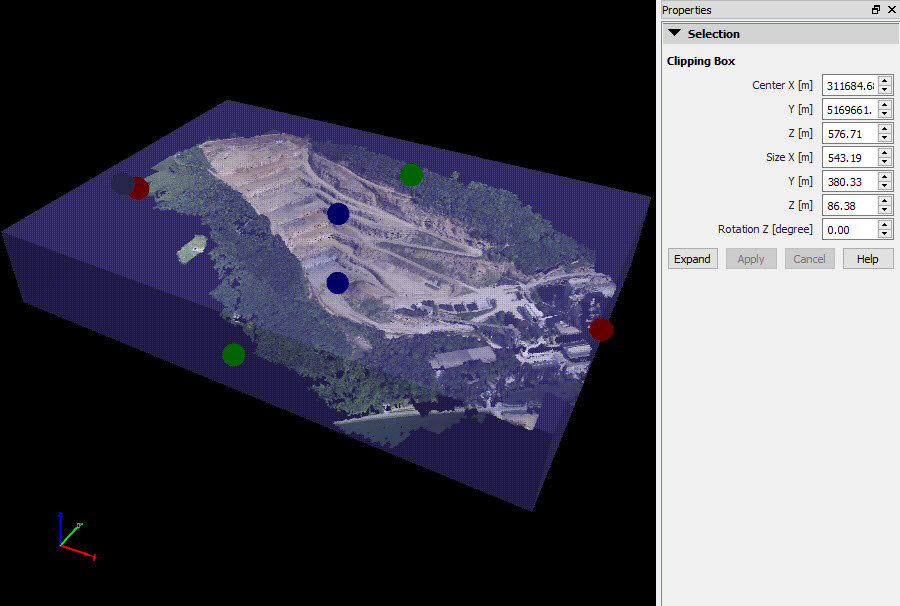
以下の情報が表示されます。
- 中心X [m]: クリッピングボックスの中心の相対X座標。
- Y [m]: クリッピングボックスの中心の相対Y座標。
- Z [m]: クリッピングボックスの中心の相対Z座標。
- サイズX [m]: クリッピングボックスのX辺の長さ(メートル)。
- Y [m]: クリッピングボックスのY辺の長さ(メートル)。
- Z [m]: クリッピングボックスのZ辺の長さ(メートル)。
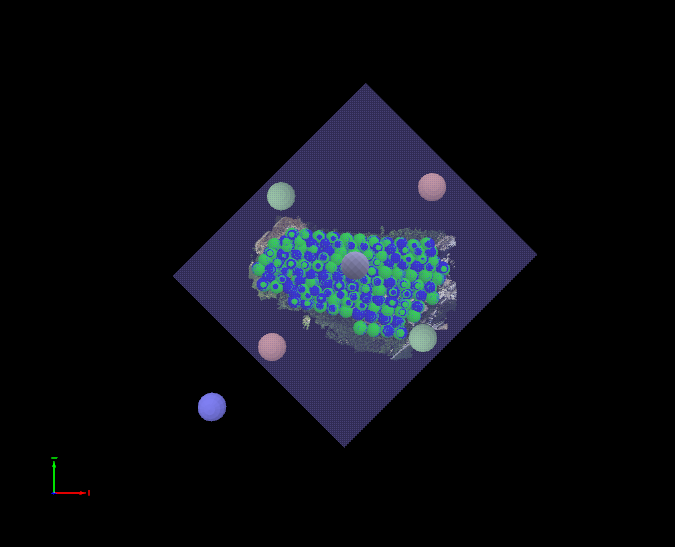
- 回転 Z [度]: 次の間の角度を表します:
- モデルのX軸とクリッピングボックスのX軸。.
- モデルのY軸とクリッピングボックスのY軸。.
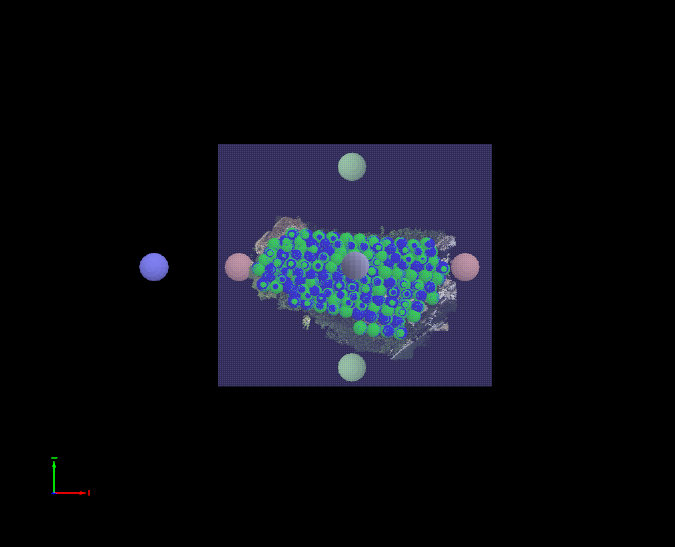
回転角度0度
45度回転
その情報の下には4つのボタンがあります。
- 拡張: モデル全体を覆う新しいクリッピングボックスを作成します。
- 適用: クリッピングボックスのプロパティ値の変更を適用します。
- キャンセル: クリッピングボックスのプロパティ値の変更をキャンセルします。
- ヘルプ: PIX4Dmapperのヘルプを開きます。
注: ツールバーの
 適用する
クリッピングボックスを と、クリッピングボックスに含まれる領域のみが表示されます。
適用する
クリッピングボックスを と、クリッピングボックスに含まれる領域のみが表示されます。
適用する
クリッピングボックスを と、クリッピングボックスに含まれる領域のみが表示されます。
クリッピングボックスの使用方法に関する詳細な手順については、「 rayCloud でのクリッピングボックスの使用方法」を。