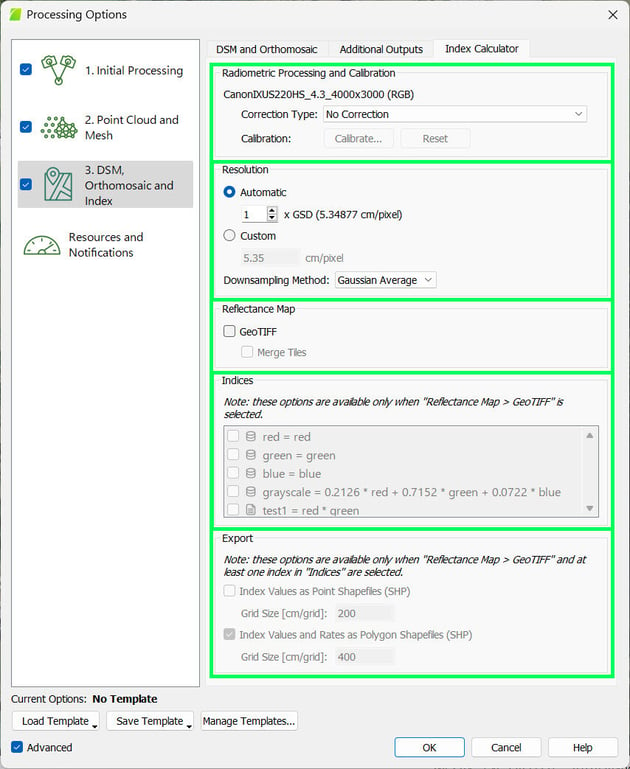
この記事では、処理オプションウィンドウのインデックス計算機タブの各セクションにある機能オプションについて説明します。.




ユーザーがインデックス計算機に関連する処理オプションと出力を変更できるようにします。これらはステップ 3 で処理されます。DSM、オルソモザイク、インデックス。
これらの設定は5つのセクションに分かれています。
- 放射測定処理と校正:照明やセンサーの影響を考慮して、画像の反射率を校正および補正することができます。
- 解像度:ユーザーが解像度とダウンサンプリング方法(必要な場合)を設定できます。
- 反射率マップユーザーが決定できます。DSM 、オルソモザイク、インデックス 、およびタイルをマージするかどうかを
- インデックス: データベースまたはユーザーが作成したインデックスのリストを表示します。ステップ 3 の処理中に生成されるインデックスをユーザーが選択できます。DSM、オルソモザイク、およびインデックス。 選択されたインデックスについては、インデックス マップが GeoTIFF 形式で、インデックス マップ グリッドが .shp ファイル形式で、クラスが .shp ファイル形式で、色表現付きクラスが .jpg ファイル形式で保存されます。
- エクスポート:ユーザーが希望する出力形式を選択できます。
放射測定処理と校正
照明やセンサーの影響を考慮して、画像の反射率を較正および補正することができます。実施する放射測定補正の種類を選択することも可能です。
- 補正なし:放射測定補正は行われません
- カメラのみ:EXIFメタデータに書き込まれ、カメラに関連するパラメータ(周辺減光、暗電流、ISOなど)に補正が適用されます。 マルチスペクトルカメラの放射測定補正にはExif/Xmpタグが必要です。
- カメラと太陽光照射量:カメラパラメータ( 「カメラのみ」)と、XMP.Camera.Irradiance EXIFタグに書き込まれる太陽光照射量情報の両方に補正が適用されます。
- カメラ、日射量、太陽角度:カメラパラメータと日射量情報( 「カメラと日射量)に補正が適用され、太陽の位置も考慮されます。このオプションは、晴天時に実施されたフライトの場合にのみ選択してください。
- DLS IMUを使用したカメラ、日射量、太陽角度:前述のものと同様ですが、カメラとDLSセンサー間の固定位置と角度は必要ありません。向きは、太陽センサーに内蔵されたIMUから取得されます。
使用されているカメラが表示されます。ユーザーはセンサーをキャリブレーションして照明調整を行い、より正確な反射率値を取得できます。プロジェクトに複数のカメラモデルが含まれている場合は、すべてのカメラが「放射測定処理とキャリブレーション」セクションに表示されます。.
「 キャリブレーション」 ボタンを使用すると、プロジェクト中に放射測定キャリブレーションターゲットが使用されていた場合、そのターゲットを含む画像からの情報を考慮することができます。 「キャリブレーション」 カメラモデルに対して 「放射測定キャリブレーション」 ポップアップが表示されます。
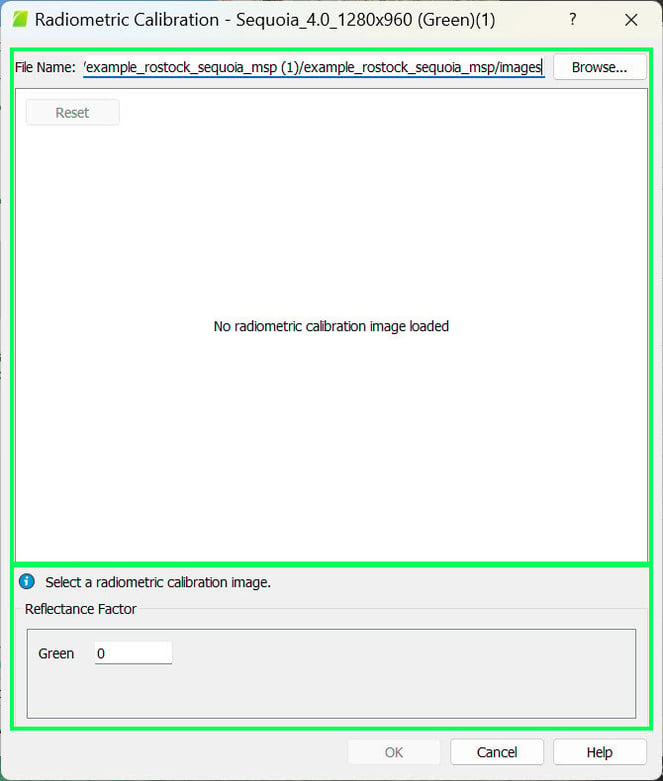
放射 測定校正の ポップアップには2つのセクションがあります。
画像
の 「ファイル名」「 参照」 ボタンをクリックすると、 「放射測定校正画像の選択 」ポップアップが開きます。このポップアップでは、放射測定校正対象物が写っている画像を選択できます。
画像を閲覧する際、ユーザーは画像上に放射測定校正を行う領域を描画できます。 リセット ボタンをクリックすると、ユーザーが描画した領域がリセットされます。
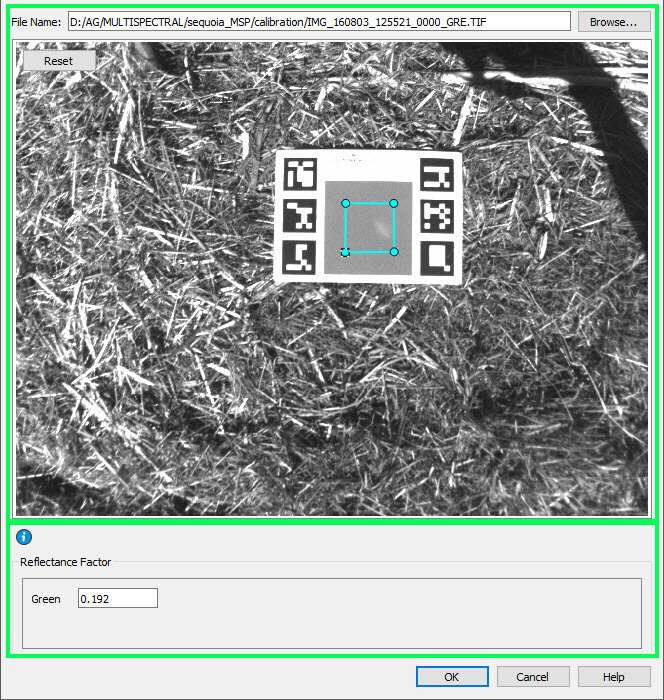
反射率
「反射率」セクションには、カメラモデルの検出バンドが表示されます。このセクションでは、選択したカメラモデルのバンドに対応するキャリブレーションターゲットの反射率値を入力できます。.
放射測定校正ターゲットの詳細については、以下を参照してください: 放射測定校正ターゲット - PIX4Dmapper。

そしてアクションボタン:
- OK:放射測定校正を確認しました。
- キャンセル:放射測定校正を保存しません。
- ヘルプ:PIX4Dmapperのヘルプを開きます。
解決
反射率マップの解像度を設定できます。1 GSD未満の解像度を選択した場合、ダウンサンプリング方法は以下のオプションから選択できます。ウィンドウサイズはダウンサンプリング率によって変化することに注意してください。
- ガウス平均:画像にガウスフィルターを適用します。.
- 高速ガウス法:このオプションでは、元の画像に対してダウンサンプリングを実行します(そのため、最初に1GSD反射率マップを作成しません)。これにより、処理時間が短縮されます。.
- 平均:ピクセルは、周囲のウィンドウの平均値を取得します。.
- 中央値:ピクセルは、その周囲のウィンドウの中央値を取得します。.
- 75%分位点:ピクセルは、その周囲のウィンドウの75%分位点の値を取得します。.
- 最小ピクセル値:ピクセルは、周囲のウィンドウ内の最小ピクセル値を取得します。.
- 最大ピクセル:ピクセルは、周囲のウィンドウ内で最大のピクセル値を取得します。.
反射率マップ
ユーザーが反射率マップをGeoTIFF形式で生成および保存できるようにします。.
- GeoTIFF: ステップ3で反射率マップが生成され、GeoTIFF形式で保存されます。. DSM、オルソモザイク、インデックス.
- タイル結合:ほとんどのプロジェクトでは、反射率マップはGeoTIFF形式のタイルに分割されています。このオプションを選択すると、個々のタイルをすべて結合して単一の反射率マップファイルが生成されます。
このチェックボックスをオフにすると、結合された反射率マップファイルは生成されず、結果フォルダにはより小さなタイルのみが表示されます。
- タイル結合:ほとんどのプロジェクトでは、反射率マップはGeoTIFF形式のタイルに分割されています。このオプションを選択すると、個々のタイルをすべて結合して単一の反射率マップファイルが生成されます。
指数
ステップ3の処理中に、ユーザーが生成するインデックスを選択できます。DSM 、オルソモザイク、インデックス (反射率マップのセクションで GeoTIFF が選択されている場合)を選択し、選択したインデックスのインデックスマップグリッドとクラスを生成します。生成されるインデックスマップの解像度は、反射率マップと同じです。
- インデックスボックス:すべてのインデックスは、アイコン付きの灰色のボックスに表示されます。
-
 : インデックスは PIX4Dmapper インデックス データベースに存在します。PIX4Dmapper インデックス データベース リストの詳細については、 PIX4Dmapper インデックス データベース リストを。
 -
 : インデックスは、閉じて保存された別のプロジェクト (同じコンピュータ上) でユーザーによって作成/編集されました。 :インデックス計算機でインデックスと数式を編集、追加、削除します - PIX4Dmapper。
 -
 のユーザーによって作成/編集されました 「インデックス計算機でのインデックスと数式の編集、追加、削除 - PIX4Dmapper」。
輸出
ユーザーが希望する出力を選択できるようにします。
- ポイントシェープファイル(.shp)としてのインデックス値:このマップは、インデックスマップの生成時に生成されます。インデックスマップグリッドは、インデックスマップ内にグリッドを配置することで生成されます。グリッドポイントがちょうど1ピクセル上にある場合、そのポイントはインデックスマップのピクセルの値を取得します。ポイントが複数のピクセル上にある場合、その値はインデックスマップの隣接セルの値で補間されます。
- グリッドサイズ [単位/グリッド]グリッドサイズを定義します。デフォルト値は200cm/グリッドです。.
注: 入力できる最大値は10000です。
- インデックス値とレートをポリゴンシェープファイル(.shp)としてエクスポートする:インデックス値とレート領域を.shpファイルとしてエクスポートできます。
- グリッドサイズ [単位/グリッド]グリッドサイズを定義します。デフォルト値は400cm/グリッドです。.
注: 入力できる最大値は10000です。