
アクセス方法: メニューバーの
「表示」>「rayCloud」 rayCloudを開きます。
「レイヤー」 セクションがメインウィンドウの左側に表示されます。
注: このレイヤーはボリュームビューからもアクセスできます。メニューバーの
「表示」>「ボリューム」 を開きます
ボリューム。メインウィンドウの左側に「
レイヤー」 セクションが表示されます。ボリュームビューは、点群とDSMが生成されたときに利用できます。
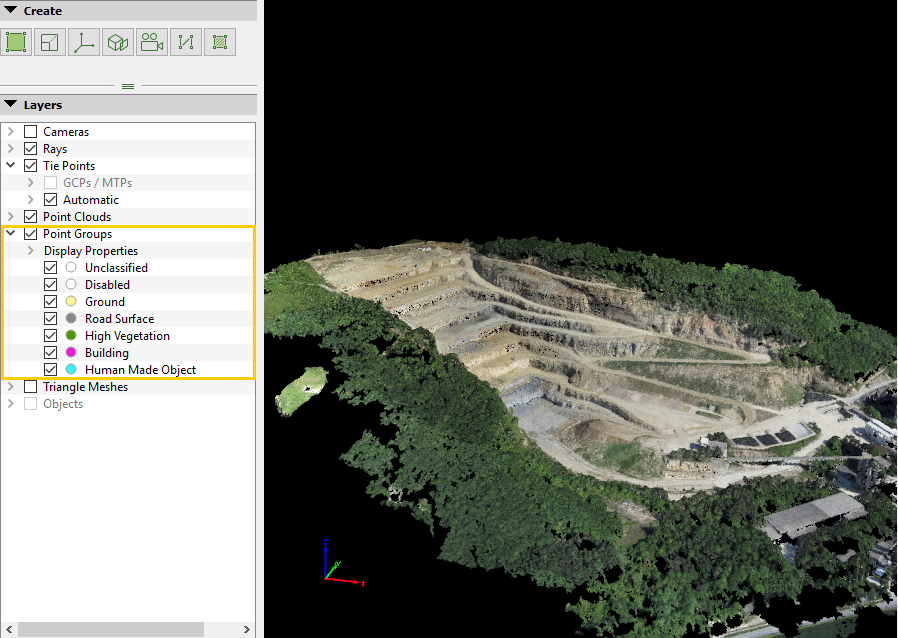
ポイントグループレイヤーには、以下のサブレイヤーが含まれています。
- 未分類:デフォルトで選択されています。他のどのポイントグループにも属さないポイントが含まれます。デフォルトでは、すべてのポイントが未分類です。
- 無効で使用されないポイント 3「DSM、オルソモザイク、インデックス」。ステップ 3「DSM、オルソモザイク、インデックス」ポイントグループに属するポイントのみが 無効 使用されません。
- 地面、路面、高植生、建物、人工物:点群分類用に作成された定義済みポイントグループ。点群分類が生成されていない場合、定義済みポイントグループは空になります。
特定のポイントグループのチェックボックスを選択/選択解除することで、対応するポイントグループが3Dビューに表示/非表示されます。.
特定のポイントグループを右クリックすると、次の操作を含むコンテキストメニューが表示されます。
- 名前変更:ポイントグループの名前を変更できます。
- 削除: 選択したポイントグループを削除します。
のために:
- 未分類:名前変更と削除はグレー表示されています。
- 無効:名前変更と削除はグレー表示されています。
- 定義済みポイントグループ:名前変更と削除はグレー表示されています。
- 新しいポイントグループ:名前の変更と削除が可能です。
ポイントグループレイヤーを右クリックすると、次の操作を含むコンテキストメニューが表示されます。
- 新しいポイントグループ: を作成するオプション 新しいポイントグループ。 新しいポイントグループという名前の新しいポイントグループ 「グループ1」 ポイントグループサブレイヤーに