
この記事では
PIX4Dmapper からログアウトする方法
ライセンスのないアカウントでログインしている場合に PIX4Dmapper からログアウトする方法
サポートとアップグレード (S&U) の期限切れのため使用が許可されていないバージョンを使用している場合に PIX4Dmapper からログアウトする方法:
PIX4Dmapperからログアウトする方法:
1. この手順を実行するには、インターネット接続が必要です。
2. 現在PIX4Dmapperが登録されているコンピューターでPIX4Dmapperを開きます。
3. ツールバーの右側にあるユーザーオプションボタンをクリックし  をクリックします 「ログアウト」
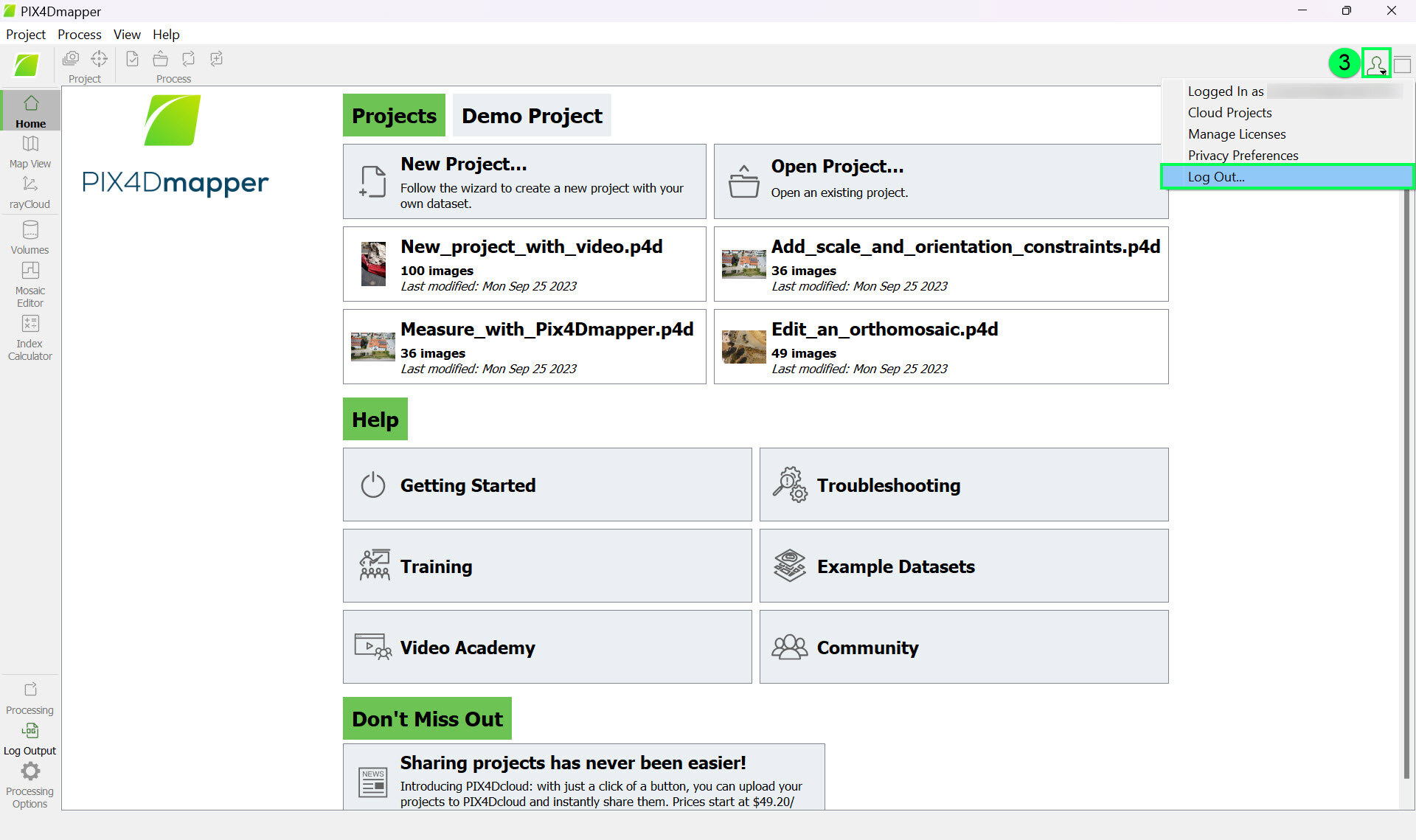
をクリックして操作を確定します [OK]。
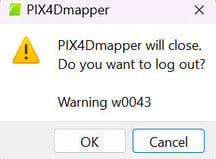
PIX4Dmapperからログアウトすると、ライセンスのシートが1つ解放されます。その後、別のデバイスでログインしてシートを有効化できます。PIX4Dmapperへのログイン方法の詳細については、「 ログイン方法 - PIX4Dmapper」を参照してください。
ヒント: ログインしているデバイスにアクセスできない場合は、リモートデバイス無効化機能を使用できます(詳細については、こちらの記事「 リモートデバイス無効化 - PIX4Dmapper」を参照してください)。この機能は、アクティブなデバイスがない状態で有効化する必要があることに注意してください。
ライセンスのないアカウントでPIX4Dmapperにログインしている場合、ログアウトする方法:
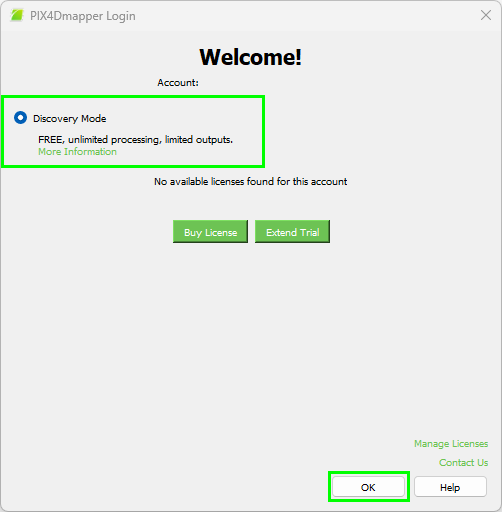
- ライセンスのないアカウントでログインした場合、ログイン時にポップアップ(下図参照)が表示され、 ディスカバリーモード か、ライセンスを購入するように求められます。
- を選択し 「検出モード」 をクリックします 「OK」。
- この手順を実行するには、インターネット接続が必要です。.
- に記載されている手順に従ってください。 「PIX4Dmapperからログアウトする方法 セクション
サポートおよびアップグレード(S&U)の期限切れにより使用が許可されていないバージョンを使用している場合、PIX4Dmapperからログアウトする方法:
- 有効期限切れのS&Uを持つOTCライセンスを持つアカウントでログインしている場合、ログイン時にポップアップ(下図参照)が表示され、 ディスカバリーモードを を選択することはできません OK。
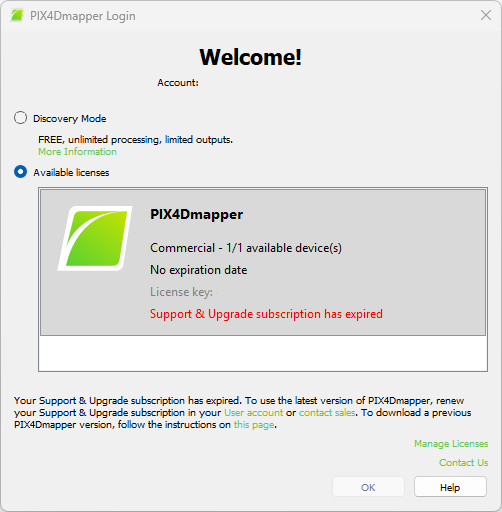
- を選択し 「検出モード」 をクリックします 「OK」。
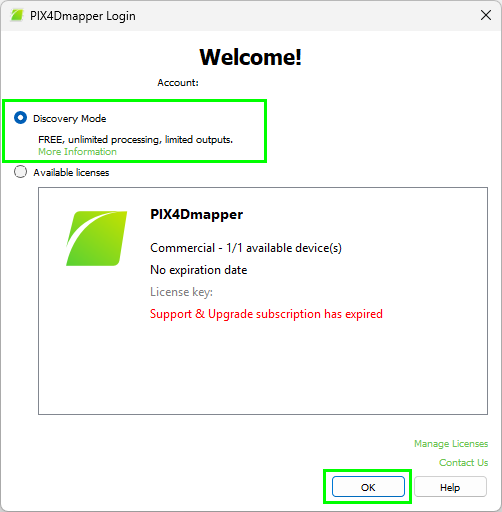
- この手順を実行するには、インターネット接続が必要です。.
- に記載されている手順に従ってください。 「PIX4Dmapperからログアウトする方法 セクション