
この記事では、PIX4Dmapperのボリュームビューの3Dビュー、またはrayCloudを使用してボリュームを計算する方法について説明します。.
描画されたボリュームが正確でない場合は、頂点の位置を修正することが可能です。
- ボリュームビューの3Dビューを使用する(精度は低い)。.
- rayCloudの右サイドバーを使用する(より正確)。.
ボリュームビューの3Dビューを使用する
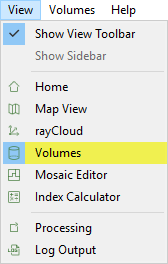
1. [表示] > [ボリューム]、ボリュームビューを開きます。
2. 3Dビューで、頂点をクリックして選択します。
3. もう一度頂点をクリックし、ドラッグアンドドロップして新しい位置に移動します。
注: 頂点を移動すると、rayCloud内の関連するMTPも移動します。
rayCloudの右サイドバーを使用する
重要: で頂点を選択して編集した場合 [画像] を使用してその頂点を再度編集することはできません 3D ビュー。
1. [表示] > [rayCloud] 、rayCloud ビューを開きます。

2. 3D ビューで、頂点をクリックして選択します。
3. [画像] セクションで、マウスのスクロール ホイールを使用して画像を拡大/縮小し (前方に動かすと拡大、後方に動かすと縮小)、マウスの左クリックを使用してパンします。
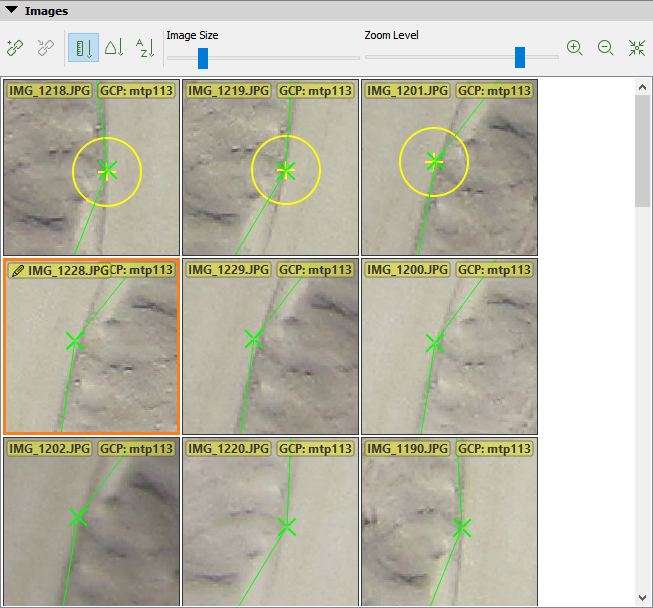
4. 左クリックして、画像上の頂点をマークします。少なくとも 2 つの画像で頂点をマークしてください。
注記:
- 緑色の十字は、対応する3D頂点の投影を表します。.
- 黄色の十字は、画像内で編集/マークされた頂点を表します。.
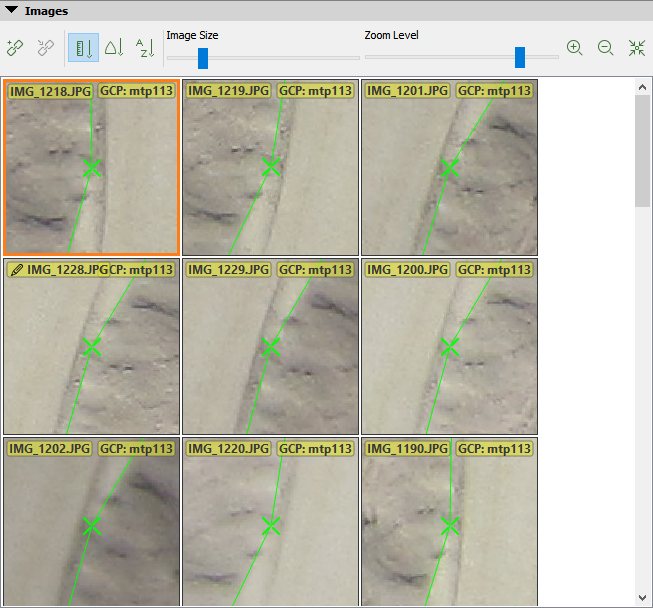
修正前
修正後
5. [適用]。6
. rayCloud の 3D ビューとボリューム ビューで、頂点の 3D 位置と関連する手動タイ ポイントが修正されます。
注: オブジェクトの各頂点には、手動タイポイントが関連付けられています。ステップ 1. 初期処理 が再度実行される場合、または再構成が再最適化される場合、少なくとも2つの画像でマークされた各頂点が考慮されます。