アクセス方法: メニューバーの
「表示」>「ボリューム」 ボリュームビューを開きます。3Dビューはメインウィンドウの中央に表示されます。
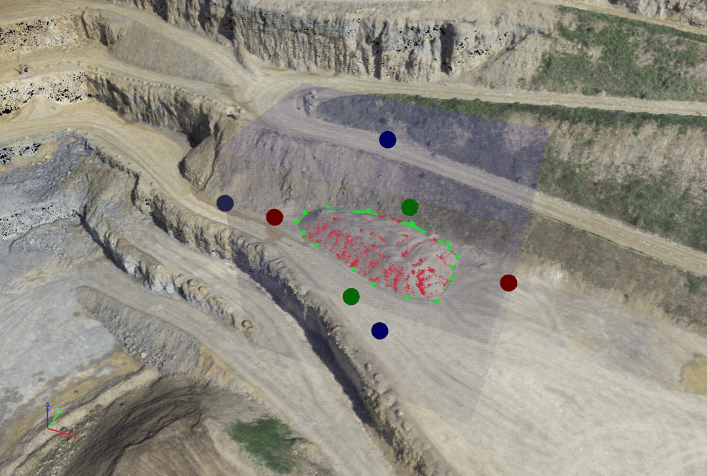
3Dボリュームビューは、体積測定を容易にするためにrayCloudビューを簡略化したものです。3Dビューに表示される(rayCloudにも表示される)さまざまなレイヤーは次のとおりです。
- 点群で生成された高密度点 2「点群 と、ドラッグアンドドロップされた外部点群が含まれています。これはボリュームを描画するための背景となります。
- 三角形メッシュ:このレイヤーには、三角形メッシュとして読み込まれた点群を三角形分割することによって生成された3Dテクスチャメッシュと三角形メッシュがグループ化されています。
- ボリューム:このレイヤーには、ユーザーが定義したボリュームが含まれます。
- クリッピングボックス:このツールを使用すると、クリッピングボックスに含まれるポイントのみを表示できます。このツールは、サイドバーの「レイヤー」セクションには表示されません。
重要: 増減できます
ポイント密度は を押すことで
、「Alt」+「+」 または
「AltGr」+「-」 。「Alt」+「0」を押すと、
ポイント密度が デフォルト値にリセットされます。
重要: 3D ボリューム ビューでのナビゲーション (マウスまたはキーボードを使用したときの 3D ビューの反応) は、
ナビゲーション モード 。マウスまたはキーボードを使用して 3D ビューをナビゲートするためのすべての操作の詳細と完全な説明については、「
rayCloud およびボリューム ビューでの 3D ビューのナビゲーション方法」を参照してください。
重要: 上面図、正面図など、いくつかの定義済みビューポイントが存在します。これらの定義済みビューポイントは、キーボードを使用してアクセスでき、メニューバーの
「ボリューム」>「ビューポイント」。利用可能なビューポイントの詳細については、
メニュー「ビュー」>「rayCloud」>「メニューバー」を参照してください。
rayCloud で選択した表示プロパティはボリュームに継承されます。ポイントクラウドの表示プロパティは、rayCloud またはボリュームビューのサイドバーのレイヤーセクションで選択できます。表示プロパティの詳細については、メニューの 「表示」>「rayCloud」>「左サイドバー」>「レイヤー」>「ポイントクラウド」を参照し 。
三角形メッシュはデフォルトでは表示されません。rayCloud で選択した表示プロパティはボリュームに継承されます。三角形メッシュの表示プロパティは、rayCloud またはボリュームビューのサイドバーのレイヤーセクションで選択できます。表示プロパティの詳細については、メニューの 「表示」>「rayCloud」>「左サイドバー」>「レイヤー」>「三角形メッシュ」を参照してください 。
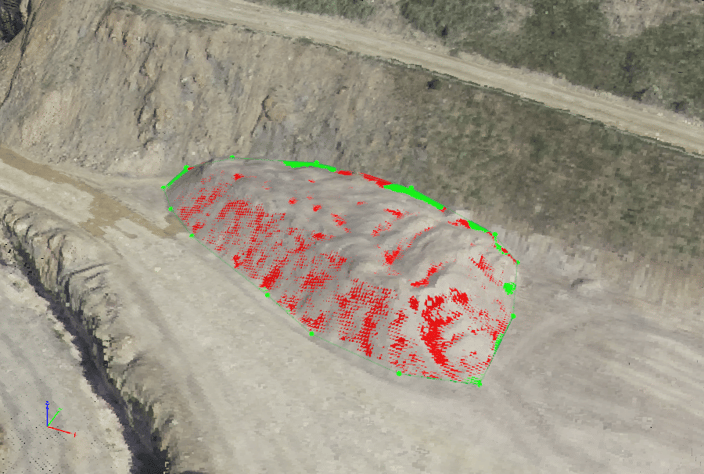
デフォルトでは、ボリュームビューで定義されたボリュームは、3Dビューに次のように表示されます。
- 緑色の球体:体積の頂点。
- 緑色の表面:体積のベース面。
- 緑色の線:同じボリューム内の頂点/ウェイポイント間の線。
- 赤い地形:ベースサーフェスとDSMによって定義された地形との間の三角形。