
新しいプロジェクト
新しいプロジェクトを作成するには:
1. ダッシュボードで、 [+ 新しいプロジェクト ] またはウィンドウ右下隅の「プラス」記号をクリックします。
2. [新しいプロジェクト] 、新しい空のプロジェクトを作成します。衛星画像が背景に表示される新しいウィンドウが表示され、デフォルトの場所、または前回のプロジェクトが処理された場所が表示されます。
3. プロジェクトのデフォルト名の横にあるペン記号をクリックして、プロジェクトの名前を変更します。
注: プロジェクトを作成後、複数のドローン飛行で撮影された画像を1つのプロジェクトにインポートして処理することが可能です。処理された各飛行データは個別のレイヤーとして扱われます。追加の飛行データを処理するには、  「インポート」 最初の処理後に
「インポート」 最初の処理後にオープンプロジェクト
既存のプロジェクトを開くには:
1. ダッシュボードには、すべてのプロジェクトが表示されます。2
. 目的のプロジェクトをクリックすると、プロジェクトが開きます。
注: フィルターが有効になっていない限り、すべてのプロジェクトがデフォルトで表示されます。これらの設定は上部メニューに表示されます。
最近のプロジェクト
最新のプロジェクトを開くには、ダッシュボードから選択してください。.
プロジェクトはどこに保存されますか?
に保存されます データストレージフォルダ。アクセスするには:
1. に移動します 「設定」 の 右上
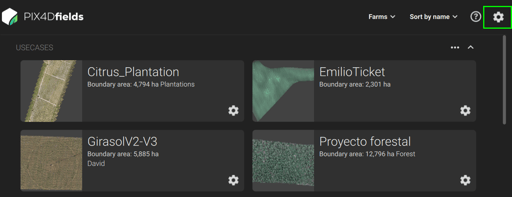
2. をクリックして、 データ 保存フォルダ プロジェクトが保存されている場所を確認します。
- 生成されたすべてのプロジェクトとファイルはこのフォルダに保存されます。複数のファイルタイプが存在します。
- プロジェクトの保存場所を変更するには、データ保存フォルダの設定で別のフォルダを選択してください。データ保存フォルダを変更しても、既存のプロジェクトは新しい場所に移動されません。.
- プロジェクトを移動するには、「 プロジェクトの管理方法」。
デフォルトの場所は次のとおりです。
Windowsの場合:C:\Users\USERNAME\Pix4Dfields
Macの場合:Users/USERNAME/Pix4Dfields/Data
使用例
デモデータセット/使用例をダウンロードするには、
1. PIX4Dfieldsを開きます。
2. ダッシュボードの下部にある 「EXAMPLES」 をクリックして 「RGB example」 または 「Multispectral example」 、サンプルデータセットをダウンロードします。
注: Webからサンプルプロジェクトをダウンロードすることも可能です。詳細については、 「使用例 - PIX4Dfields」を参照してください。