
この記事では
畑の境界と障害物が必要な理由は何ですか?
畑の境界と障害物をインポートする
畑の境界と障害物を自動的にマークする 畑
境界と障害物を手動で描画する
畑の境界と障害物をコピー/変換する
マジックツールの検出結果を境界と障害物として保存する
でレイヤーをトリミングする 畑の
境界と障害物を編集する 畑の境界
と障害物を削除する
畑の境界と障害物の表示設定
なぜフィールドの境界線や障害物が必要なのですか?
畑の境界線は、以下の目的を果たす。
- レイヤーをトリミングしたり、穴を開けたりすることで、定義された領域内の特定の領域を集中的に分析できます。オルソモザイク画像とインデックスを境界線で分割・切り抜くことで、ユーザーは分析対象領域に集中させることができ、作業の効率と精度が向上します。.
- 対象領域を区切る必要があります 衛星データの、 マジックツール、または ターゲットオペレーション。これらの機能を使用するには、境界を設定することが必須となりますのでご注意ください。
を作成する際には、障害物が必要となる 目標を定めた作業 農機具が避けるべき電柱、樹木、区域などをマークするために、
インポートフィールドの境界と障害物
PIX4Dfieldsには、シェープファイル、KML、GeoJSONなど、さまざまなファイル形式をインポートできます。.
- をクリックすると 「境界線」 レイヤーリストの上にある左側のサイドバーの
- フィールド境界をインポートするには、クリックします インポート形状 で 境界 右側にメニューがあります。.
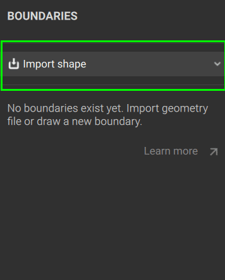
- 形状を 境界線 か、 障害物としてインポートするかを選択してください。
- 各境界/障害物の名前を読むには、列名を 「名前」にする必要があります。
- ファイルが入っているフォルダに移動して、そのファイルを選択してください。.
- をクリックしてください 「開く」。
- 境界線でレイヤーをトリミングするには、 [使用]をクリックしてトリミングする マップ上の境界線の編集ダイアログを開き、 [トリミング] ます。
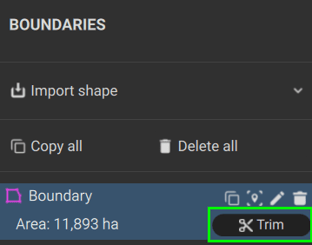
- で 「レイヤーをトリミング」 、トリミングしたいレイヤーを選択し、 「トリミング」 。
圃場の境界と障害物を自動的にマーキングする
PIX4Dfields 2.10では、AIによる境界および障害物検出機能が導入され、マウスのクリック操作だけで農地の境界、障害物、および領域注釈を選択、調整、バッファリングできる直感的なインターフェースが提供されます。詳細については、 「AIによる境界、障害物、および領域注釈の選択 - PIX4Dfields」を。
畑の境界線と障害物を手動で描画する
をクリックして 「境界」 レイヤーリストの上にある左側のボードの
- 圃場の境界線や障害物を描画するには、 境界線を描画」 地図の左隅にある
- を選択してください 境界 または 障害物。
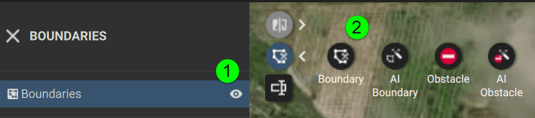
- 左クリックで描画を開始します。.
- 描画中に3つ目の頂点が作成されると、ツールボックスが表示されます。
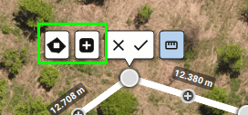
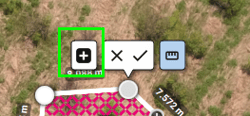
- をクリックすると 「穴を追加」 、フィールド境界内の不要なオブジェクトを削除できます。
- 境界線の内側に穴を描き、 チェックマークをクリックします。 穴として指定された領域は、地図上にピンク色の塗りつぶしで表示されます。
- をクリックすると、 「サブポリゴンを追加」 境界線や障害物を描画する際に、
- 新しく作成したファイルに名前を付けてください。.
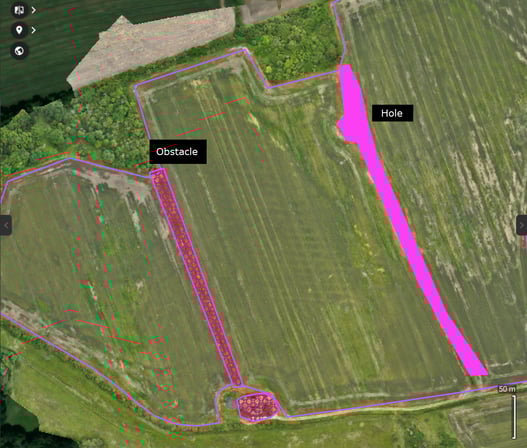
- トリミングするには:すぐにトリミングするには、編集ダイアログから境界線を直接使用できます。 [トリミングに使用] 境界線が自動的に保存され、トリムレイヤーモードに入ります。
または
、後でトリミングするには、まず境界線を手動で保存します。次に、右側のパネルのリストから境界線を選択し、 [トリミング] に入ります トリムレイヤー モード
マジックツールの検出結果を境界と障害物として保存する
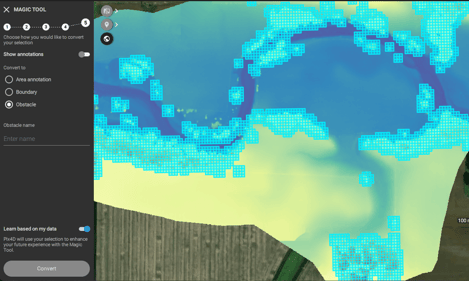
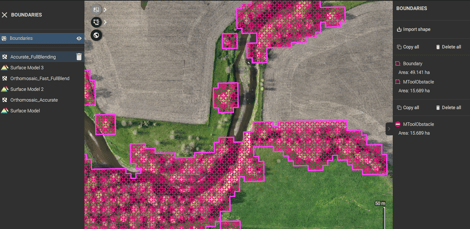
をコピーまたは変換する 境界線 と障害物
コピーまたは変換するには:
- のリストから複製または変換する境界または障害物を選択し 境界 メニュー コピー アイコンをクリックします。
- 「複製」、「障害物に変換」または「注釈」を選択してください。
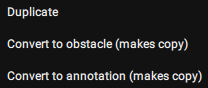
- 新しいフィールド境界が複製され、編集モードに自動的に表示されます。元のファイルは変更されません。.
フィールド境界でレイヤーをトリミング
トリミング機能を使用すると、オルソモザイクをより小さく扱いやすい領域に切り取ることができます。この機能は、特定のフィールドに分析を集中させるために不可欠であり、データ解釈における焦点と精度を高めます。インポートしたファイルまたはカスタム描画したフィールド境界を使用してレイヤーをトリミングするには、次の手順を実行します。
- レイヤーをトリミングするには、右側のパネルにあるリストから目的の境界線をダブルクリックして編集ダイアログを開き、「 トリミングに使用」。または、リストから境界線を選択して 「トリミング」 ボタンをクリックします。
- 「 レイヤーのトリミング」 メニューが開きます。トリミングしたいレイヤーを選択し、 「トリミング」。
フィールドの境界線と障害物を編集する
境界線と障害物を編集するには:
- 右側のボードにあるリストから、目的の境界線または障害物をダブルクリックします。または、編集アイコンをクリックします。.
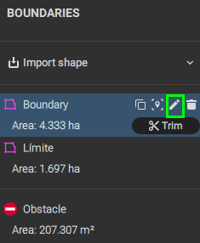
編集アイコン
- 開いた編集ダイアログで、「ジオメトリを編集」ボタンをクリックします。.
- 白い点をドラッグして、フィールドの境界を変更します。.
- 「プラス」記号をクリックすると、角(点)と頂点をさらに作成できます。.
- 頂点を削除するには、その頂点のドットを他の頂点のドットの上にドラッグします。選択した頂点の周囲に赤い輪が表示されたら、マウスボタンを離すと削除されます。.
- をクリックし チェックマーク 、変更をキャンセルして境界線をそのままにするにはXをクリックしてください。
- で保存してください 「保存」 。
フィールドの境界線と障害物を削除します
フィールドの境界や障害物を削除するには:
ファイルを削除するには、右側のパネルにあるリストで、ファイルの横にあるゴミ箱アイコンをクリックします。または、ファイルをダブルクリックして編集ダイアログを開き、ダイアログ内のゴミ箱アイコンをクリックして、選択した境界または障害物を削除します。.
圃場の境界と障害物の視認性
境界線または障害物の表示は、レイヤーが選択されていない場合でもオン/オフを切り替えることができます。左側のサイドバーにある境界線レイヤー項目の横にある目のアイコンをクリックすると、表示を変更できます。.