
この記事では
プロジェクトはどこに保存されますか?
プロジェクトにアクセスできるのは誰ですか?
PIX4Dfields プロジェクトの一括
エクスポート PIX4Dfields プロジェクトの
一括インポート 単一の PIX4Dfields プロジェクトのエクスポート
単一の PIX4Dfields プロジェクトの
インポート PIX4Dfields プロジェクトの
PIX4Dcloud を使用して出力を
共有する サードパーティ ソフトウェアで使用するために PIX4Dfields の出力をエクスポートする
プロジェクトはどこに保存されますか?
に保存されます データストレージフォルダ 、処理に使用するコンピュータの
アクセスするには:
1. に移動します 「設定」 の 右上
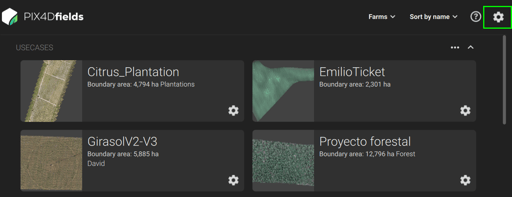
2. をクリックします データ 保存フォルダ
- 生成されたすべてのプロジェクトとファイルはこのフォルダに保存されます。複数のファイルタイプが存在します。
- プロジェクトの保存場所を変更するには、データ保存フォルダの設定で別のフォルダを選択してください。データ保存フォルダを変更しても、既存のプロジェクトは新しい場所に移動されません。.
- プロジェクトを移動するには、以下の手順をお読みください: PIX4Dfieldsプロジェクトの一括エクスポート(.p4z)
データ保存フォルダのデフォルトの場所は次のとおりです。
Windowsの場合:C:\Users\USERNAME\Pix4Dfields
Macの場合:Users/USERNAME/Pix4Dfields/Data
プロジェクトにアクセスできるのは誰ですか?
プロジェクトは、処理に使用した Pix4D アカウントでのみ表示されます。別の Pix4D アカウントでログインすると、これらのプロジェクトは表示されません。Pix4D アカウント間でプロジェクトを転送するには、 「PIX4Dfields プロジェクト (.p4z) の一括エクスポート」。
PIX4Dfieldsプロジェクトの一括エクスポート🆕
複数のプロジェクトを一度に移動する場合やバックアップを行う場合は、プロジェクトのエクスポート機能を使用することをお勧めします。.
この機能にアクセスするには:
- ホーム画面右上の設定アイコンをクリックしてください。.
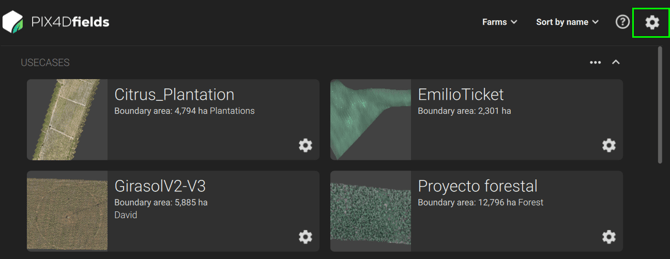
- をクリックします。 「プロジェクトのエクスポート」
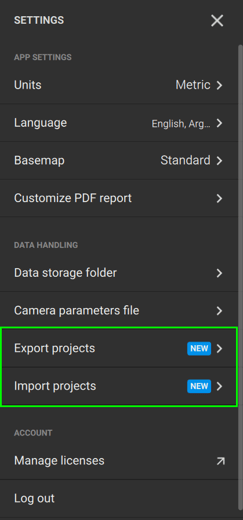
- 「 プロジェクトのエクスポート」 メニューが表示されます。
- すべてのプロジェクト デフォルトで選択されます。.
- 列名をクリックしてプロジェクトを並べ替えます。 名前, サイズ、 または 作成/変更 日付。.
並べ替え順 サイズ どのプロジェクトが最も多くのスペースを占めているかを把握しておくことをお勧めします。.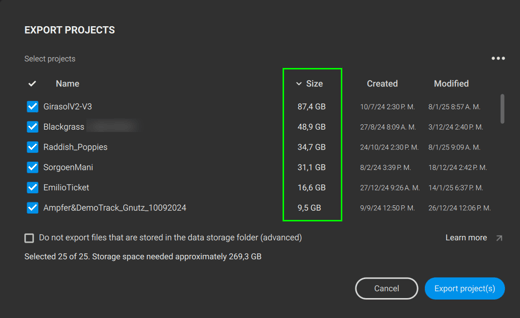
- 「データ保存フォルダに保存されているファイルをエクスポートしない(詳細設定)」オプションは、データ保存フォルダ内のファイルを含めずにプロジェクト構造をエクスポートする場合にのみ有効にしてください。この設定は、データフォルダを目的の場所に手動で転送する場合を想定しています。.
- 列名をクリックしてプロジェクトを並べ替えます。 名前, サイズ、 または 作成/変更 日付。.
- 「プロジェクトのエクスポート」をクリックします。.
- エクスポートする前に十分なディスク容量があることを確認してください。そうでない場合、エラー0175が発生します。
「十分なディスク容量を検出できません。R0175
:注意。選択したフォルダーに十分なディスク容量がない可能性があります。プロジェクトが正しくエクスポートされない場合があります。」
- エクスポートする前に十分なディスク容量があることを確認してください。そうでない場合、エラー0175が発生します。
- 選択された各プロジェクトは、単一の.p4zファイルとしてエクスポートされます。.
PIX4Dfieldsプロジェクトの一括インポート🆕
プロジェクトをインポートするには:
- ホーム画面右上の設定アイコンをクリックしてください。.
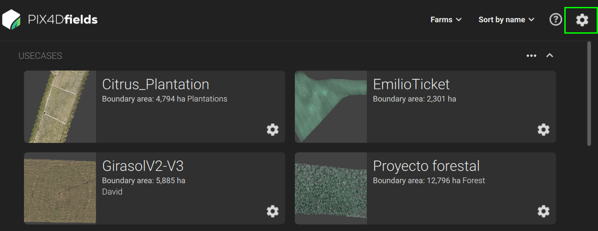
- をクリックします。 「プロジェクトのインポート」

- インポートする.p4zファイルを1つまたは複数選択してください。.
- をクリックしてください 「開く」。
単一のPIX4Dfieldsプロジェクトをエクスポートする
- PIX4Dfieldsプロジェクトを開きます。.
- をクリックしてください 。
- をクリックしてください 。
- プロジェクトを保存するフォルダーを選択します > 「フォルダーを選択」。
- 選択したフォルダ(ルートフォルダ)内に、.p4zファイルが作成されます。.
単一のPIX4Dfieldsプロジェクトをインポートする
- .p4zファイルをダウンロードしてください。.
- PIX4Dfieldsにログインしてください
- PIX4Dfieldsを閉じる(ログイン状態を維持する)
- .p4zファイルをダブルクリックします
- メッセージ 「プロジェクトをインポートすることを確認します」という が表示されるので、 「続行」
- このプロジェクトは新しいデバイスで使用できる状態です。.
PIX4Dfieldsプロジェクトを削除する
PIX4Dfieldsプロジェクトを削除するには:
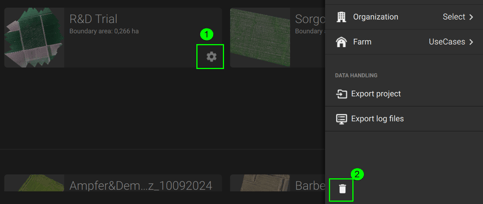
- に移動してください ダッシュボード。
- をクリックしてください 。
- をクリックしてください 削除アイコン 下部にある
PIX4Dcloudを使用して出力を共有する
PIX4Dfieldsのライセンスをお持ちの場合は、PIX4Dfieldsから直接PIX4Dcloudに出力をアップロードできます。詳細については、 「クラウドへの共有 - PIX4Dfields」をご覧ください。
PIX4Dfieldsの出力をエクスポートして、サードパーティ製ソフトウェアで使用する
PIX4Dfieldsは、ソフトウェア外で使用できる出力を生成します。PIX4Dfieldsの出力とそのフォーマットについては、こちらをご覧ください: PIX4Dfieldsの入力と出力。
警告:エクスポート機能は商用ライセンスでのみご利用いただけます。試用期間中は、PIX4Dfieldsの結果をエクスポートすることはできません。商用ライセンスの詳細については、 こちらから。