
ライセンス: この記事は PIX4Dcloud Pro ライセンス(旧PIX4Dcloud Advanced)をお持ちの方のみ有効です。
役割: のみです オーナー、マネージャー、エディター PIX4Dcloudでデザインオーバーレイをアップロードおよび管理できるのは、
ビデオチュートリアル:
重要な注意事項
-
デザインオーバーレイ機能は、 PIX4Dcloud Pro。
-
に割り当てられたデータセットでのみ利用可能です サイト。データセットをサイトに割り当てる方法については、 こちら。
-
対応ファイル形式: PDF、JPEG、JPG、PNG、DXF。
-
1つのプロジェクトに複数のファイルをアップロードできます。.
-
デザインオーバーレイを追加すると、同じサイト内のすべてのデータセットに表示されます。いずれかのデータセットでオーバーレイを編集または削除すると、その変更はサイト内のすべてのデータセットに適用されます。.
-
の変更は、 デザインオーバーレイの名前、説明、タグ、および不透明度 現在のデータセットのみに影響します。
-
共有リンクからファイルをインポートしたり削除したりすることはできません。.
DXFデザインファイル(2D/3D)をインポートする
-
左側のパネルの 「デザインオーバーレイ」をクリックします 「追加」。
-
を選択してください ベクターデザイン(DXF)。
-
DXFファイルを、参照するかウィザードにドラッグ&ドロップしてアップロードしてください。.
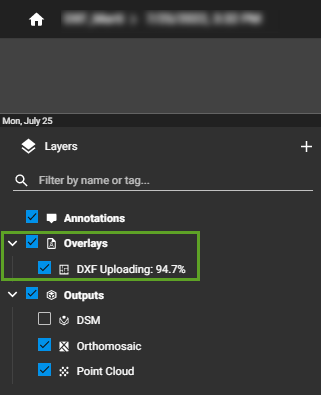
注:
-
DXFファイルは、オルソモザイク画像およびDSMと位置合わせするために、プロジェクトと同じ座標系である必要があります。.
-
複数のDXFファイルを同時にインポートできます。.
-
サイズの大きいDXFファイルは、2D/3Dビューアでスムーズに表示するために、より高速なインターネット接続が必要になる場合があります。.
視覚化の制限事項:
-
ハッチングや特殊なDXF機能はサポートされていない場合があります。.
-
曲線は滑らかに処理される場合があります。.
-
テキストのスタイルや特殊文字は保持されない場合があります。.
2DビューアでDXFを視覚化する
-
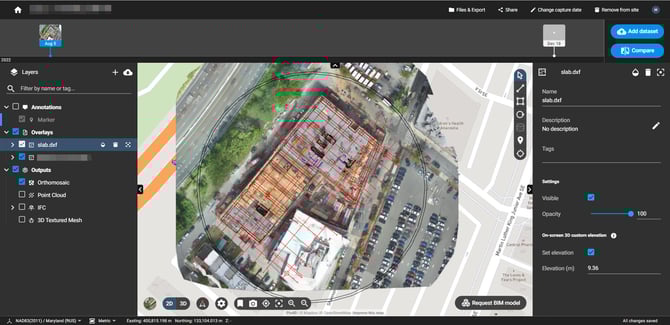
デフォルトではすべてのレイヤーが表示されますが、見やすくするために非表示にすることもできます。.
-
ユーザーはドラッグ&ドロップで複数のDXFファイルの順序を変更できます。.
3DビューアでDXFを視覚化する
-
標高情報のないDXFファイル: で表示されます 標高0 で調整できます 「画面上の3Dカスタム標高」。
-
標高情報を含むDXFファイル: 正しい高度で表示されます。最低地点は右側のパネルに示されています。
-
を使用して DXF ファイルを移動したりできます 上下の矢印。

画像形式のデザインファイルをインポートする
-
をクリックし 「追加」 の下にある 「デザインオーバーレイ」 、 「画像デザイン(PDF、PNG、JPG)」。
-
ファイルをアップロードするか、ウィザードにドラッグ&ドロップしてください。.
-
必要に応じて、 「ファイルの置換」。
-
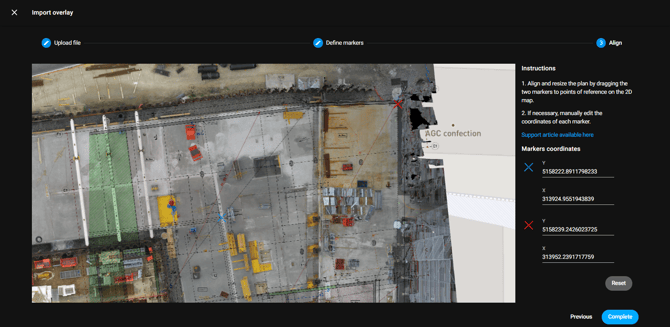
赤と青のマーカーを使用して画像上に2つの基準点を定義し、オーバーレイをオルソモザイク画像に位置合わせします。.
-
必要に応じてマーカーの座標を手動で調整してください。.
-
をクリックしてください 「完了」 インポートを完了するには、
注:
-
大きな画像の場合、PIX4Dcloud Proはタイルを生成します。これには数分かかる場合があります。処理中は処理アイコンで進行状況を確認できます。.
-
インポートしたオーバーレイは位置を変更したり置き換えたりすることはできますが、 削除できません プロジェクトに追加した後は
-
スプライン線はサポートされていません。スプライン線の高さはデフォルトで0になります。.