
PIX4Dsurveyを使用すると、PIX4Dmapper、PIX4Dmatic、レーザースキャナー、LiDAR、またはその他のサードパーティ製ツールで作成された点群をベクトル化し、オブジェクトをレイヤーに割り当てることができます。元の画像または頂点エディタを使用して、ジオメトリの位置を正確に定義できます。.

この記事では
PIX4Dsurveyの選択ツール
PIX4Dsurveyのベクトル化ツール
ベクトルレイヤーの
エクスポート ベクトルの計測
PIX4Dsurveyの選択ツールとベクトル化ツールの使用方法 ポリラインの
ドレープ
3Dビューでのジオメトリの編集
3Dビューでの頂点の移動
既存のジオメトリへの頂点の追加
既存のジオメトリからの頂点の削除
ポリラインの分割 ポリライン
の結合
画像上のジオメトリの編集 頂点エディタを使用したジオメトリの編集
アライメントを使用したジオメトリ
頂点
ポリラインの簡略化を使用したジオメトリの編集
PIX4Dsurveyの選択ツール
PIX4Dsurveyでは、以下の選択ツールが利用可能です。
 シンプルな選択 (デフォルト)
 長方形の選択
 ポリゴンの選択
 色の選択
色の選択 道路選択
道路選択
PIX4Dsurveyのベクトル化ツール
PIX4Dsurveyでは、以下のベクトル化ツールが利用可能です。
 ポリライン
ポリライン マーカー
マーカー ポリゴン
ポリゴン 丸
丸 アーク
アーク カテナリー
カテナリー 補助的な道路標示
 縁石検出支援機能(ベータ版)
PIX4Dsurveyで選択ツールとベクトル化ツールを使用する方法
選択ツールの詳細:
- シンプルな選択 (デフォルト): オブジェクトをクリックして選択します。オブジェクトを右クリックして使用します。 消去, ベクターレイヤーに移動, ボリュームレイヤーに移動, 変換する, 選択を反転、 または 選択範囲にズームイン。.
注: [ベクターレイヤーに移動] と [ボリュームレイヤーに移動] では、オブジェクトをロックされていないレイヤーに移動することのみが可能です。
- 長方形の選択: 所有 Ctrl または ⌘ 画面をフリーズして点群内の点、点群内の点を選択します。 ポイントのグリッド、 ベクターレイヤー、または選択領域内のすべてのオブジェクト。.
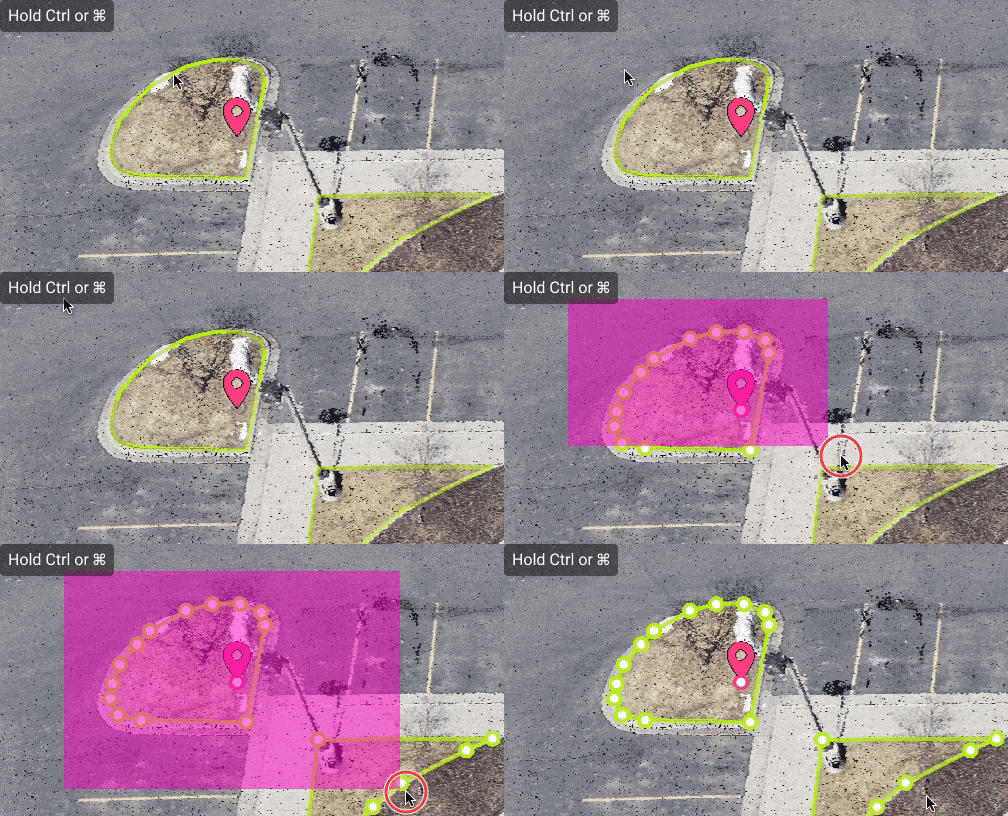
- ポリゴンの選択: 点群内の点、 点のグリッド、ベクターレイヤー、または選択領域内のすべてのオブジェクトを選択します。
- 色の選択: 色、許容誤差、半径に基づいてポイントを選択します。
- 道路選択: 色、許容誤差、標高、空間的な連続性に基づいてポイントを選択します。
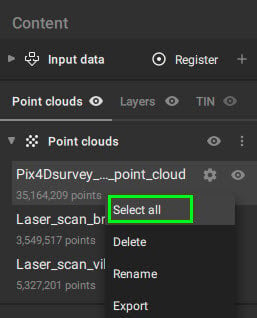
ベクトル化ツールの詳細:
- ポリライン: ポリラインを定義するには、3Dビューで最低2つの点をクリックする必要があります。
- マーカー: 3Dビュー上の任意の点をクリックしてマーカーを作成します。
- 多角形: 多角形を定義するには、3Dビューで最低3つの点をクリックする必要があります。
- 丸: 円を描くには、2つの異なる方法があります。
- 中心、半径:最初の頂点は円の中心を定義し、2番目の頂点は円周上の点を定義します。円オブジェクトは常に水平であり、高さは中心として選択された点群の点によって定義されます。2番目の点も点群内に存在する必要がありますが、円は最初の点で定義された中心の高さに描画されます。.
- 3つの点。3つの点を選択して、それらの点を含む円を調整します。.
ヒント: 円形オブジェクトは常に水平です。地形上の円に合わせるには、円をポリラインに変換し(右クリック > ポリラインに変換)、次にポリラインを点群にドレープします(右クリック > ポリラインをドレープ)。 - カテナリー: 自由に垂れ下がっている送電線、鎖、ロープをベクトル化するには、3Dビューで最低3つのポイントをクリックする必要があります。.
ヒント: 懸垂線をベクトル化する場合、クリックの順序は重要ではありません。懸垂線を表す数式は、クリックされたすべての点に基づいて計算されます。 - 弧:弧を描くには3つの点が必要です。
- アシスト付き道路標示: 線上の2点をクリックすると、自動的にベクトル化されます。詳細については、 「アシスト付き道路標示」を。
- アシスト付き縁石検出: 縁石上の2点をクリックすると、自動的にベクトル化されます。詳細については、 「アシスト付き縁石検出」を。
- 屋根の検出: 各屋根をクリックすると、自動的にベクトル化されます。詳細については、 屋根の検出を。
円形オブジェクトは、ポリゴンまたはポリラインに変換できます(右クリック > ポリゴン/ポリラインに変換)。
選択ツールとベクトル化ツールを使用するには:
- ツールバーからツールを選択してください。.
- 3Dビューで点群を左クリックして最初の頂点を作成し、ベクトル化を開始します。.
- 左クリックを続けて使用し、ジオメトリにさらに頂点を追加してください。.
- (オプション)ベクトル化をキャンセルするには、Escキーを押してください。.
- 形状を完成させるには:
- 3Dビューで右クリックして最後の頂点を追加し、ジオメトリを完成させます。.
- または、Enterキーを押して編集内容を確定し、ジオメトリの作成を完了してください。.
- (オプション)もう一度右クリックすると、ベクトル化ツールが終了し、 単純選択 (デフォルト)に切り替わります。
を押すことで、既存の選択範囲からポイントを削除することもできます Alt キー(Windows)または Option ⌥ 新しい選択範囲を作成する際に
ドレープポリライン
点群の上に任意のポリラインを重ね合わせることが可能です。これにより、点群の上部に合う頂点が生成されます。.
を使用するには ドレープポリライン ツール
- (オプション)地形以外のポイントを無効にする( 地形フィルターが 実行されている必要があります)。
- ポリラインを選択してください。.
- 選択したポリラインを右クリックすると、コンテキストメニューが表示されます。.
- を選択してください 「ポリラインのドレープ」 コンテキストメニューから
- ポリラインは表示されている点群の上に重ねて表示され、 ポリライン簡略化 ウィンドウ 複雑さの が表示されます。
- (オプション) 複雑度スライダーを 調整して、描画されたポリラインが必要な仕様に適合するまで調整できます。
ベクターレイヤーをエクスポート
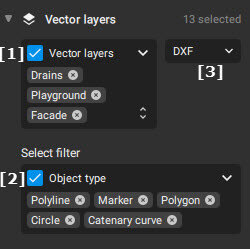
エクスポートする必要のあるベクターレイヤーは、要件に合わせてフィルタリングできます。特定のレイヤーを選択 [1] したり、オブジェクトタイプでフィルタリング [2]。
ベクターレイヤーは、.dxf、.zip、shp、.shp、GeoJSON、.csv(メーカーのみ)、LandXML、HTML、PDF形式でエクスポートできます。 [3].
.csv形式(カンマ区切り値)を選択した場合、マーカーのみがエクスポートされます。結果として得られるテーブルの形式を選択できます。.
| 形式 | 意味 |
| ペンツドル | 地点名、東座標、北座標、Z座標、説明、ラベル |
| PNEZDL | 地点名、北座標、東座標、Z座標、説明、ラベル |
| PXYZDL | 点名、X座標、Y座標、Z座標、説明、ラベル |
| PYXZDL | 点名、Y座標、X座標、Z座標、説明、ラベル |
| ペンズド | 地点名、東座標、北座標、Z座標、説明 |
| プネズド | 地点名、北座標、東座標、Z座標、説明 |
| PXYZD | 点名、X座標、Y座標、Z座標、説明 |
| ピックスズド | 点名、Y座標、X座標、Z座標、説明 |
| ペンツル | 地点名、東座標、北座標、Z座標、ラベル |
| プネズル | 地点名、北座標、東座標、Z座標、ラベル |
| ポキシズル | 点名、X座標、Y座標、Z座標、ラベル |
| ピクスル | 点名、Y座標、X座標、Z座標、ラベル |
| ペンツ | 地点名、東座標、北座標、Z座標 |
| 呼吸 | 地点名、北座標、東座標、Z座標 |
| PXYZ | 点名、X座標、Y座標、Z座標 |
| ピックス | 点名、Y座標、X座標、Z座標 |
| ニュージーランド | 東座標、北座標、Z座標 |
| ネズ | 北座標、東座標、Z 座標 |
| XYZ | X座標、Y座標、Z座標 |
| YXZ | Y座標、X座標、Z座標 |
をご覧ください 、「エクスポート - PIX4Dsurvey」ページの 。
ベクトルの測定
ベクトル化されたオブジェクトは計測できます。計測方法は、 「点、距離、面積、体積の計測方法 - PIX4Dsurvey」の 記事に記載されています。
3Dビューでジオメトリを編集する
3Dビューで頂点を移動するには
- を使用します 簡易選択 オブジェクトを選択するには、
- 既存のジオメトリをクリックします。.
- 頂点をクリックして、新しい位置までドラッグしてください。.
ヒント: 編集作業を効率化するには、Tabキーのショートカットを使って次の頂点に移動してください。
頂点を新しい位置に移動すると、編集内容は自動的に反映され、新しいジオメトリの作成や既存のジオメトリの編集を続けることができます。.
既存のジオメトリに頂点を追加する
- を使用します 簡易選択 オブジェクトを選択するには、
- 頂点を追加したい箇所にカーソルを合わせます。.
- クリックして新しい頂点を作成します。.
既存のジオメトリから頂点を削除する
- を使用します 簡易選択 オブジェクトを選択するには、
- 既存のジオメトリをクリックします。.
- 頂点をクリックしてDeleteキーを押してください。.
ポリラインを分割するには
- を使用します 簡易選択 オブジェクトを選択するには、
- ポリラインを分割したい頂点を右クリックします。.
- をクリックします 「ポリラインを分割」。
ポリラインを分割すると、2つの独立したポリラインが作成されます。これらのポリラインは、分割された頂点を共有します。.
ポリラインを結合する
- を使用して 簡易選択 、最初のポリラインを選択します。
- Shiftキーを押しながら、2番目のポリラインを選択します。.
- Shift キーを押したまま、共有頂点を右クリックして、 [ポリラインを結合]。
ポリラインが結合されると、単一のポリラインが作成されます。.
ポリラインを続ける
- を使用します 簡易選択 オブジェクトを選択するには、
- ポリラインを延長したい頂点を選択してください。ポリラインは両端からのみ延長できます。.
- 頂点を右クリックします
- クリックします ポリラインの続行を
画像上のジオメトリを編集する
画像上の頂点を移動するには:
- を使用して 簡易選択 オブジェクトをクリックします。
- 画像上の頂点をクリックし、少なくとも2つの画像上で新しい位置までドラッグしてください。.
- 編集内容を確定するには、Enterキーを押してください。.
ヒント: ベクター化を高速化するには、3Dビューでクリックするか、Tabキーのショートカットを使用して次の頂点に移動するだけで編集を確定します。
- (オプション)編集をキャンセルするには、Escキーを押してください。.
少なくとも2枚の画像上で頂点を新しい位置に移動した後、頂点の位置は自動的に変更され、更新されます。.
頂点エディタを使用したジオメトリの編集
作成された頂点の座標は手動で調整することが可能です。.
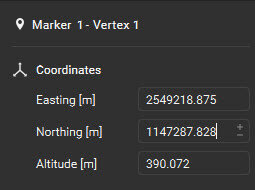
頂点エディタを使用して頂点を移動するには:
- を使用します 簡易選択 オブジェクトを選択するには、
- 頂点をクリックすると、中心が紫色に変わります。 ダイアログが 画面左下隅に
- 座標値を編集するには、以下を実行してください。
- 新しい座標値を入力します。.
- 座標値は、+/- ボタンを使用するか、新しい値を入力することで調整できます。.
- クリック Ctrl+入力 編集を承認するためのキー。.
ヒント: ベクター化を高速化するには、3Dビューでクリックするだけで編集を確定してください。
- (オプション)編集をキャンセルするには、Escキーを押してください。.
頂点位置合わせによるジオメトリの編集
頂点が複数あるオブジェクト(ポリライン、ポリゴン、ボリュームポリゴンなど)の場合、頂点を特定の高さに揃えることが可能です。.
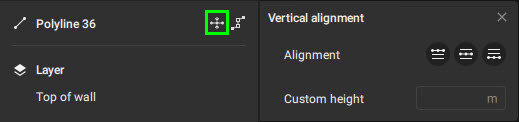
頂点を垂直方向に揃えるには:
- を使用します 簡易選択 オブジェクトを選択するには、
- 垂直方向の配置メニューにアクセスするには、クリックします。 頂点を揃える
 PIX4Dsurveyウィンドウの左下隅にあるオブジェクト名の近くに移動し、希望する位置合わせを選択します。
 最高点に合わせる: 選択したオブジェクトのすべての頂点が、最も高い頂点に合うように垂直方向に移動します。
 平均値に合わせる: 選択したオブジェクトのすべての頂点を、選択したオブジェクトのすべての頂点の平均高度に合うように垂直方向に移動します。
 最下位に合わせる: 選択したオブジェクトのすべての頂点が、最下位の頂点に合うように垂直方向に移動します。
- カスタム高さ: 選択したオブジェクトのすべての頂点が、指定されたカスタム高さに合わせて垂直方向に移動します。
ポリライン簡略化によるジオメトリの編集
複雑なポリラインは、頂点の数を減らすことで簡略化してより単純な形状にすることができます。これは、 ポリラインを点群に重ね合わせる 、多くの点が一直線上に並ぶ可能性があるため、特に有効です。

ポリラインの簡略化を変更するには、以下の手順に従ってください。
- を使用して シンプルな選択 ポリラインを選択します。
- ポリライン簡略化メニューにアクセスするには、 「ポリライン簡略化」
 PIX4Dsurveyウィンドウの左下隅にあるオブジェクト名の近くにある
 - スライダーを使って簡略化のレベルを調整してください。レベルは1から10までです。
- 1: 最大限の簡略化。.
- 8(デフォルト): デフォルトの簡略化レベル。
- 10: 簡略化は一切行わない。すべての頂点を保持する。.