
PIX4Dreactのトライアル版を入手する方法
新規および既存のPIX4Dアカウントをお持ちの方は、PIX4Dreactの15日間無料トライアルをご利用いただけます。PIX4Dreact
のトライアルは、PIX4Dreactに初めてログインした時点から開始されます。
サインアップ
Pix4Dユーザーアカウントを作成するには:
に移動します ページ。
2. サインアップフォームに必要事項を入力します。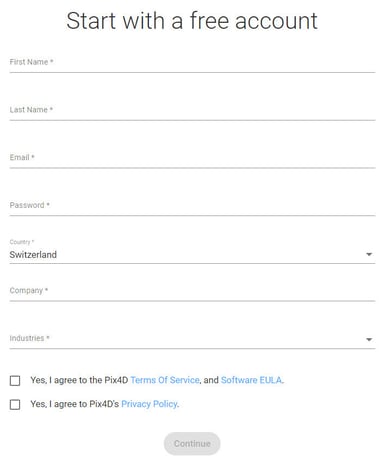
同意します 利用規約、 と ソフトウェア使用。
を確認し、同意します プライバシーポリシー。
をクリックします 「続行」。
6. プライバシー設定。
7. 「保存」。
ダウンロード
インストーラーを入手するには、 ソフトウェアのダウンロードページにアクセスしてください。 専用アカウントでログインしてページにアクセスしてください。PIX4Dfieldsのインストール方法については、「 ダウンロードとインストール - PIX4Dfields」をご覧ください。
ログイン
PIX4Dreactにログインするには:
1. デスクトップに作成された PIX4Dreact ショートカットをダブルクリックします。ソフトウェアを初めて起動すると、 ライセンス契約 ウィンドウが表示されます。
読んで同意し、 Pix4D のお客様一般利用規約を 続行します。 [次へ]。
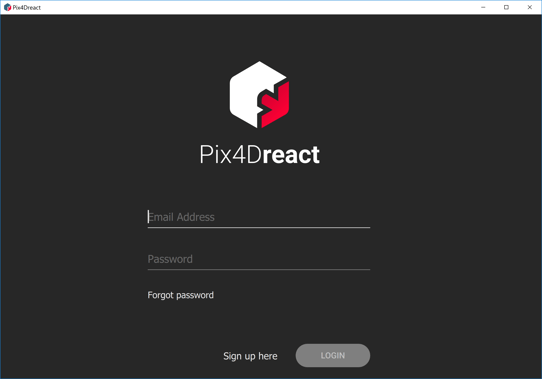
3. メールアドレス と パスワード PIX4D アカウントの [ログイン]。
4. (初回ログイン時) 自動的に15日間の無料サブスクリプションが生成されます。.
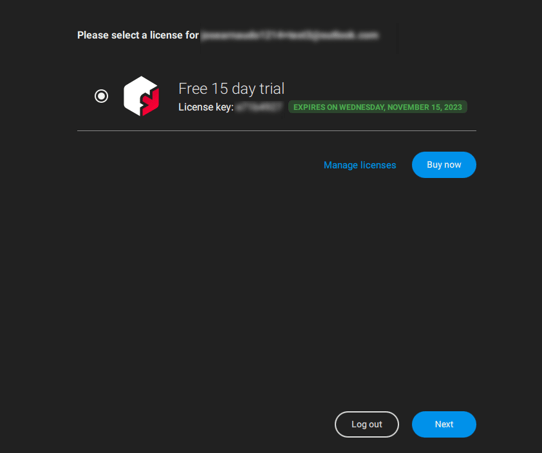
5. ライセンスを選択します。
6. [次へ]。
重要: PIX4DreactはSSOをサポートしていません。SSOが有効になっているアカウントをお持ちのユーザーは、接続の問題が発生する可能性があります。回避策として、アカウントページで一時パスワードを生成できます。
にアクセスし https://account.pix4d.com/settings/security 、SSO対応アカウントでログインしてください。
「生成」をクリックして一時パスワードを作成します(有効期限は5分です)。PIX4Dreact
でSSO対応アカウントにこの一時パスワードを使用してください。
PIX4Dreactは使用準備が整いました。.
トライアルライセンスではエクスポート機能はご利用いただけません。エクスポート機能を有効にするには、有料ライセンスプランにアップグレードしてください。ライセンスを購入後、必ず同じPix4Dアカウントに割り当ててください。これにより、以前のトライアルライセンスを使用して処理されたプロジェクトを表示できるようになります。一度ログアウトして再度ログインし、最近購入したライセンスを選択してください。.
言語設定
PIX4Dreactは現在、英語、ドイツ語、日本語、中国語、スペイン語、ポルトガル語、韓国語、イタリア語、フランス語、ロシア語、ウクライナ語、チェコ語、ハンガリー語、ルーマニア語で利用可能です。.